---
title: "Videos zu Artikeln hinzufügen"
slug: "adding-videos-in-articles"
description: "You can add videos to the articles and category pages. Use the Insert video and Insert file options in the toolbar to add videos. "
tags: ["Videos", "Articles"]
updated: 2026-05-13T11:09:02Z
published: 2026-05-13T11:14:44Z
canonical: "docs.document360.com/adding-videos-in-articles"
---
> ## Documentation Index
> Fetch the complete documentation index at: https://docs.document360.com/llms.txt
> Use this file to discover all available pages before exploring further.
# Videos zu Artikeln hinzufügen
Videos helfen dabei, komplexe Konzepte besser zu vereinfachen als Text allein. Sie erleichtern es den Nutzern, Anleitungen, Tutorials und detaillierte Abläufe zu verstehen. Videos ziehen Aufmerksamkeit auf sich und halten die Nutzer länger bei der Stange als Klartext. In Document360 können Sie die **Optionen Video einfügen** und **Datei einfügen** in der Symbolleiste verwenden, um Videos zu den Artikel- und Kategorieseiten hinzuzufügen.
---
## Fügen Sie ein Video in den Markdown-Editor ein
Sie können ein Video auf zwei Arten in den Markdown-Editor einfügen:
1. Methode 1: Ein Video per URL einfügen.
2. Methode 2: Ein Video, das im Drive verfügbar ist, einfügen.
Methode 1Methode 2
Um ein Video mit der **Methode "Video einfügen** " einzufügen:
1. Navigiere im Markdown-Editor zum gewünschten Artikel.
2. Klicken Sie auf das **Insert video** ()".
Das **Insert video** " erscheint.
3. Füge die Video-URL (YouTube, Wistia und Vimeo) in das erste Textfeld ein.
4. Gib einen alternativen Text für das Video im **Feld Alt-Text** an.
5. Klick **OK.**
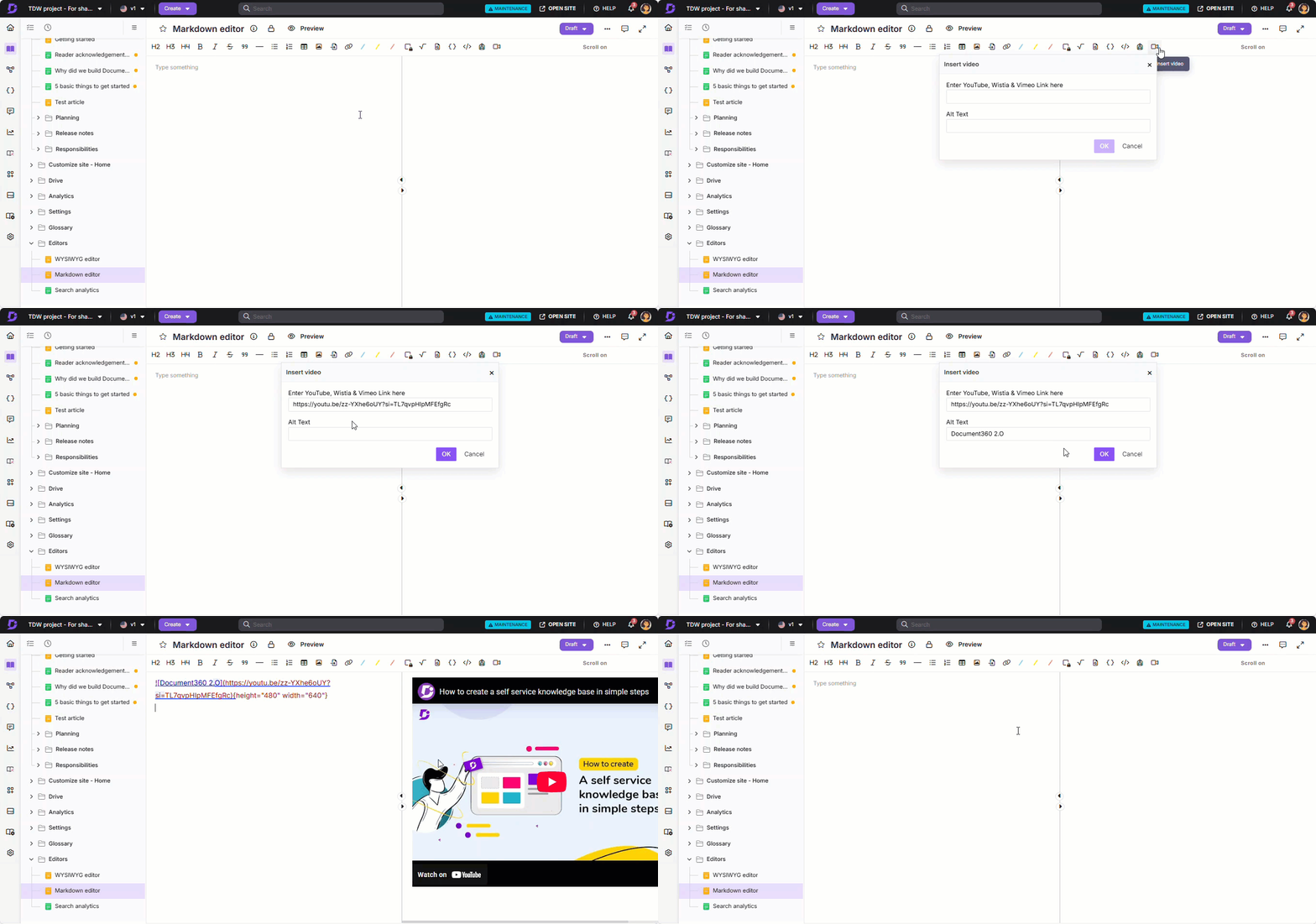
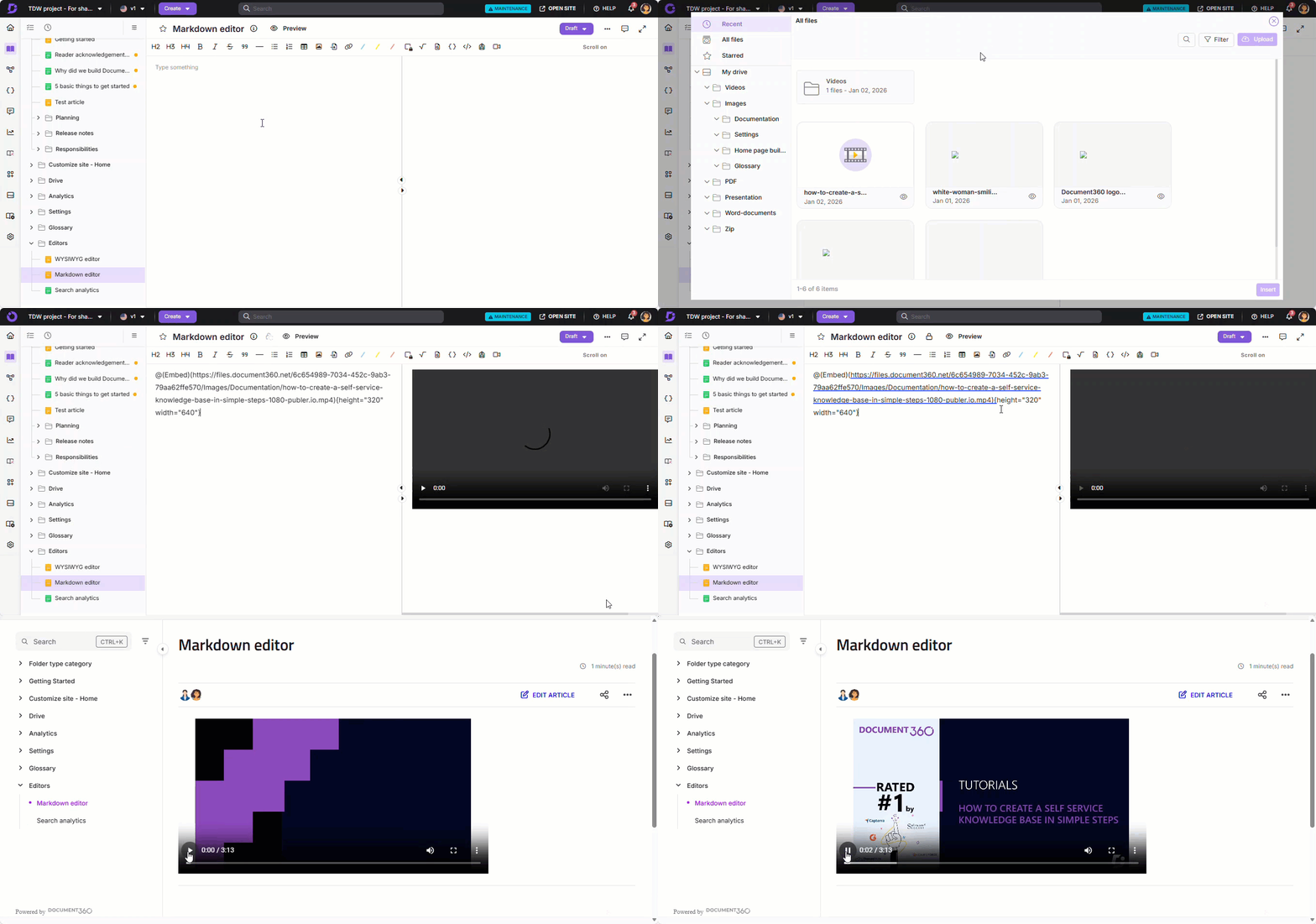
Um ein Video mit der **Dateieinfüge-Methode einzufügen** :
1. Navigiere im Markdown-Editor zum gewünschten Artikel.
2. Klicken Sie auf das **Insert file** ()".
3. Wählen Sie das gewünschte Video vom Laufwerk aus und klicken **Sie auf Einfügen**.
4. Aktualisieren Sie die gewünschte Pixelhöhe und -breite.
> [!NOTE]
> HINWEIS
>
> Ähnlich kannst du Videos zum WYSIWYG-Editor hinzufügen.
---
## Fügen Sie ein Video in den Advanced WYSIWYG-Editor ein
Um ein Video im Advanced WYSIWYG-Editor einzufügen:
1. Navigieren Sie im **Advanced WYSIWYG-Editor** zum gewünschten Artikel.
2. Benutze den `/video` **Schrägstrich-Befehl** und wähle **Video** aus.
Das **Panel "Video einfügen** " erscheint und bietet mehrere Optionen, um ein Video hinzuzufügen:
1. **URL einbetten**:
- **Geben Sie Video-URL ein**: Selbstgehostete Video-URL von Plattformen wie Wistia, YouTube, Vimeo und mehr. Aktualisiere die gewünschte Pixelhöhe und -breite im Editor.
- **Geben Sie die Einbettungs-URL ein:** Die URL, die auf Video-Hosting-Plattformen verfügbar ist.
2. **Einbettungscode**: Der Einbettcode-Ausschnitt ist zusammen mit dem Video auf bestimmten Plattformen wie Wistia, YouTube, Vimeo und weiteren verfügbar.
3. **Laufwerk**: Wählen Sie das gewünschte Video vom Laufwerk aus.
Sobald das Video hochgeladen ist, erscheint eine Vorschau.
[Video](https://cdn.document360.io/860f9f88-412e-4570-8222-d5bf2f4b7dd1/Images/Documentation/1_Video-Adding_video_to_document360.mp4)
---
## Fehlerbehebung
Dieser Abschnitt bietet eine Lösung für jedes Problem, auf das Sie beim Einbetten von Videos in Document360-Artikel stoßen könnten.
### Vimeo-Video kann mit dem bereitgestellten Einbettungscode nicht eingefügt werden
**Fehler:** Beim Versuch, ein Vimeo-Video einzufügen, funktioniert der Einbettungscode möglicherweise nicht, wenn er nicht unterstützte Tags wie `<div>` oder `<script>` zusätzliche Styling-Wrapper enthält, die von Drittanbieterplattformen eingeführt wurden. In einigen Fällen kann solcher Embed-Code auch die Funktionalität des Editors beeinträchtigen. Sie werden feststellen, dass Funktionen wie Schrägstrichbefehle (/), Bildbearbeitungsoptionen oder Inhaltsblöcke im Artikel nicht korrekt funktionieren. Document360 unterstützt das `<iframe>` Tag nur zum Einbetten von Videos.
**Schritte zur Lösung:**
Um erfolgreich ein Vimeo-Video einzufügen, folgen Sie diesen Schritten:
1. **Nicht unterstützte Tags entfernen:** Behalte nur das `<iframe>` Tag aus dem Vimeo-Embed-Code.
2. **Stelle die Position auf "relativ" ein:** Passen Sie die Positionseinstellung an, um sicherzustellen, dass das Video reagiert und korrekt angezeigt wird.
**Vorher (nicht unterstützter Code):**
```HTML
```
**Nach (unterstützter Code):**
```HTML
```
---
### FAQs
#### Sucht Document360 in Videountertiteln?
Nein, Videountertitel werden in den Suchergebnissen nicht angezeigt.
#### Kann Document360 defekte Videolinks in den Artikeln erkennen?
Ja, Document360 kann fehlerhafte Videolinks in Artikeln mithilfe der Link-Analytics-Funktion erkennen. Diese Funktion validiert die Links Ihres Projekts, einschließlich Mediendateien, Videos und Bildern. Für weitere Informationen lesen Sie den Artikel zum [Link-Status](/help/docs/de/links-status).
#### Gibt es eine Möglichkeit, Artikel zu filtern, die eingebettete Videos enthalten?
Derzeit gibt es keine eingebaute Option, Artikel basierend auf eingebetteten Videos zu filtern. Sie müssen die Artikel manuell bearbeiten, um den eingebetteten Videocode zu identifizieren und entsprechend anzupassen.
A centralized, cloud-based storage repository in Document360 for storing and managing all files.