---
title: "Amplitude"
slug: "amplitude"
description: "Amplitude is a powerful tool for analyzing user data and is extremely useful for a product and marketing team to extract data on user behaviour.You can integrate Amplitude to track visitors based on collaborative analytics that helps you fine-tune your product with pre-eminent product analytics reports."
tags: ["Amplitude", "Integrations"]
updated: 2026-06-30T07:01:27Z
published: 2026-06-30T07:01:27Z
canonical: "docs.document360.com/amplitude"
stale: true
---
> ## Documentation Index
> Fetch the complete documentation index at: https://docs.document360.com/llms.txt
> Use this file to discover all available pages before exploring further.
# Amplitude
Amplitude ist ein Produktanalyse-Tool zur Analyse von Nutzungsdaten von Produkten. Es hilft Produkt- und Marketingteams, Verhaltensdaten und Berichte der Nutzer zu erstellen, um zu verstehen, wie Menschen mit einem Produkt interagieren und Verbesserungsmöglichkeiten zu identifizieren.
Wichtige Merkmale von Amplitude sind:
- **Echtzeit-Nutzeranalysen** zu Bindung, Funnels, Umsatzanalyse und flexibler Nutzersegmentierung.
- **Microscope**, eine Funktion, um das Nutzerverhalten zu analysieren, um zu verstehen, was bestimmte Ergebnisse antreibt oder blockiert.
Die Integration von Amplitude mit Document360 ermöglicht es Ihnen, alle Ihre Wissensdatenbank, Website-Analysen und Nutzerverhalten vom Amplitude-Dashboard aus zu verfolgen und einzusehen.
---
## Bevor du anfängst
- Du brauchst ein Amplitude-Konto.
- Du brauchst deinen **Amplitude-API-Schlüssel**. Siehe [unten, wie du deinen Amplitude-API-Schlüssel findest](/docs/de/amplitude#how-to-find-your-amplitude-api-key) .
---
## Wie Sie Ihren Amplitude-API-Schlüssel finden
Der Amplitude-API-Schlüssel ist ein eindeutiger Code, der aus der Amplitude-Anwendung gewonnen wird. Es ist erforderlich, Amplitude mit Document360 zu verbinden.
**Bestehender Amplitude-Nutzer:**
Gehe von deinem Amplitude-Projekt-Dashboard aus zu **Projekten** und öffne den **Bereich Allgemein** . Kopiere den dort aufgeführten **API-Schlüssel** .
**Neuer Amplitude-Nutzer:**
1. Registrieren Sie ein Konto bei [Amplitude](https://amplitude.com/amplitour/register).
2. Ihr **Amplitude-API-Schlüssel** wird während der initialen Kontoeinrichtung bereitgestellt.

---
## Wie man Amplitude mit Document360 integriert
1. Im Document360-Portal navigieren Sie in der linken Navigationsleiste zu **Verbindungen** () > **Integrationen**.
2. Wählen Sie **Amplitude** aus der Liste der Integrationen und klicken Sie **auf Hinzufügen**. Das **Panel "Neue Integration hinzufügen** " erscheint.
3. Wählen Sie einen Konfigurationstyp:
**Grundlegende Konfiguration:** Richtet eine Standardintegration mit deinem Amplitude-API-Schlüssel ein.
HINWEIS
Der Amplitude-API-Schlüssel ist ein eindeutiger Code, der aus der Amplitude-Anwendung gewonnen wird. Es ist erforderlich, Amplitude und Document360 im Knowledge Base-Portal zu verbinden.
**Benutzerdefinierte Konfiguration:** Ermöglicht eine erweiterte Integration mit benutzerdefinierten Ereignissen, die einem Snippet-Code hinzugefügt werden.
- **Beschreibung: Geben** Sie eine Beschreibung für diese Integration ein.
- **Amplitude-API-Schlüssel:** Gib deinen Amplitude-API-Schlüssel ein.
- Optional können Sie die **Code-Einschluss-/Ausschlussbedingungen** erweitern, um zu steuern, wann die Integration basierend auf **IP-Adresse**, **Arbeitsbereich** oder **Sprache** ausgeführt wird.
- **Beschreibung: Geben** Sie eine Beschreibung für diese Integration ein.
- **Snippet-Code:** Füge deinen eigenen Snippet-Code ein.
- Optional können Sie die **Code-Einschluss-/Ausschlussbedingungen** erweitern, um zu steuern, wann die Integration basierend auf **IP-Adresse**, **Arbeitsbereich** oder **Sprache** ausgeführt wird.
4. Klicken Sie **auf Hinzufügen**.
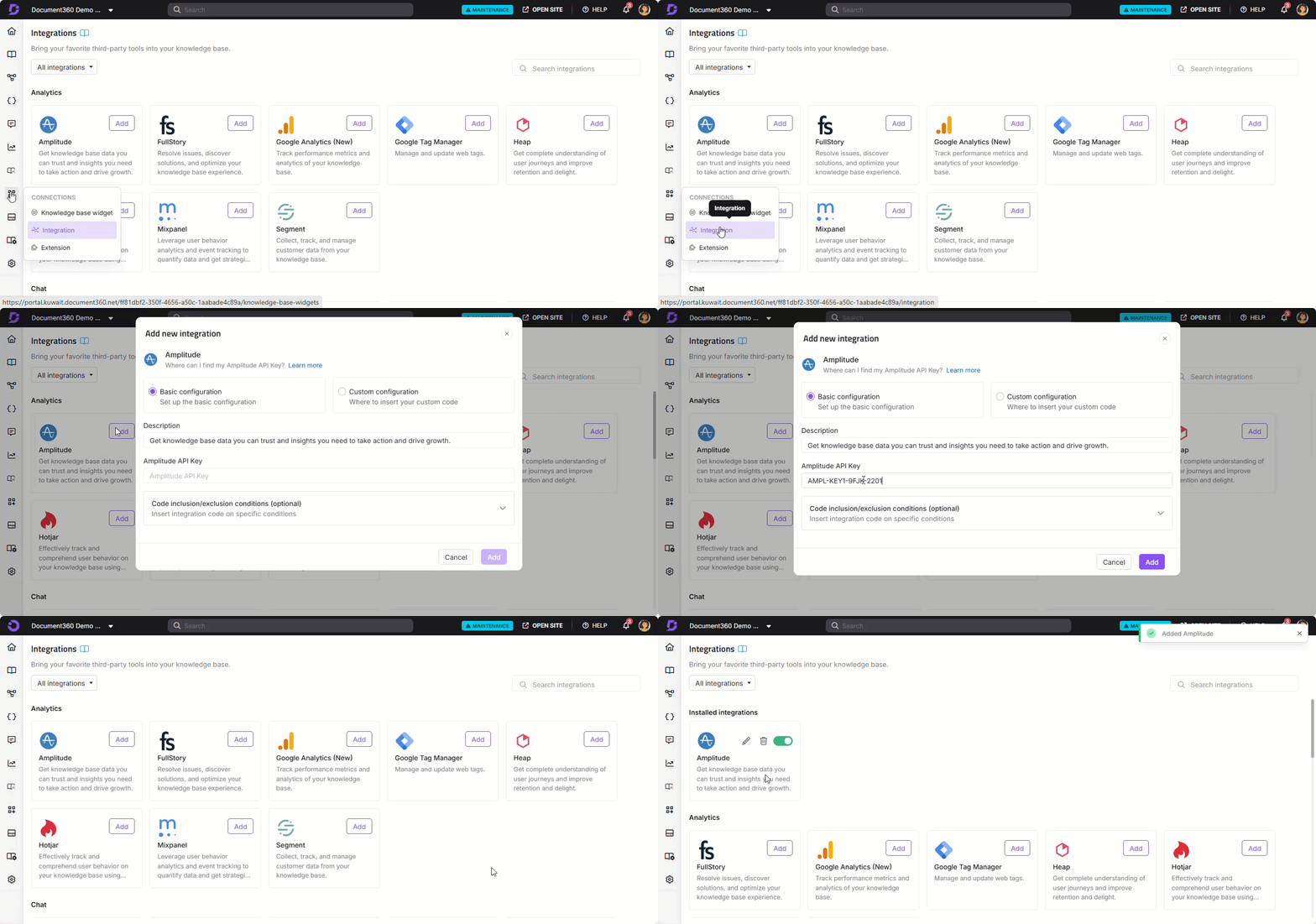
Nach der Einrichtung navigieren Sie zum Amplitude-Dashboard, um analytische Berichte für Ihre Wissensdatenbank anzusehen und das Nutzerverhalten zu verfolgen.
---
## Sitzungswiederholung und Autocapture
Nach der Anmeldung und Aktivierung Ihres Amplitude-Kontos fordert Amplitude Sie auf, Ihre erste Anwendung durch das Hinzufügen eines einzelnen Ausschnitts zu verbinden. Verwenden Sie den untenstehenden HTML-Code-Ausschnitt, um die Sitzungswiedergabe mit Autocapture zu aktivieren.
Ersetze `AMPLITUDE_API_KEY` sie durch deinen echten Amplitude-API-Schlüssel.
```
```
Weitere Details zur Implementierung von Session Replay finden Sie in der Dokumentation zur [Instrumentierung von Session Replay](https://amplitude.com/docs/session-replay/instrument-session-replay).
---
## Best Practices
- **Verwenden Sie die Basiskonfiguration für die Standard-Analyseverfolgung.** Die Eingabe Ihres API-Schlüssels unter der Basic-Konfiguration ist der schnellste Weg, Daten an Amplitude zu senden, und deckt den häufigsten Anwendungsfall ab, nämlich das Verfolgen von Seitenaufrufen und Benutzersitzungen in der Wissensdatenbank.
- **Nutzen Sie die Mikroskop-Funktion von Amplitude, um Absprungpunkte zu untersuchen.** Nachdem die Integration live ist, verwenden Sie Microscope, um in spezifische Benutzersitzungen einzutauchen und genau zu verstehen, wo Leser Ihre Wissensdatenbank lassen, ohne zu finden, was sie brauchen.
- **Verwenden Sie Funnel-Analyse, um die Leserreisen zu verfolgen.** Erstelle Funnels in Amplitude, um zu verfolgen, wie Leser von der Startseite deiner Wissensdatenbank zu bestimmten Artikeln gelangen, und identifizieren Sie, wo sie abfallen.
- **Aktiviere Session Replay, um visuelle Aufnahmen zu erfassen.** Verwenden Sie den Session Replay und Autocapture-Snippet, um Benutzersitzungen auf Ihrer Wissensdatenbank aufzuzeichnen und erhalten so visuellen Kontext, der Ihre Analysedaten ergänzt.
- **Verwenden Sie Code-Einschluss-/Ausschlussbedingungen, um internen Datenverkehr auszuschließen.** Fügen Sie Ihre Büro-IP-Adresse als Ausschluss hinzu, um zu verhindern, dass Teambesuche Ihre Analyseberichte verzerren.
---
## FAQ
**Warum sollte ich Amplitude mit Document360 integrieren?**
Amplitude ermöglicht es Ihnen, Besucher mithilfe kollaborativer Analysen zu verfolgen und Produktanalysen zu erstellen, um Ihre Wissensbasis zu verfeinern. Sie können Daten zur Bindung, Funnels, Umsatzanalysen und Nutzersegmentierung einsehen und mit Microscope spezifische Verhaltensmuster der Nutzer analysieren.
**Was ist der Amplitude-API-Schlüssel?**
Der Amplitude-API-Schlüssel ist eine eindeutige Identifikator, die aus der Amplitude-Anwendung gewonnen wird. Es ist erforderlich, um Amplitude und Document360 zu verbinden. Bestehende Nutzer finden es in ihrem Amplitude-Projekt-Dashboard unter **Projects** > **General**. Neue Nutzer erhalten es während der ersten Kontoeinrichtung.
**Was ist der Unterschied zwischen der Basis- und der benutzerdefinierten Konfiguration?**
Die Grundkonfiguration verbindet Amplitude mit deinem API-Schlüssel und beginnt automatisch zu tracken. Mit der benutzerdefinierten Konfiguration kannst du direkt einen Snippet hinzufügen, was nützlich ist, wenn du bestimmte benutzerdefinierte Events verfolgen oder Session Replay über das Standard-Setup hinaus hinzufügen möchtest.
**Was ist ein Mikroskop in Amplitude?**
Microscope ist eine Amplitude-Funktion, mit der Sie spezifisches Nutzerverhalten analysieren können, um zu verstehen, was Ergebnisse antreibt oder blockiert. Sie können es nutzen, um zu untersuchen, warum Leser an bestimmten Punkten in Ihrer Wissensdatenbank abfallen, oder um zu identifizieren, welche Inhaltsmuster zu erfolgreicheren Sitzungen führen.
**Kann ich einschränken, welche Arbeitsbereiche oder Sprachen Amplitude abzeichnet?**
Ja. Beim Hinzufügen oder Bearbeiten der Amplitude-Integration erweitern Sie **Code-Einschluss-/Ausschlussbedingungen** und fügen Bedingungen basierend auf IP-Adresse, Arbeitsbereich oder Sprache hinzu. Siehe die Ein [- und Ausschlussbedingungen des Codes](https://docs.document360.com/docs/de/advanced-insertion-rules-in-integration) für vollständige Details.