---
title: "Wie man YouTube Shorts einbettet"
slug: "embed-youtube-shorts"
description: "Using the quick workaround using the iframe (Inline frame) HTML tag, you can embed any YouTube Shorts in your page or article."
tags: ["Customization", "Embedding", "Videos"]
updated: 2026-06-22T08:42:59Z
published: 2026-06-22T08:42:59Z
canonical: "docs.document360.com/embed-youtube-shorts"
---
> ## Documentation Index
> Fetch the complete documentation index at: https://docs.document360.com/llms.txt
> Use this file to discover all available pages before exploring further.
# Wie man YouTube Shorts einbettet
YouTube Shorts kann mit einem HTML-iframe in Ihre Artikel eingebettet werden. Obwohl YouTube derzeit keine direkte Einbettungsoption für Shorts anbietet, kann man sie anzeigen, indem man die Video-URL ändert, durch `/embed/`ersetzt `/shorts/` und in ein iframe einfügt. Das gibt dir die volle Kontrolle über Maße, Rahmen und Styling des eingebetteten Videos.
---
## Wann sollte man diese Technik anwenden
- **Einbettung von Kurzvideo-Inhalten**: Zeigen Sie Produktanleitungen, schnelle Tipps oder Ankündigungen, die als YouTube Shorts erstellt wurden, direkt in Ihre Artikel an.
- **Ergänzung schriftlicher Schritte mit Video**: Fügen Sie ein Shorts-Video zusammen mit einem Verfahren ein, das den Lesern eine visuelle Anleitung bietet, ohne die Seite zu verlassen.
HINWEIS
YouTube bietet derzeit keine native Einbettungsoption für Shorts an. Dieser Workaround funktioniert, indem man in der Video-URL durch ersetzt `shorts` `embed` . Wenn YouTube in Zukunft offizielle Shorts-Einbettungen hinzufügt, sollte diese Methode stattdessen verwendet werden.
---
## Wie man einen YouTube-Short einbettet
1. Geh auf [YouTube](https://www.youtube.com/) und öffne das Shorts-Video, das du einbetten möchtest.
2. Kopieren Sie die Video-URL mit einer der folgenden Methoden:
- Kopieren Sie die URL aus der Adressleiste Ihres Browsers.
- Klicken Sie auf **Teilen** > **Kopieren**.
3. Füge die kopierte URL in das `src` Feld des iframe-Codes oben ein.
4. In der URL ersetzen `/shorts/` Sie durch `/embed/`.
Zum Beispiel:
```
Before: https://www.youtube.com/shorts/pVRefGmQDJM
After: https://www.youtube.com/embed/pVRefGmQDJM
```
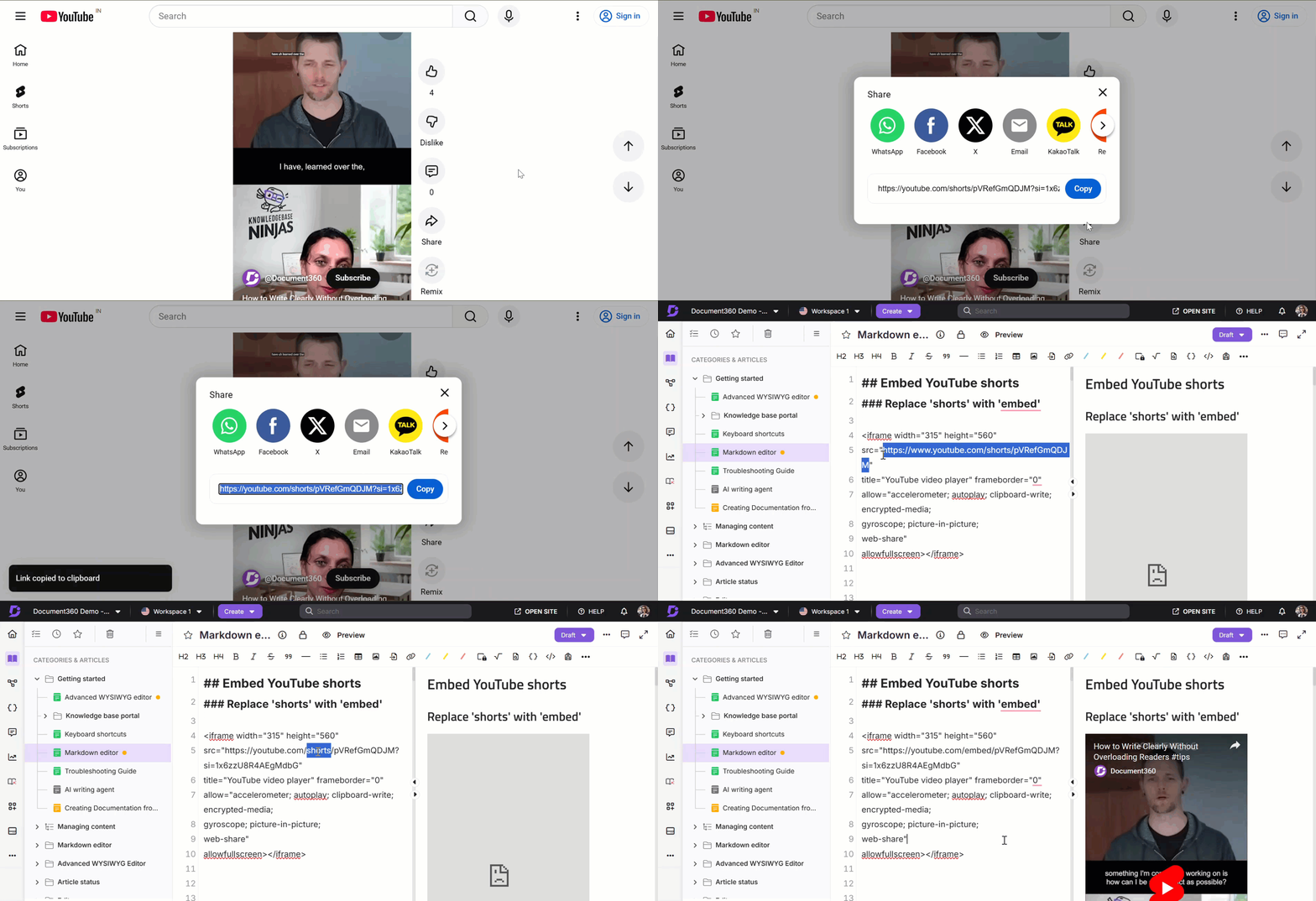
1. Füge den fertigen iframe-Code in deinen Artikel mit der Codeansicht oder dem HTML-Block ein.
---
## Kurze Referenz
Ersetze `<Shorts_video_code>` sie durch die ID deines Videos (den alphanumerischen Code am Ende der Shorts-URL).
```
```
| Spielfeld | Default | Anmerkungen |
| --- | --- | --- |
| `width` | `315` | Anpassen Sie bei Bedarf und halten Sie das Seitenverhältnis bei. |
| `height` | `560` | Optimale Höhe für Shorts-Hochformate |
| `src` | Ihre Video-URL | Ersetzen `/shorts/` Sie durch `/embed/` in der URL |
| `frameborder` | `0` | In Pixel gesetzt, `0` entfernt den Rand |
---
## Beispiel
**Code:**
```
```
**Ausgabe:**
[YouTube video player](https://www.youtube.com/embed/pVRefGmQDJM)
---
## Umfang und Reichweite
| Gegenstand | Detail |
| --- | --- |
| Empfohlene Größe | 315px × 560px (Hochformat, passt zum Shorts 9:16 Seitenverhältnis) |
| Individuelle Größen | Unterstützt, Breite und Höhe anpassen, aber das Verhältnis 9:16 beibehalten |
| Editor-Unterstützung | Jeder Editor, der HTML-iframe-Tags unterstützt |
| Native Embed-Option | Derzeit nicht verfügbar für YouTube Shorts |
---
## Best Practices
- **Halten Sie immer das Bildformat 9:16** bei: Kurzfilme werden im Hochformat gedreht. Wenn du das Bild vergrößerst, halte das Breite-zu-Höhe-Verhältnis bei 9:16 (zum Beispiel 270×480 oder 360×640), um zu verhindern, dass das Video gestreckt oder zugeschnitten wirkt.
- **Verwendung `frameborder="0"`**: Setzt man den Rand auf null, erhält das ein saubereres Aussehen. Wenn du einen sichtbaren Rand möchtest, verwende CSS auf einem Wrapper `<div>` statt des `frameborder` Attributs, das in HTML5 veraltet ist.
- **Setzen `allowfullscreen`**: Dieses Attribut ermöglicht es den Lesern, das Video auf den Vollbildmodus zu erweitern, was das Seherlebnis für Inhalte mit kleinem Text oder Details auf dem Bildschirm verbessert.
- **Testen Sie das Einbetten vor der Veröffentlichung**: Nachdem Sie das iframe eingefügt haben, schauen Sie den Artikel vor, um sicherzugehen, dass das Video korrekt geladen wird. Wenn das Video einen Fehler zeigt, überprüfen Sie nochmal, dass dieser `/shorts/` vollständig durch die URL ersetzt `/embed/` wurde.
- **Halte Videotitel beschreibend**: Das `title` Attribut auf dem iframe wird von Bildschirmlesern gelesen. Ersetzen Sie `"YouTube video player"` sie durch einen beschreibenden Titel, `"Product setup walkthrough"` um die Zugänglichkeit zu verbessern.