---
title: "Wie man die Farbe des Textes in Markdown ändert"
slug: "how-to-change-the-color-of-the-text-in-markdown"
description: "To change the color text in Markdown editor, paste the provided code and update the desired text and color."
tags: ["Customization"]
updated: 2026-06-22T08:43:25Z
published: 2026-06-22T08:43:25Z
canonical: "docs.document360.com/how-to-change-the-color-of-the-text-in-markdown"
---
> ## Documentation Index
> Fetch the complete documentation index at: https://docs.document360.com/llms.txt
> Use this file to discover all available pages before exploring further.
# Wie man die Farbe des Textes in Markdown ändert
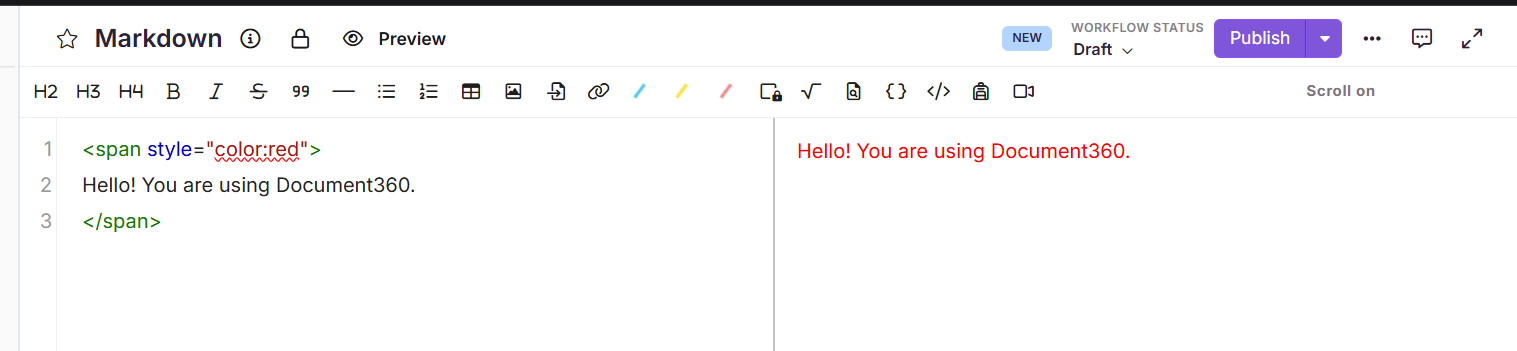
Der Markdown-Editor bietet keine integrierte Unterstützung für benutzerdefinierte Schriftfarben, -größen oder Abstände. Die Lösung besteht darin, Inline-HTML mit dem `<span>` Tag und dem `style` Attribut zu verwenden, das der Markdown-Editor von Document360 korrekt wiedergibt. Das `<span>` Tag wickelt den Text ein, den du stylen möchtest, und das Attribut wendet `style` die CSS-Eigenschaft direkt an – zum Beispiel `color:red` setzt es die Textfarbe auf Rot.
---
## Wann sollte man Inline-HTML-Styling verwenden
Diese Techniken sind nützlich, wenn Sie:
- **Markiere spezifischen Text** – lenke die Aufmerksamkeit auf eine Warnung, einen Begriff oder einen Schlüsselwert mit Farbe, ohne einen Callout-Block zu verwenden.
- **Passen Sie einen visuellen Stil oder eine Markenrichtlinie** an – wenden Sie eine bestimmte Farbe oder Schriftgröße an, um mit der Designsprache Ihres Produkts übereinzustimmen.
- **Fügen Sie visuelle Trennung hinzu** – verwenden Sie Polsterung und eine Hintergrundfarbe, um einen Ausschnitt oder ein Etikett aus dem umgebenden Text hervorzuheben, ähnlich wie ein Abzeichen oder Etikett.
Verwenden Sie diese sparsam. Übermäßiger Gebrauch benutzerdefinierter Farben oder Größen macht Artikel schwerer lesbar und inkonsistent in deinem Wissensgrund.
HINWEIS
Diese Techniken funktionieren nur im **Markdown-Editor**. Im WYSIWYG-Editor verwenden Sie stattdessen die Toolbar-Optionen für Farbe und Formatierung.
---
## Kurze Referenz
Nutze diese Schnipsel direkt. Ersetzen Sie den Platzhaltertext und die Werte nach Bedarf.
| Stil | HTML-Schnipsel |
| --- | --- |
| Textfarbe | `<span style="color:red">Text content</span>` |
| Schriftgröße | `<span style="font-size:18px">Text content</span>` |
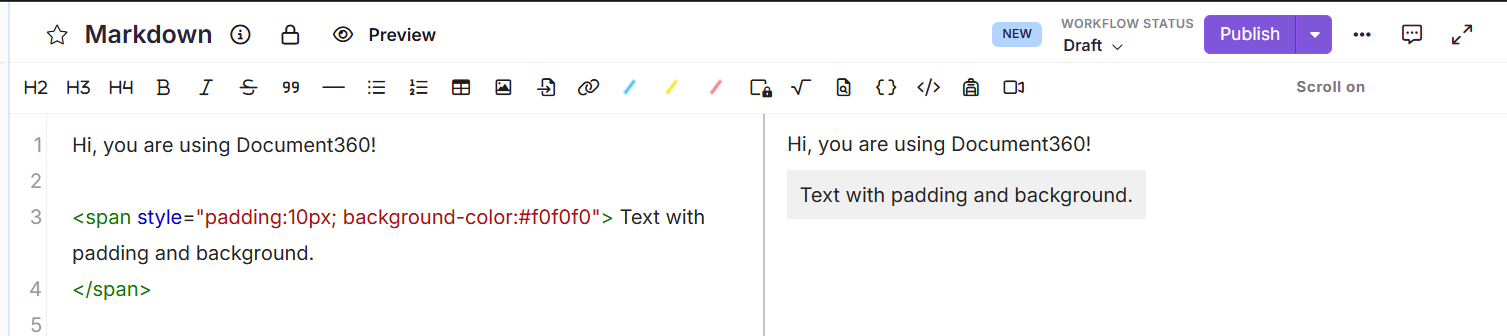
| Polsterung und Hintergrund | `<span style="padding:10px;background-color:#f0f0f0">Text content</span>` |
| Kombiniert | `<span style="color:red;font-size:18px;padding:10px;background-color:#f0f0f0">Text content</span>` |
---
## Wie man benutzerdefinierte Textstile in Markdown anwendet
Das Muster ist für alle drei Stile gleich – nur die CSS-Eigenschaft im Inneren `style=""` ändert sich.
1. Öffnen Sie den gewünschten Artikel im Knowledge Base-Portal.
2. Füge den entsprechenden Ausschnitt aus der obigen Tabelle an die Stelle ein, an der du den stilierten Text haben möchtest.
3. Ersetze `Text content` sie durch den gewünschten Text.
4. Ersetze die Stilwerte (Farbname, Pixelwert oder Hex-Code) durch deine Anforderungen.
### Anpassung der Textfarbe
```
Text content
```
Ersetzen Sie `red` durch einen beliebigen gültigen CSS-Farbnamen (z. B. `blue`, `green`) oder einen Hex-Code (z. B. `#e63946`).
### Anpassung der Textgröße
```
This text is larger than normal.
```
Ersetzen Sie `18px` sie durch die gewünschte Schriftgröße. Standardtexte in den meisten Wissensdatenbanken werden mit 14–16 px gerendert, sodass Werte darüber größer erscheinen.

### Anpassung von Textauffüllung und Hintergrund
```
Text with padding and background.
```
Ersetzen Sie `10px` sie durch die gewünschte Polstergröße und `#f0f0f0` die gewünschte Hintergrundfarbe. Du kannst jeden gültigen CSS-Farbnamen oder Hex-Code verwenden.