---
title: "Wie man ein Standard-Feature-Image in der Wissensdatenbank einlegt"
slug: "how-to-set-a-default-featured-image-in-knowledge-base"
description: "Set a default featured image for the articles in your knowledge base project. Add a custom HTML integration and set up this in minutes. "
tags: ["Customization"]
updated: 2026-06-22T08:43:25Z
published: 2026-06-22T08:43:25Z
canonical: "docs.document360.com/how-to-set-a-default-featured-image-in-knowledge-base"
---
> ## Documentation Index
> Fetch the complete documentation index at: https://docs.document360.com/llms.txt
> Use this file to discover all available pages before exploring further.
# Wie man ein Standard-Feature-Image in der Wissensdatenbank einlegt
Wenn Sie einen Artikel über soziale Medien, Facebook, LinkedIn, X (Twitter) oder ähnliche Plattformen teilen, verwendet die Plattform Open Graph-Metadaten, um eine Linkvorschau einschließlich eines Thumbnail-Bildes zu erstellen. Wenn ein Artikel ein Feature-Bild-Set hat, wird dieses Bild verwendet. Wenn kein Featured Image gesetzt ist, wählt die Plattform ein zufälliges Bild von der Artikelseite oder zeigt gar kein Bild, was keinen starken oder konsistenten Eindruck hinterlässt.
Das Setzen eines Standard-Feature-Bildes mit Open Graph-Meta-Tags stellt sicher, dass jeder Artikel ohne eigenes Feature-Bild auf ein bestimmtes Bild Ihrer Wahl zurückfällt und Ihren Social-Media-Shares ein konsistentes, gebrandetes Aussehen verleiht.
---
## Wann sollte man das verwenden
Nutzen Sie diese Anpassung, wenn Sie möchten:
- Stellen Sie sicher, dass jeder in sozialen Medien geteilte Artikel ein sinnvolles Vorschaubild zeigt, auch wenn kein Feature-Bild auf Artikelebene gesetzt wurde.
- Nutzen Sie ein konsistentes Markenimage als Rückfall für Social-Previews in Ihrer gesamten Wissensbasis.
- Verhindern Sie, dass soziale Plattformen ein zufälliges oder irrelevantes Bild von einer Artikelseite auswählen.
---
## Bevor du anfängst
- Sie benötigen Zugang zu **Verbindungen** > **Integrationen** > **benutzerdefiniertem HTML** im Knowledge Base-Portal.
- Das Standard-Feature-Bild muss unter einer öffentlichen URL verfügbar sein. Wenn das Bild auf deinem lokalen Gerät ist, lade es zuerst in Document360 auf **Drive** hoch und kopiere von dort die URL.
- Diese Einstellung gilt auf Projektebene und bietet ein Rückfallbild für alle Artikel im Projekt, die kein einzelnes Feature-Bild-Set haben.
- Artikel, die bereits ein Feature-Bild-Set haben, verwenden weiterhin ihr eigenes Bild. Der Standard gilt nur, wenn kein Artikel-Feature-Bild vorhanden ist.
---
## Wie man ein Standard-Feature-Bild für das Teilen sozialer Medien einlegt
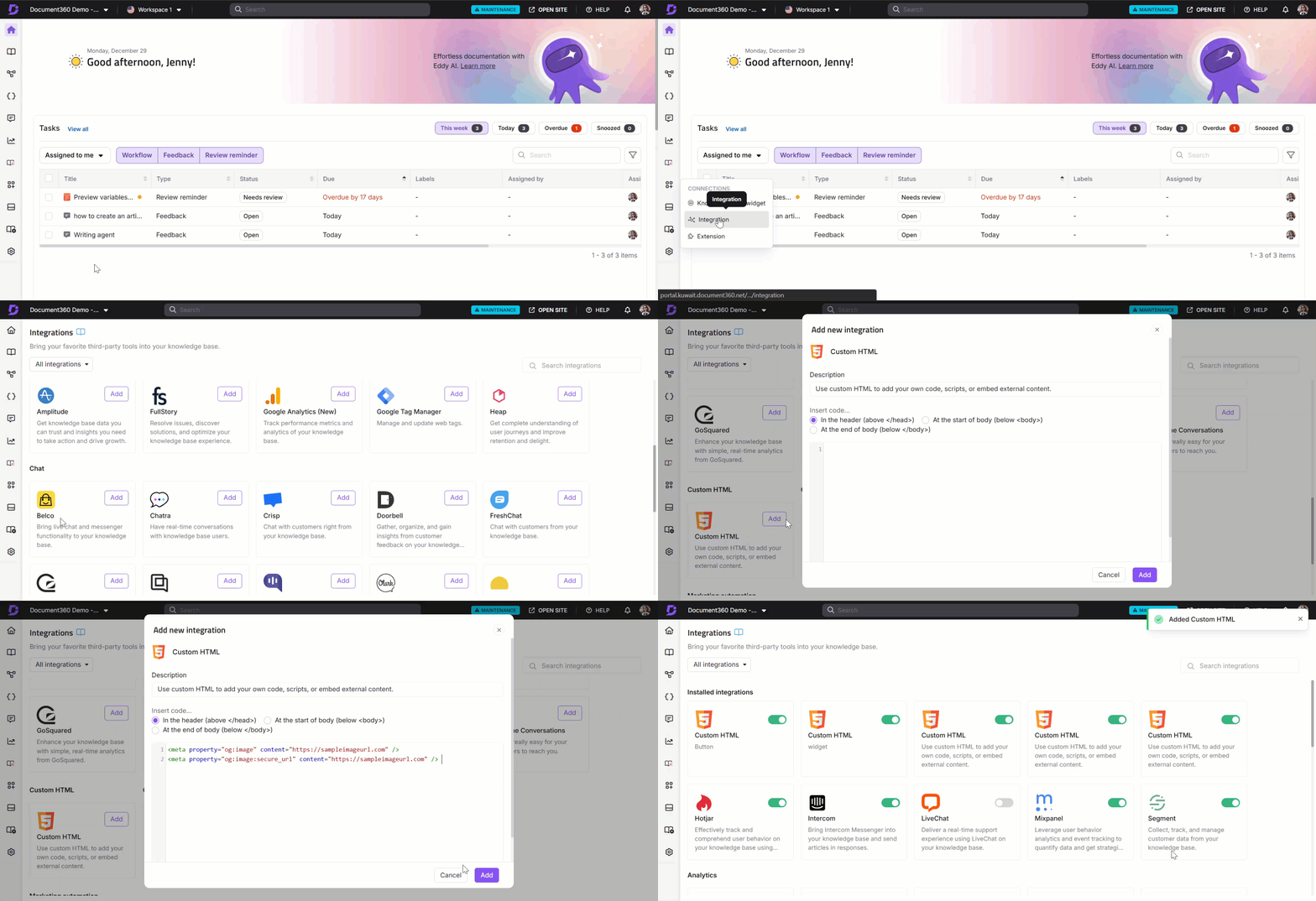
1. Navigieren Sie in der linken Navigationsleiste im Knowledge Base-Portal zu **Verbindungen** > **Integrationen** .
2. Gehe zu **Custom HTML** und klicke auf **Hinzufügen**.
Das **Panel "Neue Integration hinzufügen** " erscheint.
3. Geben Sie eine Beschreibung für die Integration ein und stellen Sie sicher, dass **in der Kopfzeile (oben) `</head>`** ausgewählt ist.
4. Fügen Sie den folgenden Ausschnitt in den Code-Editor ein:
```
```
1. Ersetzen Sie beide Exemplare von `Image_URL` durch die URL Ihres Standard-Feature-Images.
> **Beispiel-URL vom Document360 Drive:** `https://cdn.document360.io/8*****dd1/Images/Documentation/default_fi.png`
1. Klicken Sie **auf Hinzufügen**.
---
## Best Practices
- **Lade zuerst dein Standardbild auf Drive hoch.** Das Verlinken zu externen Bild-URLs kann kaputtgehen, wenn die Quelle sich bewegt oder offline geht. Das Hosting des Images auf Document360 Drive hält es stabil und unter deiner Kontrolle.
- **Verwenden Sie ein Bild in der Größe für das soziale Teilen.** Die empfohlene Open-Graph-Bildgröße beträgt **1200 × 630 Pixel**. Bilder, die kleiner sind als diese, können in sozialen Vorschauen beschnitten, verschwommen oder als Letterboxen markiert erscheinen.
- **Ersetze beide `Image_URL` Instanzen.** Der Ausschnitt enthält zwei Meta-Tags – `og:image` für Standard-HTTP und `og:image:secure_url` für HTTPS. Beide sollten auf dieselbe Bild-URL hinweisen. Lässt man eine von beiden als belassen `Image_URL` , scheitert das Rückfallback für den entsprechenden Verbindungstyp.
- **Setze Artikel-Highlight-Bilder dort, wo es wichtig ist.** Das Standardbild ist ein Notfallplan – es gilt für alle Artikel ohne eigenes Featured Image. Für Artikel mit hoher Sichtbarkeit oder Landingpages setzen Sie ein bestimmtes Feature-Bild auf Artikelebene für eine individuellere Vorschau in den sozialen Netzwerken.
- **Teste deine Social Preview nach dem Hinzufügen.** Verwenden Sie den [Facebook Sharing Debugger](https://developers.facebook.com/tools/debug/) oder [den LinkedIn Post Inspector](https://www.linkedin.com/post-inspector/) , um zu überprüfen, ob das Standardbild in einer Vorschau korrekt erscheint, bevor Artikel öffentlich geteilt werden. Soziale Plattformen speichern oft Open-Graph-Daten, daher kann es einen Moment dauern, bis es aktualisiert wird.