---
title: "Mixpanel"
slug: "mixpanel"
description: "Mixpanel is one of the most powerful analytical tools out in the market now. It is an event-centric platform and uses events for tracking, unlike automatically tracking data. "
tags: ["Mixpanel", "Integrations"]
updated: 2026-06-30T07:01:27Z
published: 2026-06-30T07:01:27Z
canonical: "docs.document360.com/mixpanel"
stale: true
---
> ## Documentation Index
> Fetch the complete documentation index at: https://docs.document360.com/llms.txt
> Use this file to discover all available pages before exploring further.
# Mixpanel
Mixpanel ist ein ereigniszentriertes Analysetool, das Nutzerereignisse verfolgt und nicht automatisch Daten erfasst. Die Integration von Mixpanel in Ihre Document360-Wissensdatenbank ermöglicht es Ihnen zu analysieren, wie Leser mit Ihren Inhalten interagieren, welche Artikel Engagement fördern, wo sie absinken und wie effektiv Ihre Website insgesamt ist.
---
## Bevor du anfängst
- Du brauchst ein Mixpanel-Konto.
- Du brauchst dein **Mixpanel Project Token**, das in Mixpanel unter **Einstellungen** > **Projekteinstellungen** > **Projekttoken** verfügbar ist.
---
## Konfigurationsoptionen
Beim Hinzufügen der Mixpanel-Integration können Sie zwischen zwei Konfigurationstypen wählen:
- **[Grundkonfiguration](/docs/de/mixpanel#basic-configuration):** Standard-Setup, das Seitenaufrufe automatisch verfolgt, nachdem du dein Mixpanel Project Token eingegeben hast. Nutze das für einen schnellen Aufbau mit minimalem Aufwand.
- **[Benutzerdefinierte Konfiguration](/docs/de/mixpanel#custom-configuration):** eine erweiterte Einrichtung, die das manuelle Laden und Initialisieren der Mixpanel-Bibliothek erfordert. Nutzen Sie dies, wenn Sie bestimmte Ereignisse über Seitenaufrufe hinaus verfolgen möchten, wie Button-Klicks oder Formulareinreichungen.
---
## Wie man Mixpanel einrichtet
### Grundkonfiguration
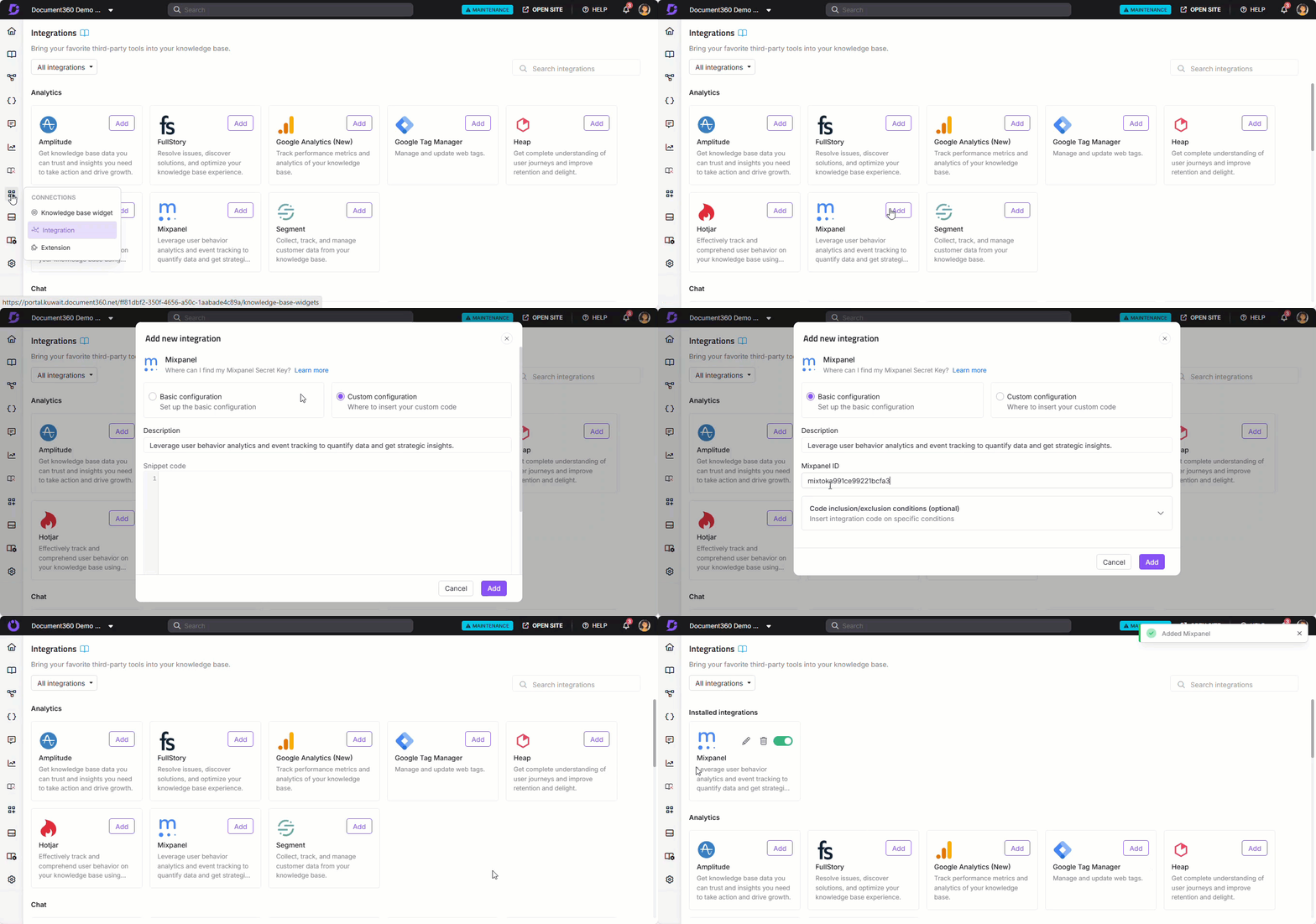
1. Im Document360-Portal navigieren Sie in der linken Navigationsleiste zu **Verbindungen** () > **Integrationen** ().
2. Wählen Sie **Mixpanel** aus der Liste der Integrationen und klicken Sie **auf Hinzufügen**. Der **Dialog "Neue Integration hinzufügen** " erscheint.
3. Wählen Sie die **Option Basiskonfiguration** .
4. Geben Sie eine **Beschreibung** für diese Integration ein.
5. Gib dein **Mixpanel-Projekt-Token** im **Feld Mixpanel ID** ein. Für Details, wo du deinen Token finden kannst, siehe den [Mixpanel-Installationsleitfaden.](https://docs.mixpanel.com/docs/quickstart/install-mixpanel)
6. Optional erweitern Sie **Code-Einschluss-/Ausschlussbedingungen** , um den Code basierend auf **IP-Adresse**, **Arbeitsbereich** oder **Sprache** anzuwenden.
7. Klicken Sie **auf Hinzufügen**.
Ihre Wissensdatenbank sendet nun Seitenansichtsdaten an Mixpanel.
HINWEIS
Wenn Sie zusätzliche Ereignisse wie Button-Klicks oder Formulareinreichungen verfolgen möchten, verwenden Sie stattdessen die Option Benutzerdefinierte Konfiguration.
---
### Benutzerdefinierte Konfiguration
Verwenden Sie benutzerdefinierte Konfiguration, um eine erweiterte Mixpanel-Integration einzurichten. Mit dieser Option kannst du JavaScript-Code direkt im Konfigurationspanel hinzufügen und die Ereignisverfolgung an deine Bedürfnisse anpassen.
1. Im Document360-Portal navigieren Sie in der linken Navigationsleiste zu **Verbindungen** () > **Integrationen**.
2. Wählen Sie **Mixpanel** aus der Liste der Integrationen und klicken Sie **auf Hinzufügen**. Das **Panel "Neue Integration hinzufügen** " erscheint.
3. Wählen Sie die **Option Benutzerdefinierte Konfiguration** .
4. Geben Sie eine **Beschreibung** für diese Integration ein.
5. Füge deinen JavaScript-Ausschnitt in das Codefeld ein. Siehe die untenstehenden Beispiele.
6. Optional erweitern Sie **Code-Einschluss-/Ausschlussbedingungen** , um den Code basierend auf **IP-Adresse**, **Arbeitsbereich** oder **Sprache** anzuwenden.
7. Klicken Sie **auf Hinzufügen**.
VORSICHT
Die benutzerdefinierte Konfiguration lädt Mixpanel nicht automatisch. Du musst zuerst die Mixpanel-Bibliothek einfügen und sie mit deinem Mixpanel-Projekt-Token initialisieren.
**Beispiel: Laden und initialisieren Sie Mixpanel**
Ersetzen Sie `YOUR_PROJECT_TOKEN` sie durch Ihr tatsächliches Mixpanel Project Token aus den Projekteinstellungen von Mixpanel.
```
```
**Beispiel: Seitenansichtsverfolgung**
```
```
HINWEIS
Du kannst je nach dem, was du verfolgen möchtest, in einen anderen Event-Namen umbenennen `"Page View"` , zum Beispiel `"Article Viewed"` oder `"Category Opened"` wie du es verfolgen möchtest.
**Beispiel: Button-Click-Tracking**
Ersetze `yourButtonId` sie durch die tatsächliche ID des Buttons, den du verfolgen möchtest, und aktualisiere `"Your Button Label"` mit einem sinnvollen Label. Wenn Sie zum Beispiel einen Button mit der Aufschrift "Abonnieren" verfolgen, verwenden `"subscribeButton"` Sie und `"Subscribe"`.
```
```
**PRO-TIPP**
Die obigen Beispiele decken die häufigsten Anwendungsfälle ab. Um andere Ereignistypen wie Formulareinreichungen, Videoabspielungen oder Scrolltiefe zu verfolgen, siehe die [Mixpanel JavaScript SDK-Dokumentation](https://developer.mixpanel.com/docs/javascript) für eine vollständige Liste von Methoden und fortgeschrittenen Tracking-Mustern.
---
## Überprüfen Sie die Konfiguration
Wenn nach der Einrichtung keine Daten in Mixpanel angezeigt werden, durchlaufen Sie folgende Prüfungen:
**Bestätige deinen Token**
Stelle sicher, dass du das **Mixpanel Project Token** eingegeben hast und nicht die Projekt-ID oder das API-Geheimnis.
**Überprüfen Sie die Quelle der Seite**
1. Öffnen Sie Ihre Wissensdatenbank in einem Browser.
2. Rechtsklicke irgendwo auf der Seite und wähle **"Seite anzeigen"** (Verknüpfung: `Ctrl + U` unter Windows/Linux, `⌘+ Option+ U` auf Mac).
3. Drücke `Ctrl + F` / `⌘ + F` und suche nach `mixpanel`. Wenn du es nicht findest, wurde das Mixpanel-Integrationsskript nicht eingeschleust.
**Schau im Netzwerk-Tab nach**
1. Öffnen Sie Ihre Wissensdatenbank in einem Browser.
2. Drücke **F12** (Windows/Linux) oder `⌘ + Option + I` (Mac), um Developer Tools zu öffnen.
3. Gehe zum **Netzwerk-Reiter** .
4. In der Filterbox tippen `api.mixpanel.com`Sie .
5. Laden Sie die Seite neu oder führen Sie eine Aktion aus, wie zum Beispiel einen Artikel anzusehen. Wenn du Anfragen `api.mixpanel.com`siehst, werden Ereignisse gesendet. Wenn keine Anfragen angezeigt werden, lädt die Mixpanel-Bibliothek nicht oder Ereignisse werden blockiert.
**Blocker ausschließen**
Suchen Sie nach Werbeblockern, Cookie-Consent-Bannern oder restriktiven Content Security Policies (CSP). Diese können verhindern, dass Mixpanel Daten lädt oder sendet.
**PRO-TIPP**
Teste immer in einem inkognito- oder privaten Browserfenster. Dies stellt sicher, dass Sie die neuesten veröffentlichten Skripte laden und vermeiden Probleme, die durch Browser-Caching verursacht werden.
---
### Workaround mit benutzerdefiniertem HTML
Wenn das Mixpanel-Integrationsskript nicht korrekt über die native Integration geladen wird, kannst du es stattdessen als benutzerdefinierte HTML-Integration hinzufügen.
1. Im Document360-Portal navigieren Sie in der linken Navigationsleiste zu **Verbindungen** () > **Integrationen** ().
2. Wählen Sie **benutzerdefiniertes HTML** aus der Liste der Integrationen und klicken Sie auf **Hinzufügen**. Das **Panel "Neue Integration hinzufügen** " erscheint.
3. Füge den Mixpanel-Bibliothekssnippet ein (siehe oben "Mixpanel laden und initialisieren").
4. Füge deinen benutzerdefinierten Event-Tracking-Code unter den Initialisierungsausschnitt hinzu.
5. Klicken Sie **auf Hinzufügen** und testen Sie erneut in Mixpanel.
---
## Best Practices
- **Nutze die Grundkonfiguration, es sei denn, du brauchst eine benutzerdefinierte Event-Tracking.** Für die meisten Wissensdatenbanken reicht es aus, das Projekttoken unter der Basiskonfiguration einzugeben, um Seitenaufrufe zu verfolgen.
- **Initialisieren Sie immer die Mixpanel-Bibliothek, bevor Sie Tracking-Funktionen aufrufen.** In der benutzerdefinierten Konfiguration fügen Sie zuerst den vollständigen Bibliotheksinitialisierungssnippet ein und fügen Sie dann Ihren Event-Tracking-Code darunter hinzu.
- **Teste in einem inkognitoartigen Fenster nach dem Speichern.** Browser-Caching kann dazu führen, dass veraltete Skripte ausgeführt werden, was den Eindruck erweckt, als hätten Änderungen keine Wirkung gezeigt.
- **Verwenden Sie Code-Einschluss-/Ausschlussbedingungen, um internen Datenverkehr auszuschließen.** Fügen Sie Ihre Büro-IP-Adresse als Ausschluss hinzu, um zu verhindern, dass Teambesuche Ihre Analysedaten verzerren.
- **Umbenennt Ereignisse, um zu eurer Namenskonvention zu passen.** Mixpanel-Ereignisnamen sind groß- und schreibungsabhängig und erscheinen in Ihrem Dashboard so, wie sie sind. Verwenden Sie konsistente, beschreibende Namen wie "Artikel angesehen" statt "Seitenansicht", um Ihre Daten lesbarer zu machen.
---
## FAQ
**Was ist der Unterschied zwischen der Basis- und der benutzerdefinierten Konfiguration?**
Die Grundkonfiguration verfolgt automatisch Seitenaufrufe, nachdem du dein Mixpanel Project Token eingegeben hast. Benutzerdefinierte Konfiguration erfordert, dass du die Mixpanel-Bibliothek manuell lädst und JavaScript schreibst, um bestimmte Ereignisse zu verfolgen. Nutze Basic für eine schnelle Einrichtung und Custom, wenn du Ereignisse über Seitenaufrufe hinaus verfolgen musst.
**Wo finde ich meinen Mixpanel Project Token?**
In Mixpanel gehe zu **Einstellungen** > **Projekteinstellungen** > **Projekttoken**. Stelle sicher, dass du den Projekttoken kopierst und nicht die Projekt-ID oder das API-Geheimnis, da das unterschiedliche Werte sind.
**Warum erscheinen nach der Einrichtung der Integration keine Daten mehr in Mixpanel?**
Überprüfen Sie, dass Sie das richtige Projekt-Token eingegeben haben, überprüfen Sie, ob das Mixpanel-Skript eingeschleust wird, indem Sie in der Seitenquelle nach "mixpanel" suchen, und prüfen Sie im Netzwerk-Tab in Developer Tools nach Anfragen zu `api.mixpanel.com`. Werbeblocker, Cookie-Consent-Banner oder Content Security Policies können ebenfalls verhindern, dass das Skript ausgeführt wird. Siehe Abschnitt Konfigurationsverifizierung für Schritt-für-Schritt-Prüfungen.
**Kann ich Ereignisse außer Seitenaufrufen verfolgen?**
Ja. Verwenden Sie die Option Benutzerdefinierte Konfiguration und fügen Sie JavaScript-Event-Tracking-Code für Button-Klicks, Formulareinreichungen, Videoabspielungen oder andere Interaktionen hinzu. Siehe die Codebeispiele in diesem Artikel und siehe die [Mixpanel JavaScript SDK-Dokumentation](https://developer.mixpanel.com/docs/javascript) für fortgeschrittene Muster.
**Kann ich einschränken, in welchen Arbeitsbereichen oder welchen Sprachen Mixpanel-Spuren verwendet werden?**
Ja. Beim Hinzufügen oder Bearbeiten der Mixpanel-Integration erweitern Sie den Abschnitt **Code-Einschluss-/Ausschlussbedingungen** und fügen Sie Bedingungen basierend auf IP-Adresse, Arbeitsbereich oder Sprache hinzu. Siehe die Ein [- und Ausschlussbedingungen des Codes](https://docs.document360.com/docs/de/advanced-insertion-rules-in-integration) für vollständige Details.