---
title: "Wie man Links und Tooltips in Markdown anpasst"
slug: "using-links-and-tooltips-in-markdown"
updated: 2026-06-22T08:43:25Z
published: 2026-06-22T08:43:25Z
canonical: "docs.document360.com/using-links-and-tooltips-in-markdown"
stale: true
---
> ## Documentation Index
> Fetch the complete documentation index at: https://docs.document360.com/llms.txt
> Use this file to discover all available pages before exploring further.
# Wie man Links und Tooltips in Markdown anpasst
Der Markdown-Editor unterstützt die Standard-Linksyntax und über Inline-HTML eine Reihe von Verbesserungen – Tooltips zum Hover-Text, Link-Styling, Öffnen von Links in neuen Tabs sowie benutzerdefinierte Symbole oder Emojis. Dieser Artikel behandelt all diese Techniken.
---
## Wann man diese Techniken anwenden sollte
- **Interne Ankerlinks** – helfen Lesern, in einen bestimmten Abschnitt eines langen Artikels zu springen, ohne zu scrollen.
- **Cross-Artikel-Links** – verbinden Sie verwandte Artikel in Ihrer Wissensdatenbank, um die Leser durch ein Thema zu führen.
- **Tooltips** – erklären Sie Abkürzungen, Fachbegriffe oder optionale Details direkt im Text, ohne die Seite zu überladen.
- **Stilierte Links** – verwenden Sie fettgedruckten oder kursiven Linktext, um auf wichtige Referenzen aufmerksam zu machen.
- **Im neuen Tab öffnen** – behalten Sie die Leser beim aktuellen Artikel, während sie im Hintergrund eine Referenz öffnen können.
- **Symbole und Emojis – fügen visuelle** Signale zu Aufrufen, Beschriftungen oder Statusanzeigen hinzu.
---
## Kurze Referenz
| Ziel | Syntax |
| --- | --- |
| Interne Ankerverbindung | `[Link text](#heading-slug)` |
| Querartikel-Link | `[Link text](../article-slug)` |
| Link mit Tooltip | `[Link text](#section "Tooltip text")` |
| Fettgedruckter Linktext | `[**Bold text**](url)` |
| Kursiver Linktext | `[_Italic text_](url)` |
| Im neuen Tab öffnen | `<a href="url" target="_blank">Link text</a>` |
| Hover-Tooltip auf Text | `<span title="Full term">Abbreviation</span>` |
| Inline-Emoji | Direkt einfügen — 📌 ⚠️ ✅ |
| Inline-Symbol aus der URL | `<img src="icon-url" width="16" height="16"> Label` |
---
## Wie man Links in Markdown einfügt
### Interne Ankerlinks
Ein interner Anker-Link führt die Leser zu einer bestimmten Überschrift innerhalb desselben Artikels.
1. Füge deinem Aufsatz eine Überschrift hinzu. Zum Beispiel:
```
## How it works
```
2. Erstellen Sie den Link mit diesem Muster:
```
[Jump to How it works](#how-it-works)
```
Wenn ein Leser auf diesen Link klickt, wird er direkt zum Abschnitt `## How it works` geführt.
- Link Text in eckigen Klammern `[ ]`
- `#` gefolgt vom Überschriftstext in Klammern `( )`
- Konvertiere die Überschrift in Kleinbuchstaben und ersetze Leerzeichen durch Bindestriche
PRO-TIPP
Ankerlinks sind groß- und kleinschreibungsunempfindlich und Leerzeichen werden automatisch zu Bindestrichen. Entferne alle Sonderzeichen aus der Kopfzeile, bevor du den Anker-Slug baust.
### Querartikel-Links
Um auf einen anderen Artikel in Ihrer Wissensdatenbank zu verlinken, verwenden Sie den vorangestellten Artikel mit `../` Slug, um eine Stufe vom aktuellen Artikelstandort nach oben zu gehen.
```
[Go to Getting Started](../getting-started)
```
Dieser Link geht eine Stufe höher als der aktuelle Artikel und öffnet den `Getting Started` Artikel.
### Hinzufügen eines Tooltips zu einem Link
Fügen Sie einen Tooltip hinzu, der beim Hover erscheint, indem Sie den Tooltip-Text in Anführungszeichen nach dem Linkziel in Klammern setzen.
```
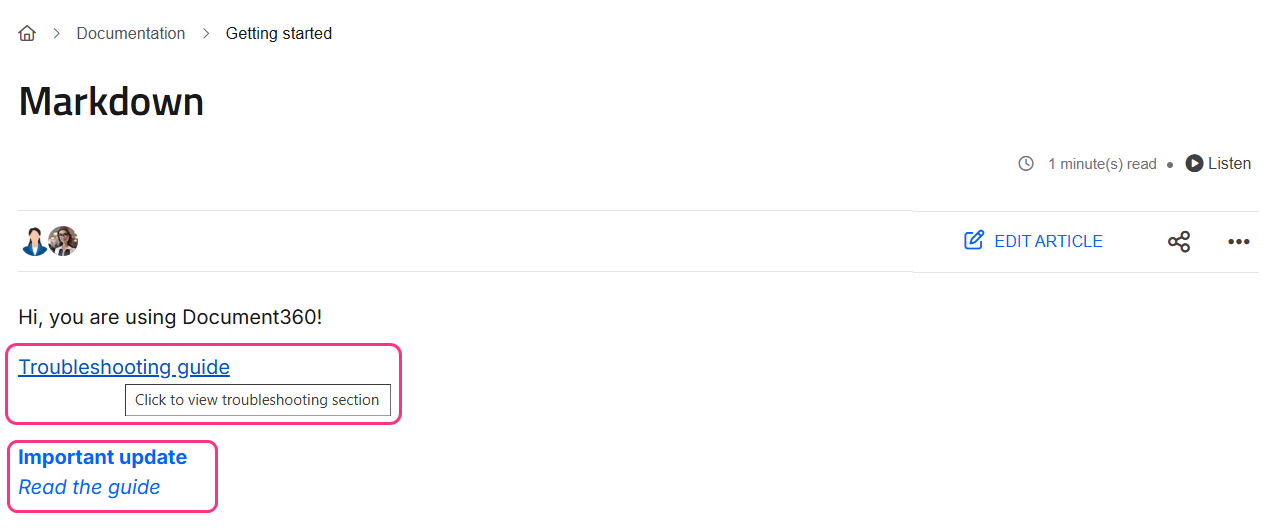
[Troubleshooting guide](#troubleshooting "Click to view troubleshooting section")
```
Mit der Maus über die Linkanzeigen fahren: *Klicken Sie, um den Bereich zur Fehlerbehebung anzusehen*.
### Styling-Linktext
Wende fette oder kursive Formatierung auf Verlinkungstexte an, indem du den Text in eckige Klammern mit der Standard-Markdown-Syntax wickelst.
```
[**Important update**](../release-notes)
[_Read the guide_](../setup-guide)
```
### Öffnen eines Links in einem neuen Tab
Standardmäßig öffnen Markdown-Links im selben Tab. Verwenden Sie stattdessen ein HTML-Tag `<a>` , `target="_blank"` um den Link in einem neuen Tab zu öffnen.
```
Go to Getting Started
```
---
## Wie man Hover-Tooltips zum Text fügt
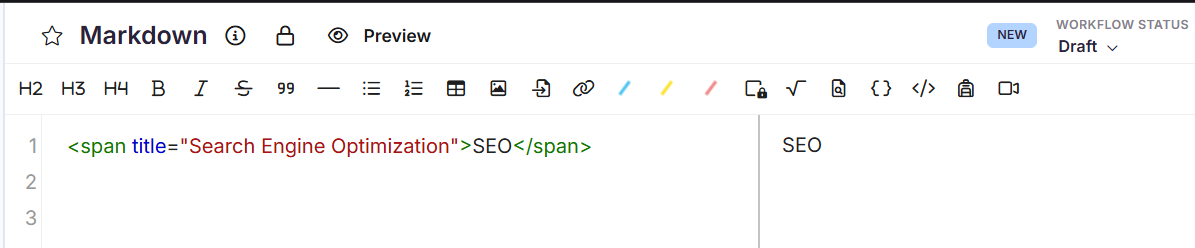
Verwenden Sie das HTML-Tag `<span>` mit einem `title` Attribut, um einen Tooltip anzuzeigen, wenn ein Leser über ein Wort oder eine Phrase fährt – nicht nur über Links.
```
term
```
**Beispiel – erweitere eine Abkürzung auf Hover:**
```
SEO
```
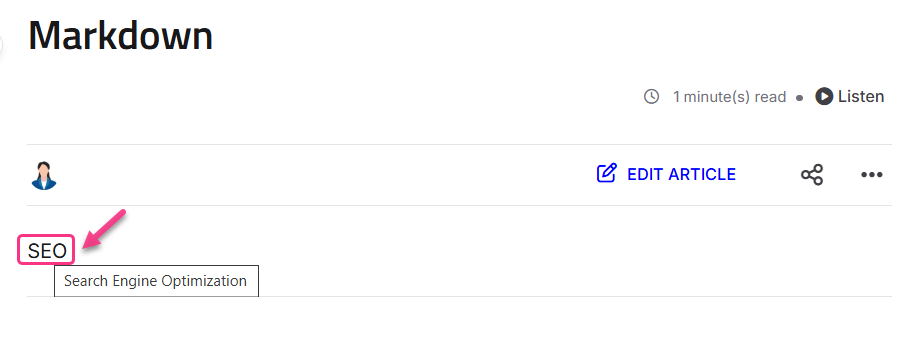
Mit der Maus über *SEO-Anzeigen* : *Suchmaschinenoptimierung*.
**Ergebnis:**
---
## Wie man Symbole und Emojis hinzufügt
### Verwendung von Emojis
Kopieren und fügen Sie Emojis direkt in Ihre Inhalte ein. Sie werden inline ohne zusätzliche Syntax wiedergegeben.
```
📌 Important note
⚠️ Caution
✅ Completed
```
### Verwendung von Symbolen aus einer URL
Verwenden Sie ein HTML-Tag `<img>` , um ein Symbol aus einer externen URL einzufügen, die in Ihren Text liegt.
```
 Information
```
Ersetzen Sie die URL, `width`, `height`, und beschriften Sie den `src` Text durch Ihre benötigten Werte.

---
## Best Practices
- **Verwenden Sie beschreibenden Linktext** – vermeiden Sie "hier klicken" oder "mehr lesen". Verwenden Sie Text, der den Lesern sagt, wohin der Link führt, wie zum Beispiel "Startleitfaden" oder "API-Referenz".
- **Teste Ankerlinks nach dem Bearbeiten der Überschriften** – wenn du eine Überschrift umbenimmst, brechen alle darauf verweisenden Ankerlinks. Aktualisiere den Slug in allen Links, die auf die Überschrift verweisen.
- **Verwenden Sie Tooltips für Abkürzungen, nicht für Definitionen – Tooltips** werden nur im Hover gelesen und sind nicht für alle Nutzer zugänglich. Für wichtige Definitionen fügen Sie die Erklärung im Haupttext hinzu.
- **Halten Sie die Verwendung von Emojis und Symbolen konsistent** – einigen Sie sich auf eine kleine Auswahl an Symbolen oder Emojis für Ihre Wissensdatenbank (zum Beispiel ⚠️ für Warnungen, ✅ für abgeschlossene Schritte) und verwenden Sie sie konsistent in Artikeln.