---
title: "Amplitud"
slug: "amplitude"
description: "Amplitude is a powerful tool for analyzing user data and is extremely useful for a product and marketing team to extract data on user behaviour.You can integrate Amplitude to track visitors based on collaborative analytics that helps you fine-tune your product with pre-eminent product analytics reports."
tags: ["Amplitude", "Integrations"]
updated: 2026-06-30T07:01:53Z
published: 2026-06-30T07:01:53Z
canonical: "docs.document360.com/amplitude"
stale: true
---
> ## Documentation Index
> Fetch the complete documentation index at: https://docs.document360.com/llms.txt
> Use this file to discover all available pages before exploring further.
# Amplitud
Amplitude es una herramienta de análisis de productos para analizar datos de uso de productos. Ayuda a los equipos de producto y marketing a extraer datos e informes de comportamiento de los usuarios para entender cómo interactúan las personas con un producto e identificar oportunidades para mejorarlo.
Las características clave de Amplitude incluyen:
- **Análisis de usuarios en tiempo** real que cubre retención, embudos, análisis de ingresos y segmentación flexible de usuarios.
- **Microscopio**, una función para profundizar en el comportamiento del usuario y entender qué impulsa o bloquea resultados específicos.
Integrar Amplitude con Document360 te permite rastrear y ver toda la analítica de tu base de conocimiento, el sitio y el comportamiento de los usuarios desde el panel de control de Amplitude.
---
## Antes de que empieces
- Necesitas una cuenta en Amplitude.
- Necesitas tu **clave API de Amplitude**. Consulta [cómo encontrar tu clave API de Amplitude](/docs/es/amplitude#how-to-find-your-amplitude-api-key) a continuación.
---
## Cómo encontrar tu clave API de Amplitude
La clave API de Amplitude es un código único obtenido de la aplicación Amplitude. Es necesario para conectar Amplitude con Document360.
**Usuario actual de Amplitude:**
Desde tu panel de proyectos de Amplitude, ve a **Proyectos** y abre la sección **General** . Copia la **clave API** que aparece allí.
**Nuevo usuario de Amplitude:**
1. Registra una cuenta en [Amplitude](https://amplitude.com/amplitour/register).
2. Tu **clave API** de Amplitude se proporciona durante la configuración inicial de la cuenta.

---
## Cómo integrar Amplitude con Document360
1. En el portal Document360, navega a **Conexiones** () > **Integraciones** () en la barra de navegación izquierda.
2. **Selecciona Amplitude** desde la lista de integraciones y haz clic **en Añadir**. Aparece el **panel de Añadir nueva integración**.
3. Elige un tipo de configuración:
**Configuración básica:** establece una integración estándar usando tu clave API de Amplitude.
NOTA
La clave API de Amplitude es un código único obtenido de la aplicación Amplitude. Es necesario conectar Amplitude y Document360 en el portal de la base de conocimiento.
**Configuración personalizada:** establece una integración avanzada con eventos personalizados añadidos a un código fragmentado.
- **Descripción:** introduce una descripción para esta integración.
- **Clave API de Amplitude:** introduce tu clave API de Amplitude.
- Opcionalmente, amplía **las condiciones de inclusión/exclusión de código** para controlar cuándo se ejecuta la integración según **la dirección IP**, **el espacio de trabajo** o **el lenguaje**.
- **Descripción:** introduce una descripción para esta integración.
- **Código de fragmento:** pega tu código de fragmento personalizado.
- Opcionalmente, amplía **las condiciones de inclusión/exclusión de código** para controlar cuándo se ejecuta la integración según **la dirección IP**, **el espacio de trabajo** o **el lenguaje**.
4. Haz clic **en Añadir**.
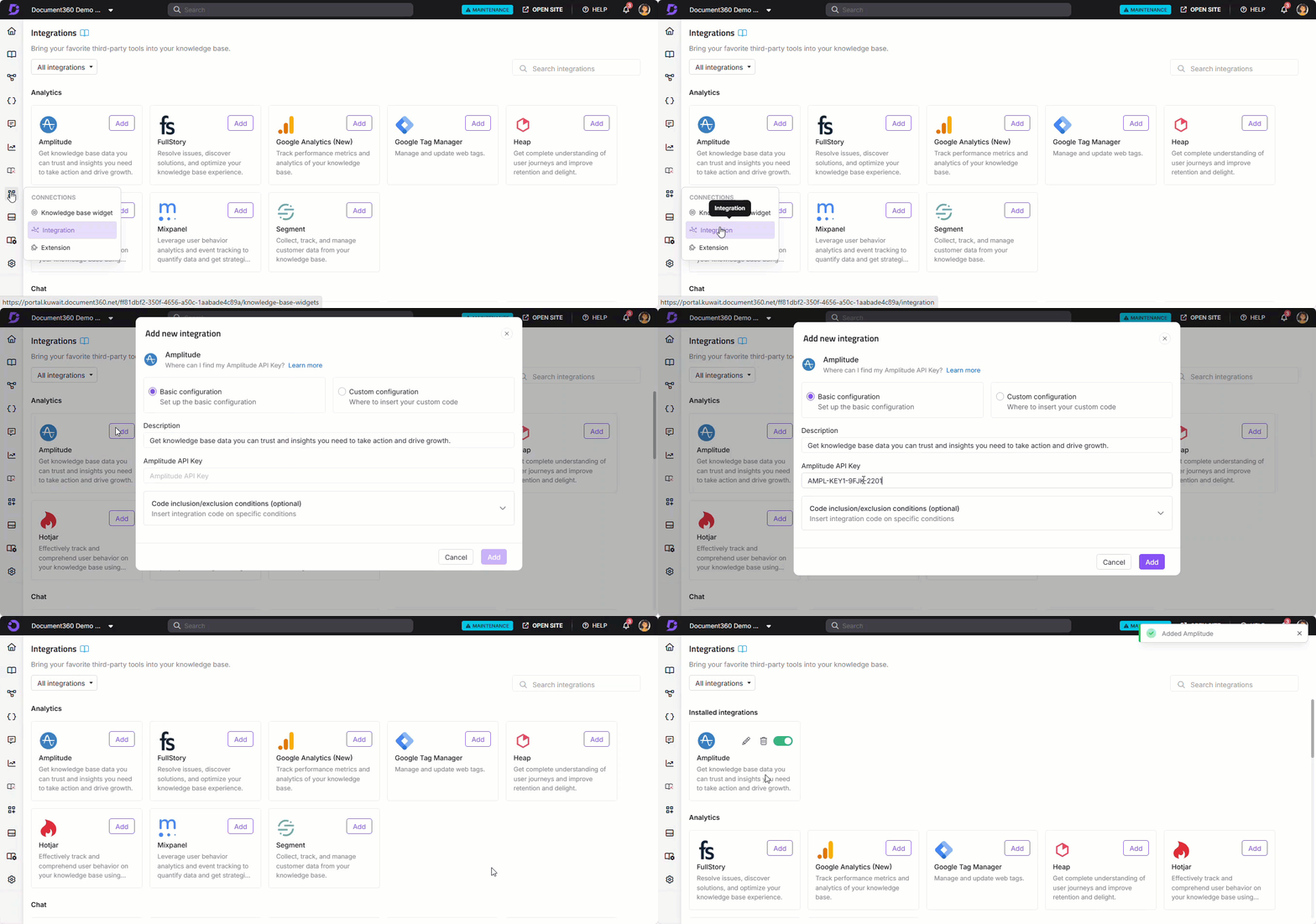
Tras la configuración, accede al panel de Amplitude para ver informes analíticos de tu base de conocimientos y hacer un seguimiento del comportamiento de los usuarios.
---
## Repetición de sesión y captura automática
Tras registrarte y activar tu cuenta de Amplitude, Amplitude te pide que conectes tu primera aplicación añadiendo un solo fragmento. Utiliza el fragmento de código HTML que aparece a continuación para habilitar la reproducción de sesión con Autocapture.
Sustituye `AMPLITUDE_API_KEY` por tu clave API real de Amplitude.
```
```
Para más detalles sobre la implementación de Session Replay, consulte la [documentación de instrumentación de Session Replay](https://amplitude.com/docs/session-replay/instrument-session-replay).
---
## Mejores prácticas
- **Usa la configuración básica para el seguimiento estándar de analíticas.** Introducir tu clave API en configuración Básica es la forma más rápida de empezar a enviar datos a Amplitude y cubre el caso de uso más común de seguimiento de vistas de página de la base de conocimiento y sesiones de usuario.
- **Utiliza la función Microscope de Amplitude para investigar puntos de caída.** Una vez que la integración esté activa, usa Microscope para profundizar en sesiones específicas de usuario y entender exactamente dónde dejan los lectores tu base de conocimientos sin encontrar lo que necesitan.
- **Utiliza el análisis de embudo para rastrear los recorridos de los lectores.** Crea embudos en Amplitude para rastrear cómo los lectores pasan de la página principal de tu base de conocimiento a artículos específicos, e identifica dónde se quedan.
- **Activa la reproducción de sesión para capturar grabaciones visuales.** Utiliza el fragmento de Session Replay y Autocapture para grabar las sesiones de usuario en tu sitio de base de conocimiento, proporcionándote un contexto visual que complemente tus datos analíticos.
- **Utiliza condiciones de inclusión/exclusión de código para excluir el tráfico interno.** Añade tu dirección IP de oficina como una exclusión para evitar que las visitas al equipo distorsionen tus informes de analítica.
---
## Preguntas frecuentes
**¿Por qué debería integrar Amplitude con Document360?**
Amplitude te permite seguir visitantes mediante análisis colaborativos y generar informes de análisis de producto para afinar tu base de conocimiento. Puedes ver datos de retención, embudos, análisis de ingresos y segmentación de usuarios, y usar Microscope para profundizar en patrones específicos de comportamiento de los usuarios.
**¿Qué es la clave API de Amplitude?**
La clave API de Amplitude es un identificador único obtenido de la aplicación Amplitude. Es necesario para conectar Amplitude y Document360. Los usuarios existentes pueden encontrarlo en su panel de proyectos de Amplitude, bajo **Proyectos** > **Generales**. Los nuevos usuarios lo reciben durante la configuración inicial de la cuenta.
**¿Cuál es la diferencia entre la configuración Básica y la Personalizada?**
La configuración básica conecta Amplitude usando tu clave API y comienza a hacer seguimiento automáticamente. La configuración personalizada te permite añadir un fragmento directamente, lo cual es útil cuando quieres seguir eventos personalizados específicos o añadir repetición de sesión más allá de lo que ofrece la configuración estándar.
**¿Qué es el microscopio en amplitud?**
Microscope es una función de Amplitude que te permite profundizar en comportamientos específicos de los usuarios para entender qué impulsa o bloquea los resultados. Puedes usarlo para investigar por qué los lectores se dejan en ciertos puntos de tu base de conocimientos o para identificar qué patrones de contenido conducen a sesiones más exitosas.
**¿Puedo limitar qué espacios de trabajo o idiomas rastrea Amplitude?**
Sí. Al añadir o editar la integración de Amplitude, amplía **las condiciones de inclusión/exclusión de código** y añade condiciones basadas en la dirección IP, el espacio de trabajo o el lenguaje. Consulte [las condiciones de inclusión y exclusión del Código](https://docs.document360.com/docs/es/advanced-insertion-rules-in-integration) para más detalles.