---
title: "Cómo cambiar el color del texto en Markdown"
slug: "how-to-change-the-color-of-the-text-in-markdown"
description: "To change the color text in Markdown editor, paste the provided code and update the desired text and color."
tags: ["Customization"]
updated: 2026-06-22T08:48:10Z
published: 2026-06-22T08:48:10Z
canonical: "docs.document360.com/how-to-change-the-color-of-the-text-in-markdown"
---
> ## Documentation Index
> Fetch the complete documentation index at: https://docs.document360.com/llms.txt
> Use this file to discover all available pages before exploring further.
# Cómo cambiar el color del texto en Markdown
El editor Markdown no tiene soporte incorporado para colores, tamaños o espaciados personalizados de fuente. La solución es usar HTML en línea con la `<span>` etiqueta y el `style` atributo, que el editor Markdown de Document360 renderiza correctamente. La `<span>` etiqueta envuelve el texto que quieres estilizar y el `style` atributo aplica directamente la propiedad CSS — por ejemplo, `color:red` establece el color del texto en rojo.
---
## Cuándo usar el estilo HTML en línea
Estas técnicas son útiles cuando necesitas:
- **Resalta texto específico** — llama la atención sobre una advertencia, un término o un valor clave usando color sin usar un bloque de llamada.
- **Ajusta un estilo visual o una guía de marca** : aplica un color o tamaño de fuente específico para alinearse con el lenguaje de diseño de tu producto.
- **Añade separación visual** — usa relleno y un color de fondo para que un fragmento o etiqueta destaque del texto del cuerpo circundante, similar a una placa o insignia.
Úsalas con moderación. El uso excesivo de colores o tamaños personalizados hace que los artículos sean más difíciles de leer e inconsistentes en toda tu base de conocimientos.
NOTA
Estas técnicas solo funcionan en el **editor Markdown**. En el editor WYSIWYG, utiliza las opciones de color y formato de la barra de herramientas.
---
## Referencia rápida
Usa estos fragmentos directamente. Sustituye el texto y los valores provisionales según sea necesario.
| Estilo | Fragmento HTML |
| --- | --- |
| Color del texto | `<span style="color:red">Text content</span>` |
| Tamaño de fuente | `<span style="font-size:18px">Text content</span>` |
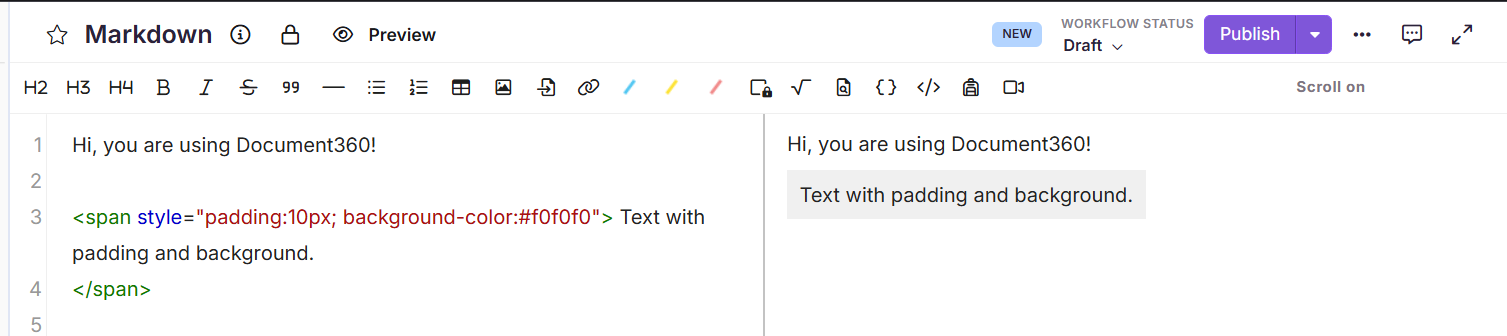
| Relleno y trasfondo | `<span style="padding:10px;background-color:#f0f0f0">Text content</span>` |
| Combinado | `<span style="color:red;font-size:18px;padding:10px;background-color:#f0f0f0">Text content</span>` |
---
## Cómo aplicar estilos de texto personalizados en Markdown
El patrón es el mismo para los tres estilos: solo cambia la propiedad CSS interior `style=""` .
1. Abre el artículo deseado en el portal de la Base de Conocimiento.
2. Pega el fragmento correspondiente de la tabla de arriba en la ubicación donde quieres el texto con estilo.
3. Sustituye `Text content` por el texto que quieras.
4. Sustituye los valores de estilo (nombre del color, valor del píxel o código hexadecimal) por tus requisitos.
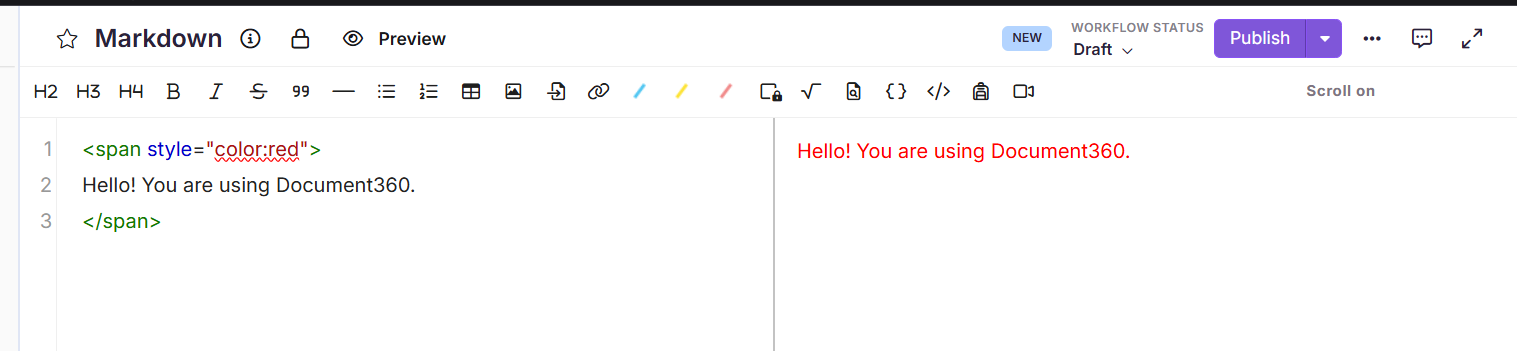
### Personalización del color del texto
```
Text content
```
Sustituye `red` por cualquier nombre de color CSS válido (por ejemplo, `blue`, `green`) o un código hexadecimal (por ejemplo, `#e63946`).
### Personalización del tamaño del texto
```
This text is larger than normal.
```
Sustituye `18px` por el tamaño de fuente que quieras. El texto estándar en la mayoría de las bases de conocimiento se renderiza a 14–16px, por lo que los valores superiores a esto aparecerán más grandes.

### Personalización del relleno de texto y fondo
```
Text with padding and background.
```
Sustituye `10px` por el tamaño de acolchado que quieras y `#f0f0f0` por el color de fondo que quieras. Puedes usar cualquier nombre de color CSS válido o código hexadecimal.