---
title: "Cómo establecer una imagen destacada predeterminada en la base de conocimientos"
slug: "how-to-set-a-default-featured-image-in-knowledge-base"
description: "Set a default featured image for the articles in your knowledge base project. Add a custom HTML integration and set up this in minutes. "
tags: ["Customization"]
updated: 2026-06-22T08:48:10Z
published: 2026-06-22T08:48:10Z
canonical: "docs.document360.com/how-to-set-a-default-featured-image-in-knowledge-base"
---
> ## Documentation Index
> Fetch the complete documentation index at: https://docs.document360.com/llms.txt
> Use this file to discover all available pages before exploring further.
# Cómo establecer una imagen destacada predeterminada en la base de conocimientos
Cuando compartes un artículo de base de conocimiento en redes sociales, Facebook, LinkedIn, X (Twitter) o plataformas similares, la plataforma utiliza metadatos de Open Graph para generar una vista previa de enlaces, incluyendo una imagen en miniatura. Si un artículo tiene un conjunto de imágenes destacadas, se utiliza esa imagen. Si no se establece ninguna imagen destacada, la plataforma elige una imagen aleatoria de la página del artículo, o no muestra ninguna imagen, ninguna de las cuales causa una impresión fuerte o consistente.
Establecer una imagen destacada predeterminada usando las etiquetas meta de Open Graph garantiza que cualquier artículo sin su propia imagen destacada vuelva a una imagen designada de tu elección, dando a tus compartidos sociales una apariencia coherente y de marca.
---
## Cuándo usar esto
Utiliza esta personalización cuando quieras:
- Asegúrate de que cada artículo compartido en redes sociales muestre una miniatura significativa, incluso si no se ha establecido ninguna imagen destacada a nivel de artículo.
- Aplica una imagen de marca coherente como respaldo para los avances sociales en toda tu base de conocimiento.
- Evita que las plataformas sociales seleccionen una imagen aleatoria o irrelevante de una página de artículo.
---
## Antes de que empieces
- Necesitas acceso a **Conexiones** > **Integraciones** > **HTML Personalizado** en el portal de la Base de Conocimientos.
- La imagen destacada predeterminada debe estar disponible en una URL pública. Si la imagen está en tu dispositivo local, súbela primero a **Drive** en Document360 y copia su URL desde allí.
- Esta configuración se aplica a nivel de proyecto, ya que proporciona una imagen de respaldo para todos los artículos del proyecto que no tengan una imagen destacada configurada individualmente.
- Los artículos que ya tienen un conjunto de imágenes destacadas seguirán usando su propia imagen. El valor predeterminado solo se aplica cuando no existe una imagen destacada a nivel de artículo.
---
## Cómo establecer una imagen destacada predeterminada para compartir en redes sociales
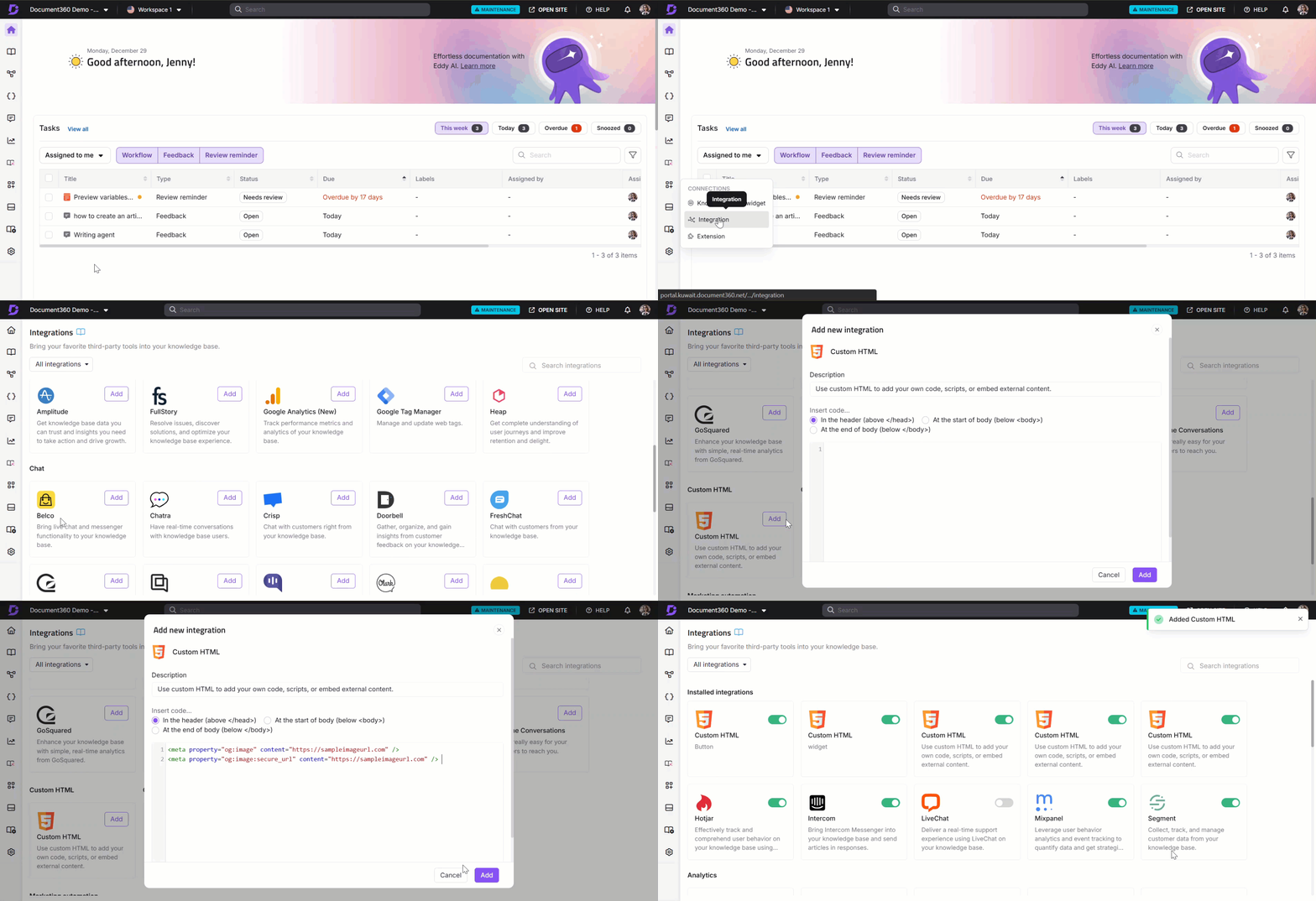
1. Navega hasta **Conexiones** > **Integraciones** en la barra de navegación izquierda del portal de la base de conocimiento.
2. Ve a **HTML personalizado** y haz clic **en Añadir**.
Aparece el **panel de Añadir nueva integración** .
3. Introduzca una descripción para la integración y asegúrese de **que En el encabezado (arriba `</head>`)** esté seleccionado.
4. Pega el siguiente fragmento en el editor de código:
```
```
1. Sustituye ambas instancias por `Image_URL` la URL de tu imagen destacada predeterminada.
> **URL de ejemplo de Document360 Drive:** `https://cdn.document360.io/8*****dd1/Images/Documentation/default_fi.png`
1. Haz clic **en Añadir**.
---
## Mejores prácticas
- **Sube primero tu imagen predeterminada a Drive.** Enlazar a URLs de imágenes externas puede romperse si la fuente se mueve o se desconecta. Alojar la imagen en Document360 Drive la mantiene estable y bajo tu control.
- **Usa una imagen en tamaño para compartir en redes sociales.** El tamaño recomendado de imagen de Open Graph es **de 1200 × 630 píxeles**. Las imágenes más pequeñas pueden parecer recortadas, borrosas o con buzón en los avances sociales.
- **Sustituye ambas `Image_URL` instancias.** El fragmento contiene dos metaetiquetas — `og:image` para HTTP estándar y `og:image:secure_url` para HTTPS. Ambos deberían apuntar a la misma URL de imagen. Dejar cualquiera de los dos como `Image_URL` hará que falle el fallo para el tipo de conexión correspondiente.
- **Coloca las imágenes destacadas a nivel de artículo donde realmente importa.** La imagen predeterminada es un respaldo — se aplica a todos los artículos que no tienen su propia imagen destacada. Para artículos o páginas de destino de alta visibilidad, establece una imagen destacada específica a nivel de artículo para una vista previa social más personalizada.
- **Prueba tu vista previa en redes sociales después de añadir.** Utiliza el [depurador de compartición de Facebook](https://developers.facebook.com/tools/debug/) o el [Inspector de Publicaciones de LinkedIn](https://www.linkedin.com/post-inspector/) para verificar que la imagen predeterminada aparece correctamente en una vista previa antes de compartir los artículos públicamente. Las plataformas sociales suelen almacenar en caché los datos de Open Graph, por lo que puede tardar un momento en actualizarse.