---
title: "Cómo personalizar enlaces y descripciones emergentes en Markdown"
slug: "using-links-and-tooltips-in-markdown"
updated: 2026-06-22T08:48:10Z
published: 2026-06-22T08:48:10Z
canonical: "docs.document360.com/using-links-and-tooltips-in-markdown"
stale: true
---
> ## Documentation Index
> Fetch the complete documentation index at: https://docs.document360.com/llms.txt
> Use this file to discover all available pages before exploring further.
# Cómo personalizar enlaces y descripciones emergentes en Markdown
El editor Markdown soporta sintaxis estándar de enlaces y, mediante HTML en línea, una serie de mejoras — descripciones emergentes para pasar el cursor de texto, estilo de enlaces, apertura de enlaces en nuevas pestañas e iconos o emojis personalizados. Este artículo cubre todas estas técnicas.
---
## Cuándo usar estas técnicas
- **Enlaces ancla internos** — ayudan a los lectores a saltar a una sección específica dentro de un artículo largo sin tener que desplazarse.
- **Enlaces entre artículos** — conecta artículos relacionados en tu base de conocimientos para guiar a los lectores a través de un tema.
- **Descripciones** — explica abreviaturas, términos técnicos o detalles opcionales en línea sin saturar la página.
- **Enlaces con estilo** — utiliza texto de enlace en negrita o cursiva para llamar la atención sobre referencias importantes.
- **Abrir en una pestaña nueva** — mantén a los lectores en el artículo actual mientras les permite abrir una referencia en segundo plano.
- **Iconos y emojis** — añade señales visuales a señales, etiquetas o indicadores de estado.
---
## Referencia rápida
| Objetivo | Sintaxis |
| --- | --- |
| Enlace interno de ancla | `[Link text](#heading-slug)` |
| Enlace entre artículos | `[Link text](../article-slug)` |
| Enlace con la descripción emergente | `[Link text](#section "Tooltip text")` |
| Texto en negrita del enlace | `[**Bold text**](url)` |
| Texto de enlace en cursiva | `[_Italic text_](url)` |
| Abrir en una pestaña nueva | `<a href="url" target="_blank">Link text</a>` |
| Coloca la descripción emergente del cursor sobre el texto | `<span title="Full term">Abbreviation</span>` |
| Emoji en línea | Pega directamente — 📌 ⚠️ ✅ |
| Icono en línea desde la URL | `<img src="icon-url" width="16" height="16"> Label` |
---
## Cómo añadir enlaces en Markdown
### Enlaces ancla internos
Un enlace ancla interno lleva a los lectores a un encabezado específico dentro del mismo artículo.
1. Añade un encabezado en tu artículo. Por ejemplo:
```
## How it works
```
2. Crea el enlace usando este patrón:
```
[Jump to How it works](#how-it-works)
```
Cuando un lector hace clic en este enlace, se le lleva directamente a la `## How it works` sección.
- Texto de enlace dentro de corchetes `[ ]`
- `#` seguido del texto del encabezado entre paréntesis `( )`
- Convierte el encabezado a minúsculas y reemplaza los espacios por guiones
CONSEJO PROFESIONAL
Los enlaces ancla son insensibles a mayúsculas y minúsculas y los espacios se convierten automáticamente en guiones. Elimina cualquier carácter especial del encabezado antes de construir la babosa ancla.
### Enlaces entre artículos
Para enlazar a otro artículo en tu base de conocimientos, utiliza el prefijo `../` del artículo que precede para mover un nivel desde la ubicación actual del artículo.
```
[Go to Getting Started](../getting-started)
```
Este enlace sube un nivel respecto al artículo actual y abre el `Getting Started` artículo.
### Añadir una descripción emergente a un enlace
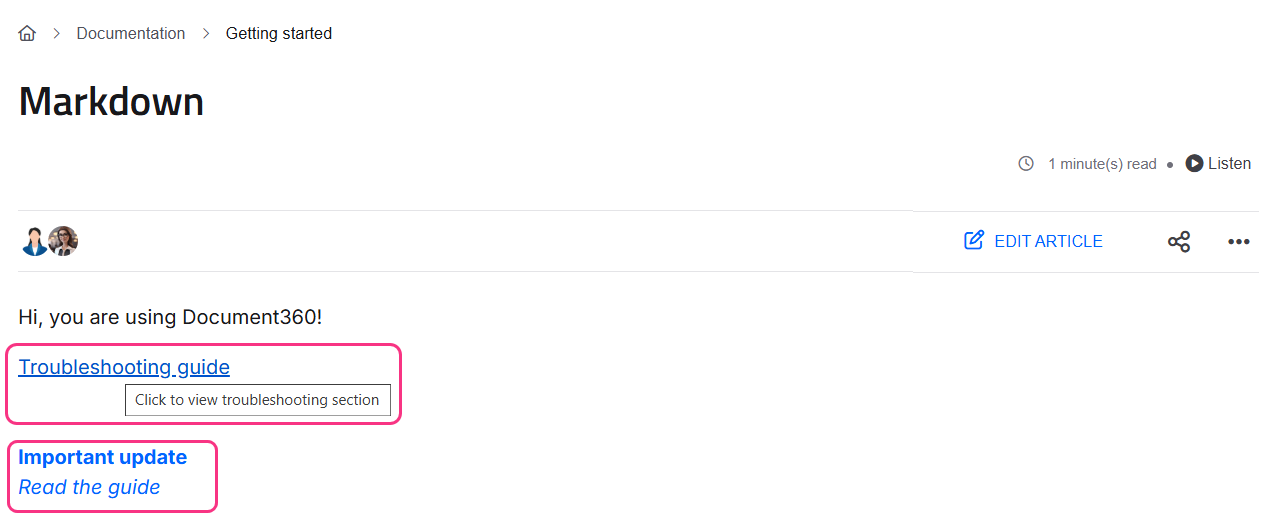
Añade una descripción emergente que aparezca al pasar el cursor colocando el texto de la descripción entre comillas después del objetivo del enlace, dentro de los paréntesis.
```
[Troubleshooting guide](#troubleshooting "Click to view troubleshooting section")
```
Al pasar el cursor sobre el enlace se muestra: *Haz clic para ver la sección de resolución de problemas*.
### Texto de enlace de estilo
Aplica formato en negrita o cursiva al texto de enlace envolviendo el texto dentro de los corchetes con la sintaxis estándar de Markdown.
```
[**Important update**](../release-notes)
[_Read the guide_](../setup-guide)
```
### Abrir un enlace en una nueva pestaña
Por defecto, los enlaces de Markdown se abren en la misma pestaña. Usa una etiqueta HTML `<a>` para `target="_blank"` abrir el enlace en una pestaña nueva en su lugar.
```
Go to Getting Started
```
---
## Cómo añadir descripciones emergentes de hover al texto
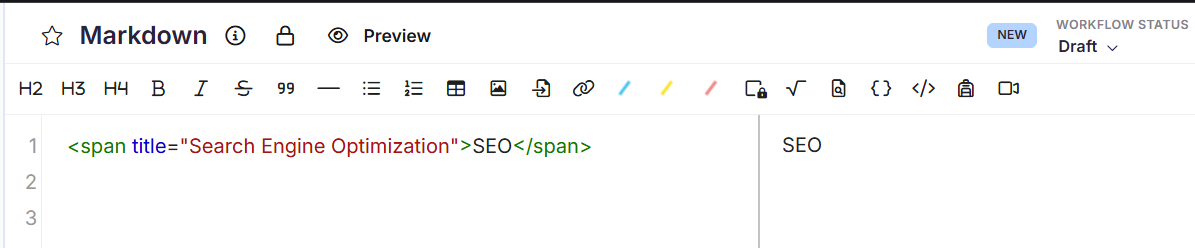
Utiliza la etiqueta HTML `<span>` con un `title` atributo para mostrar una descripción emergente cuando un lector se queda suspendido sobre cualquier palabra o frase, no solo enlaces.
```
term
```
**Ejemplo — amplía una abreviatura de hover:**
```
SEO
```
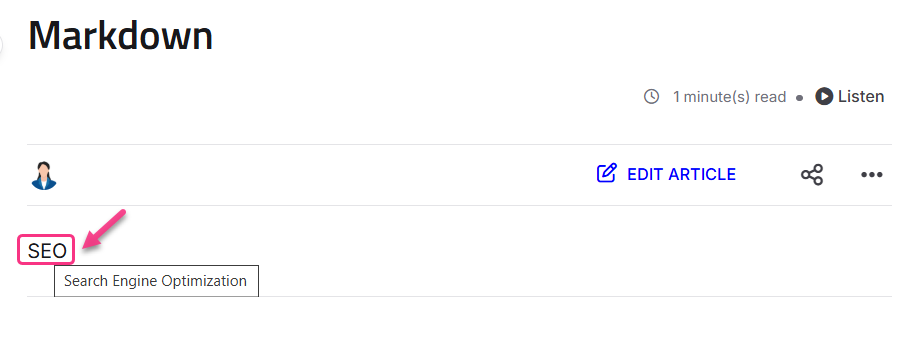
Pasar el cursor sobre *pantallas SEO* : *Optimización para motores de búsqueda*.
**Resultado:**
---
## Cómo añadir iconos y emojis
### Uso de emojis
Copia y pega emojis directamente en tu contenido. Se renderizan en línea sin ninguna sintaxis adicional.
```
📌 Important note
⚠️ Caution
✅ Completed
```
### Uso de iconos de una URL
Usa una etiqueta HTML `<img>` para insertar un icono desde una URL externa en línea con tu texto.
```
 Information
```
Sustituye la `src` URL, `width`, `height`, y etiqueta el texto por los valores que requieres.

---
## Mejores prácticas
- **Utiliza texto descriptivo del enlace** — evita "haz clic aquí" o "leer más". Utiliza texto que indique a los lectores a dónde va el enlace, como "Guía para empezar" o "Referencia API".
- **Prueba enlaces ancla después de editar encabezados** — si renombras un encabezado, cualquier enlace anclaje que apunte a él se romperá. Actualiza el slug en todos los enlaces que hagan referencia al encabezado.
- **Utiliza descripciones emergentes para abreviaturas, no definiciones** — solo se leen en el paso del cursor y no son accesibles para todos los usuarios. Para definiciones esenciales, incluye la explicación en el texto principal.
- **Mantén el uso consistente de emojis e iconos** — acorda un pequeño conjunto de iconos o emojis para tu base de conocimientos (por ejemplo, ⚠️ para advertencias, ✅ pasos completados) y úsalos de forma consistente en los artículos.
Information
```
Sustituye la `src` URL, `width`, `height`, y etiqueta el texto por los valores que requieres.

---
## Mejores prácticas
- **Utiliza texto descriptivo del enlace** — evita "haz clic aquí" o "leer más". Utiliza texto que indique a los lectores a dónde va el enlace, como "Guía para empezar" o "Referencia API".
- **Prueba enlaces ancla después de editar encabezados** — si renombras un encabezado, cualquier enlace anclaje que apunte a él se romperá. Actualiza el slug en todos los enlaces que hagan referencia al encabezado.
- **Utiliza descripciones emergentes para abreviaturas, no definiciones** — solo se leen en el paso del cursor y no son accesibles para todos los usuarios. Para definiciones esenciales, incluye la explicación en el texto principal.
- **Mantén el uso consistente de emojis e iconos** — acorda un pequeño conjunto de iconos o emojis para tu base de conocimientos (por ejemplo, ⚠️ para advertencias, ✅ pasos completados) y úsalos de forma consistente en los artículos.