---
title: "Ajouter des vidéos aux articles"
slug: "adding-videos-in-articles"
description: "You can add videos to the articles and category pages. Use the Insert video and Insert file options in the toolbar to add videos. "
tags: ["Videos", "Articles"]
updated: 2026-05-13T11:08:59Z
published: 2026-05-13T11:13:09Z
canonical: "docs.document360.com/adding-videos-in-articles"
---
> ## Documentation Index
> Fetch the complete documentation index at: https://docs.document360.com/llms.txt
> Use this file to discover all available pages before exploring further.
# Ajouter des vidéos aux articles
Les vidéos aident à simplifier les concepts complexes mieux que le texte seul. Ils facilitent la compréhension des instructions, tutoriels et processus détaillés pour les utilisateurs. Les vidéos captent l’attention et maintiennent l’intérêt des utilisateurs plus longtemps que le texte brut. Dans Document360, vous pouvez utiliser les options **Insérer une vidéo** et **Insérer le fichier** dans la barre d’outils pour ajouter des vidéos aux pages d’articles et de catégories.
---
## Insérez une vidéo dans l’éditeur Markdown
Vous pouvez insérer une vidéo dans l’éditeur Markdown de deux manières :
1. Méthode 1 : Insérer une vidéo par URL.
2. Méthode 2 : insérer une vidéo disponible dans le Drive.
Méthode 1Méthode 2
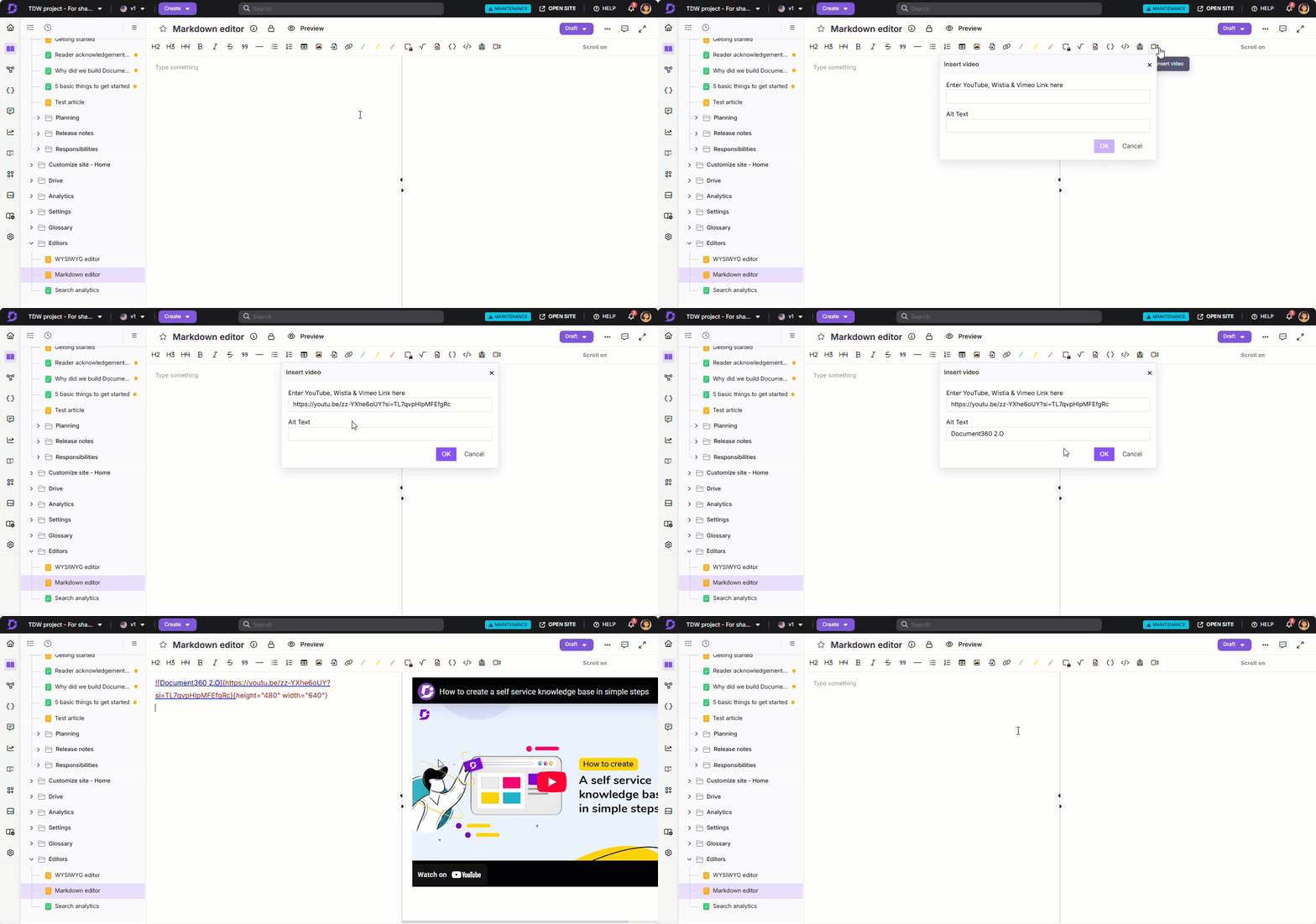
Pour insérer une vidéo en utilisant la méthode **Insérer vidéo** :
1. Naviguez vers l’article souhaité dans l’éditeur Markdown.
2. Cliquez sur **Insert video** ().
Le panneau **Insert video** apparaîtra.
3. Collez l’URL de la vidéo (YouTube, Wistia et Vimeo) dans le premier champ de texte.
4. Fournissez un texte alternatif pour la vidéo dans le champ **Texte alternatif** .
5. Cliquez **sur OK**.
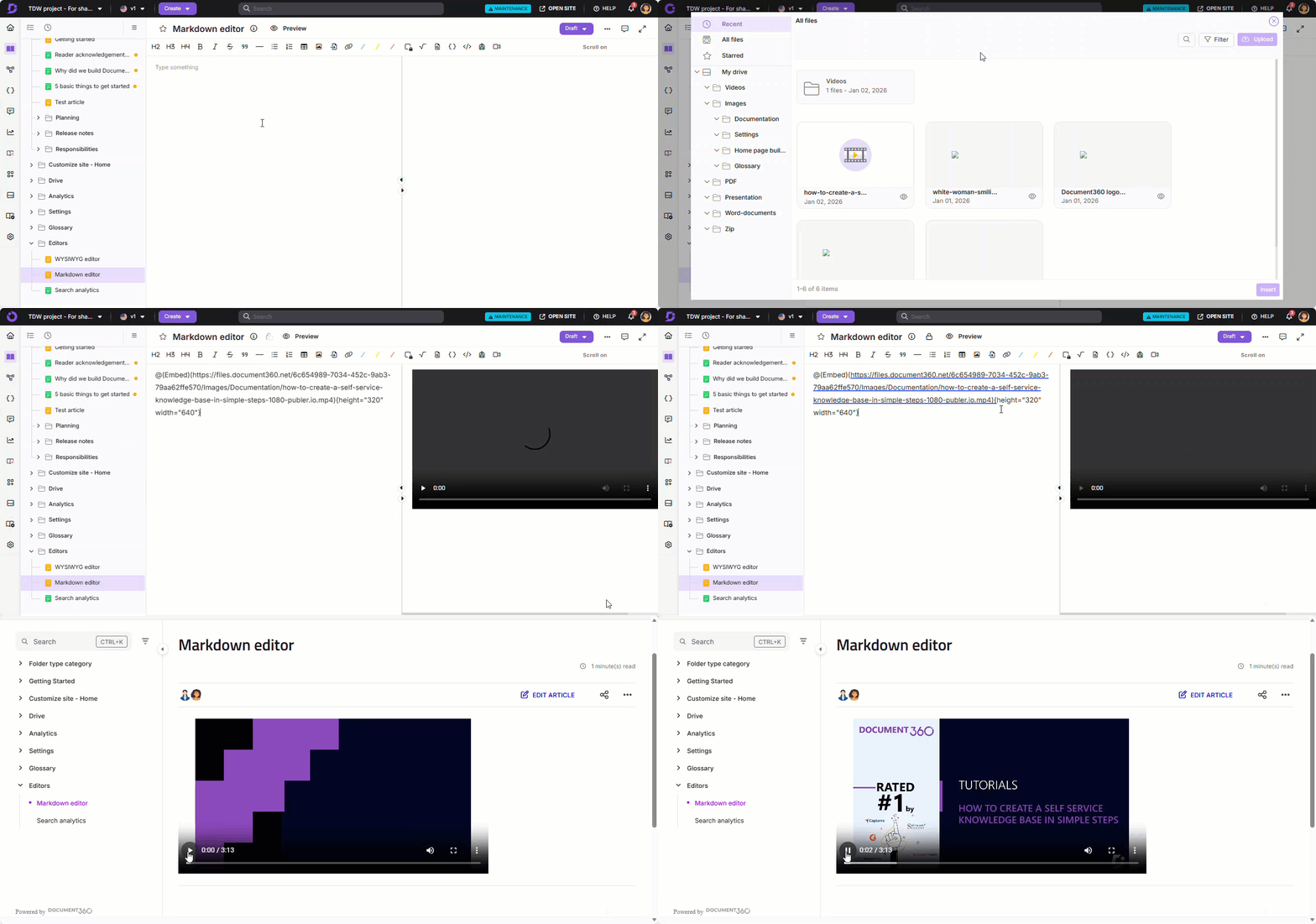
Pour insérer une vidéo en utilisant la méthode **Insertion de fichier** :
1. Naviguez vers l’article souhaité dans l’éditeur Markdown.
2. Cliquez sur l’icône **Insert file** ().
3. Sélectionnez la vidéo souhaitée depuis le lecteur et cliquez **sur Insérer**.
4. Mettez à jour la hauteur et la largeur des pixels souhaitées.
> [!NOTE]
> NOTE
>
> De même, vous pouvez ajouter des vidéos à l’éditeur WYSIWYG.
---
## Insérez une vidéo dans l’éditeur WYSIWYG avancé
Pour insérer une vidéo dans l’éditeur WYSIWYG avancé :
1. Naviguez vers l’article souhaité dans **l’éditeur WYSIWYG avancé**.
2. Utilisez la `/video` commande **Barres** oblique et sélectionnez **Vidéo**.
Le panneau **Insérer vidéo** apparaîtra, offrant plusieurs options pour ajouter une vidéo :
1. **Intégrer l’URL** :
- **Voici l’URL de la vidéo** : URL vidéo auto-hébergée provenant de plateformes telles que Wistia, YouTube, Vimeo, et bien d’autres. Mettez à jour la hauteur et la largeur des pixels souhaitées dans l’éditeur.
- **Entrez l’URL d’insertion** : L’URL disponible sur les plateformes d’hébergement vidéo.
2. **Code d’intégration** : L’extrait de code d’insertion est disponible avec la vidéo sur des plateformes spécifiques telles que Wistia, YouTube, Vimeo, et d’autres.
3. **Lecteur** : Choisissez la vidéo souhaitée sur le lecteur.
Une fois la vidéo téléchargée, un aperçu apparaît.
[Video](https://cdn.document360.io/860f9f88-412e-4570-8222-d5bf2f4b7dd1/Images/Documentation/1_Video-Adding_video_to_document360.mp4)
---
## Dépannage
Cette section propose une solution à tout problème que vous pourriez rencontrer lors de l’intégration de vidéos dans des articles Document360.
### Impossible d’insérer une vidéo Vimeo avec le code d’intégration fourni
**Erreur :** Lors de la tentative d’insérer une vidéo Vimeo, le code d’intégration peut ne pas fonctionner s’il contient des balises non prises en charge telles que `<div>` des `<script>` wrappers de style supplémentaires introduits par des plateformes tierces. Dans certains cas, ce code intégré peut également interférer avec les fonctionnalités de l’éditeur. Vous remarquerez peut-être que des fonctionnalités comme les commandes obliques (/), les options d’édition d’image ou les blocs de contenu ne fonctionnent pas correctement dans l’article. Document360 ne prend en charge que le `<iframe>` tag pour l’intégration de vidéos.
**Étapes à résoudre :**
Pour insérer avec succès une vidéo Vimeo, suivez ces étapes :
1. **Supprimer les tags non pris en charge :** Ne gardez que le `<iframe>` tag du code d’intégration Vimeo.
2. **Définir la position sur « relative » :** Ajustez le réglage de position pour garantir que la vidéo est réactive et s’affiche correctement.
**Avant (code non supporté) :**
```HTML
```
**Après (code supporté) :**
```HTML
```
---
### FAQ
#### Document360 fait-il des recherches dans les sous-titres vidéo ?
Non, les sous-titres vidéo ne seront pas récupérés dans les résultats de recherche.
#### Document360 peut-il détecter des liens vidéo cassés dans les articles ?
Oui, Document360 peut détecter les liens vidéo cassés dans les articles grâce à la fonction d’analyse des liens. Cette fonctionnalité valide les liens de votre projet, y compris les fichiers multimédias, les vidéos et les images. Pour plus d’informations, lisez l’article sur [le statut du lien](/help/docs/fr/links-status).
#### Existe-t-il un moyen de filtrer les articles contenant des vidéos intégrées ?
Actuellement, il n’existe pas d’option intégrée pour filtrer les articles en fonction des vidéos intégrées. Vous devrez modifier manuellement les articles pour identifier et modifier le code vidéo intégré selon les besoins.
A centralized, cloud-based storage repository in Document360 for storing and managing all files.