---
title: "Comment changer la couleur du texte dans Markdown"
slug: "how-to-change-the-color-of-the-text-in-markdown"
description: "To change the color text in Markdown editor, paste the provided code and update the desired text and color."
tags: ["Customization"]
updated: 2026-06-22T08:31:03Z
published: 2026-06-22T08:31:03Z
canonical: "docs.document360.com/how-to-change-the-color-of-the-text-in-markdown"
---
> ## Documentation Index
> Fetch the complete documentation index at: https://docs.document360.com/llms.txt
> Use this file to discover all available pages before exploring further.
# Comment changer la couleur du texte dans Markdown
L’éditeur Markdown ne supporte pas les couleurs, tailles ou interlignements personnalisés de police. La solution de contournement consiste à utiliser du HTML en ligne avec le `<span>` tag et l’attribut `style` , que l’éditeur Markdown de Document360 rend correctement. La `<span>` balise enveloppe le texte que vous souhaitez styliser, et l’attribut `style` applique directement la propriété CSS — par exemple, `color:red` elle met la couleur du texte en rouge.
---
## Quand utiliser le style HTML en ligne
Ces techniques sont utiles lorsque vous avez besoin de :
- **Surlignez un texte spécifique** — attirez l’attention sur un avertissement, un terme ou une valeur clé en utilisant la couleur sans utiliser de bloc d’appel.
- **Adoptez un style visuel ou une ligne directrice de marque** — appliquez une couleur ou une taille de police spécifique pour correspondre au langage de conception de votre produit.
- **Ajoutez une séparation visuelle** — utilisez du rembourrage et une couleur de fond pour faire ressortir un extrait ou une étiquette par rapport au texte du corps environnant, comme un badge ou une plaque.
Utilisez-les avec parcimonie. L’utilisation excessive de couleurs ou de tailles personnalisées rend les articles plus difficiles à lire et incohérents dans votre base de connaissances.
NOTE
Ces techniques ne fonctionnent que dans **l’éditeur Markdown**. Dans l’éditeur WYSIWYG, utilisez plutôt les options de la barre d’outils pour la couleur et la mise en forme.
---
## Petite référence
Utilisez ces extraits directement. Remplacez le texte provisoire et les valeurs selon les besoins.
| Style | Extrait HTML |
| --- | --- |
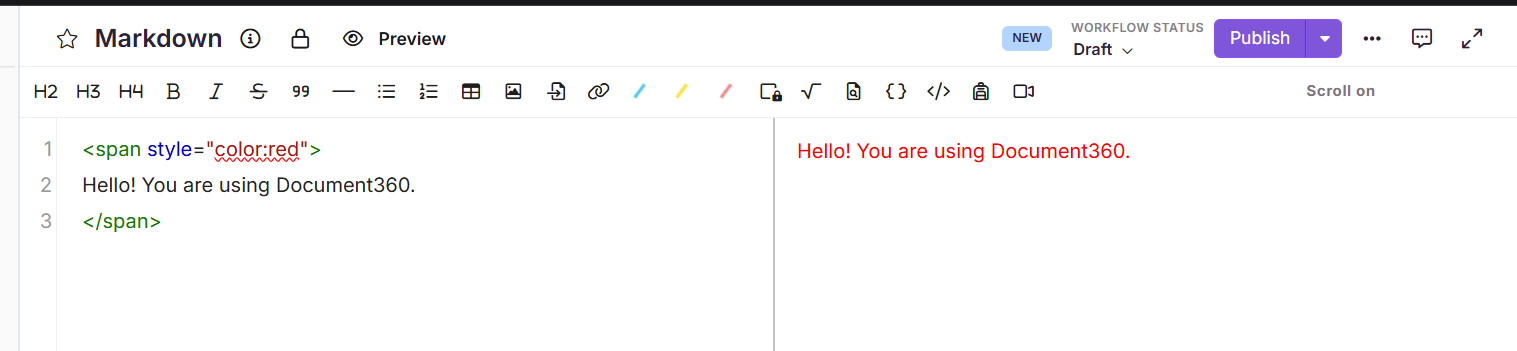
| Couleur du texte | `<span style="color:red">Text content</span>` |
| Taille de police | `<span style="font-size:18px">Text content</span>` |
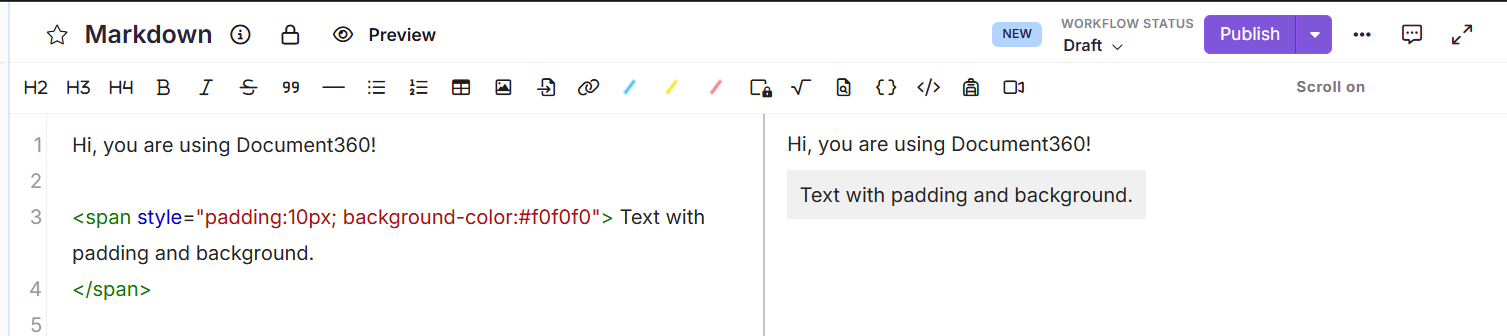
| Rembourrage et arrière-plan | `<span style="padding:10px;background-color:#f0f0f0">Text content</span>` |
| Combiné | `<span style="color:red;font-size:18px;padding:10px;background-color:#f0f0f0">Text content</span>` |
---
## Comment appliquer des styles de texte personnalisés dans Markdown
Le motif est le même pour les trois styles — seule la propriété CSS à l’intérieur `style=""` change.
1. Ouvrez l’article souhaité dans le portail de la Base de connaissances.
2. Collez le extrait approprié du tableau ci-dessus à l’endroit où vous souhaitez le texte stylisé.
3. Remplacez-le `Text content` par le texte que vous souhaitez faire.
4. Remplacez les valeurs de style (nom de couleur, valeur de pixel ou code hexadécimal) par vos besoins.
### Personnalisation de la couleur du texte
```
Text content
```
Remplacez `red` par un nom de couleur CSS valide (par `blue`exemple , `green`) ou un code hexadécimal (par `#e63946`exemple ).
### Personnalisation de la taille du texte
```
This text is larger than normal.
```
Remplacez-le `18px` par la taille de police souhaitée. Le texte de corps standard dans la plupart des bases de connaissances se rend à 14–16px, donc les valeurs supérieures à cela apparaîtront plus grandes.

### Personnalisation du remplissage du texte et de l’arrière-plan
```
Text with padding and background.
```
Remplacez-le `10px` par la taille de rembourrage souhaitée et `#f0f0f0` par la couleur de fond que vous souhaitez obtenir. Vous pouvez utiliser n’importe quel nom de couleur CSS valide ou code hexadécimal.