---
title: "Comment définir une image de valeur par défaut dans la base de connaissances"
slug: "how-to-set-a-default-featured-image-in-knowledge-base"
description: "Set a default featured image for the articles in your knowledge base project. Add a custom HTML integration and set up this in minutes. "
tags: ["Customization"]
updated: 2026-06-22T08:31:03Z
published: 2026-06-22T08:31:03Z
canonical: "docs.document360.com/how-to-set-a-default-featured-image-in-knowledge-base"
---
> ## Documentation Index
> Fetch the complete documentation index at: https://docs.document360.com/llms.txt
> Use this file to discover all available pages before exploring further.
# Comment définir une image de valeur par défaut dans la base de connaissances
Lorsque vous partagez un article de base de connaissances sur les réseaux sociaux, Facebook, LinkedIn, X (Twitter) ou des plateformes similaires, la plateforme utilise les métadonnées d’Open Graph pour générer un aperçu des liens, y compris une image miniature. Si un article contient un ensemble d’images en vedette, cette image est utilisée. Si aucune image en vedette n’est définie, la plateforme choisit une image aléatoire sur la page de l’article, ou n’affiche aucune image du tout, ce qui ne laisse aucune impression forte ou cohérente.
Définir une image en vedette par défaut avec les balises Meta Open Graph garantit que tout article sans sa propre image en vedette revient à une image désignée de votre choix, donnant ainsi à vos partages sociaux une apparence cohérente et de marque.
---
## Quand utiliser cela
Utilisez cette personnalisation lorsque vous souhaitez :
- Assurez-vous que chaque article partagé sur les réseaux sociaux affiche une vignette significative, même si aucune image en avant n’a été définie au niveau de l’article.
- Utilisez une image de marque cohérente comme solution de secours pour les aperçus sociaux dans toute votre base de connaissances.
- Empêchez les plateformes sociales de sélectionner une image aléatoire ou non pertinente sur une page d’article.
---
## Avant que tu commences
- Vous avez besoin d’accéder aux **Connexions** > **Intégrations** > **HTML personnalisé** dans le portail de la base de connaissances.
- L’image en vedette par défaut doit être disponible sur une URL publique. Si l’image est sur votre appareil local, téléchargez-la d’abord sur **Drive** dans Document360 et copiez son URL à partir de là.
- Ce paramètre s’applique au niveau du projet, il fournit une image de secours pour tous les articles du projet qui n’ont pas d’image en vedette séparément.
- Les articles qui disposent déjà d’un ensemble d’images en vedette continueront d’utiliser leur propre image. Le défaut ne s’applique que lorsqu’aucune image de qualité au niveau de l’article n’existe.
---
## Comment définir une image de valeur par défaut pour le partage social
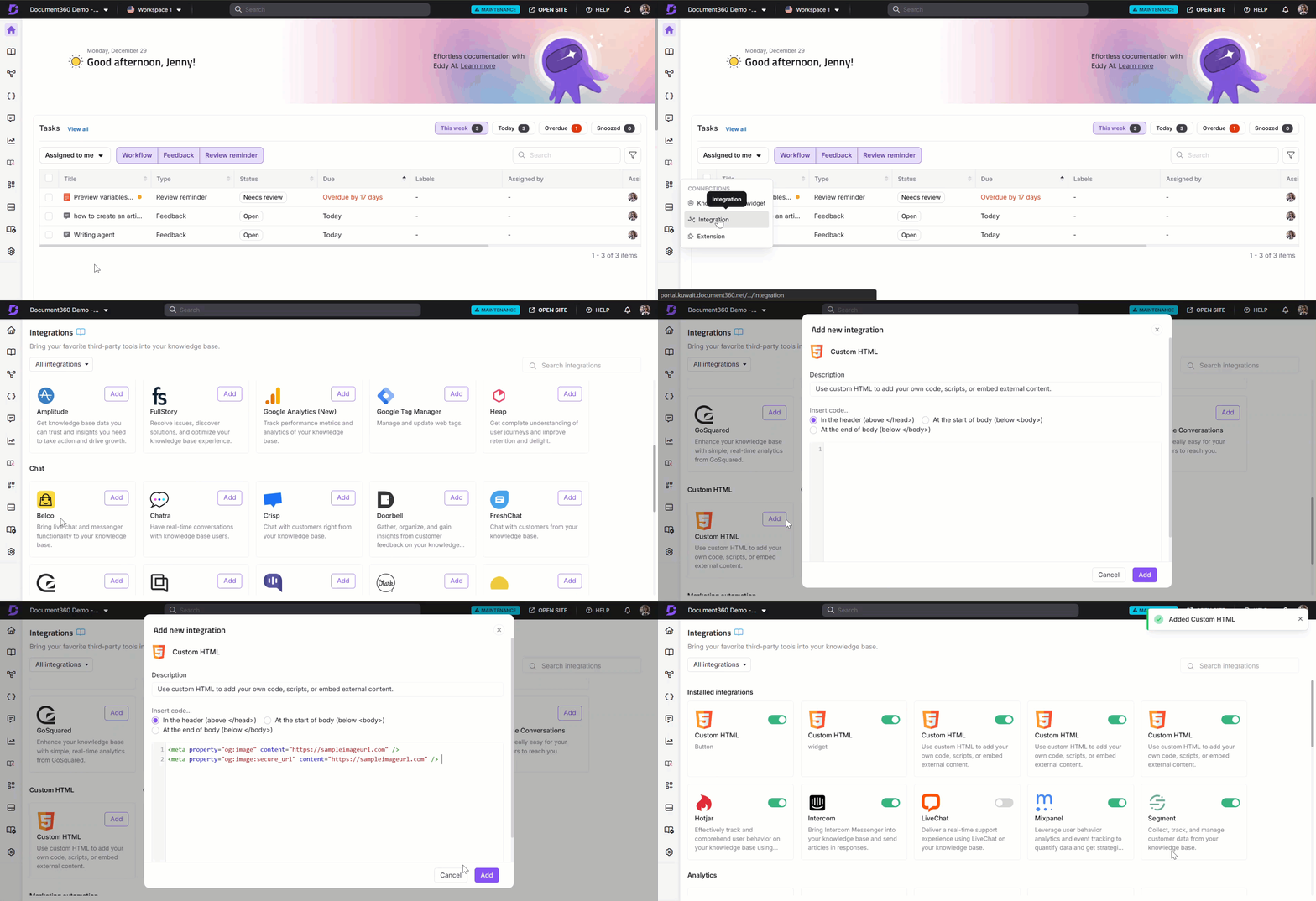
1. Naviguez vers **Connexions** > **Intégrations** dans la barre de navigation de gauche du portail de la base de connaissances.
2. Allez dans **Custom HTML** et cliquez **sur Ajouter**.
Le panneau **Ajouter une nouvelle intégration** apparaît.
3. Saisissez une description de l’intégration et assurez-vous **que Dans l’En-tête (ci-dessus `</head>`)** est sélectionné.
4. Collez l’extrait suivant dans l’éditeur de code :
```
```
1. Remplacez les deux instances de `Image_URL` par l’URL de votre image en vedette par défaut.
> **URL exemple de Document360 Drive :** `https://cdn.document360.io/8*****dd1/Images/Documentation/default_fi.png`
1. **Cliquez sur Ajouter**.
---
## Meilleures pratiques
- **Téléchargez d’abord votre image par défaut sur Drive.** Le lien vers des URL d’images externes peut se défaire si la source se déplace ou se déconnecte. Héberger l’image dans Document360 Drive la maintient stable et sous votre contrôle.
- **Utilisez une image au format pour le partage social.** La taille d’image recommandée pour Open Graph est **de 1200 × 630 pixels**. Les images plus petites peuvent apparaître recadrées, floues ou en boîte aux lettres dans les aperçus sociaux.
- **Remplacez les deux `Image_URL` instances.** Le fragment contient deux méta-balises — `og:image` pour HTTP standard et `og:image:secure_url` HTTPS. Les deux doivent pointer vers la même URL d’image. Laisser l’un ou l’autre comme `Image_URL` provoquera l’échec du repli pour le type de connexion correspondant.
- **Mettez en avant des images au niveau de l’article là où cela compte.** L’image par défaut est un plan B — elle s’applique à tous les articles sans leur propre image en vedette. Pour les articles ou pages d’atterrissage très visibles, définissez une image de qualité spécifique au niveau de l’article pour un aperçu social plus personnalisé.
- **Testez votre aperçu social après avoir ajouté.** Utilisez le [débogueur de partage Facebook](https://developers.facebook.com/tools/debug/) ou [l’inspecteur de publications LinkedIn](https://www.linkedin.com/post-inspector/) pour vérifier que l’image par défaut apparaît correctement dans un aperçu avant de partager publiquement les articles. Les plateformes sociales mettent souvent en cache les données Open Graph, donc cela peut prendre un moment pour se rafraîchir.