---
title: "Mixpanel"
slug: "mixpanel"
description: "Mixpanel is one of the most powerful analytical tools out in the market now. It is an event-centric platform and uses events for tracking, unlike automatically tracking data. "
tags: ["Mixpanel", "Integrations"]
updated: 2026-06-30T07:01:06Z
published: 2026-06-30T07:01:06Z
canonical: "docs.document360.com/mixpanel"
stale: true
---
> ## Documentation Index
> Fetch the complete documentation index at: https://docs.document360.com/llms.txt
> Use this file to discover all available pages before exploring further.
# Mixpanel
Mixpanel est un outil d’analyse centré sur les événements qui suit les événements des utilisateurs plutôt que de capturer automatiquement les données. Intégrer Mixpanel à votre base de connaissances Document360 vous permet d’analyser comment les lecteurs interagissent avec votre contenu, quels articles suscitent l’engagement, où ils se situent et l’efficacité globale de votre site.
---
## Avant que tu commences
- Vous avez besoin d’un compte Mixpanel.
- Vous avez besoin de votre **jeton Mixpanel Project**, disponible dans Mixpanel sous **Paramètres** > **Paramètres de Projet** > **Jeton Projet**.
---
## Options de configuration
Lors de l’intégration Mixpanel, vous pouvez choisir entre deux types de configuration :
- **[Configuration de base](/docs/fr/mixpanel#basic-configuration) :** configuration standard qui suit automatiquement les pages vues après avoir saisi votre jeton Mixpanel Project. Utilisez-le pour une installation rapide avec un minimum d’effort.
- **[Configuration personnalisée](/docs/fr/mixpanel#custom-configuration) :** configuration avancée qui nécessite de charger et initialiser manuellement la bibliothèque Mixpanel. Utilisez-le lorsque vous souhaitez suivre des événements spécifiques au-delà des pages vues, comme des clics de boutons ou des soumissions de formulaires.
---
## Comment configurer Mixpanel
### Configuration de base
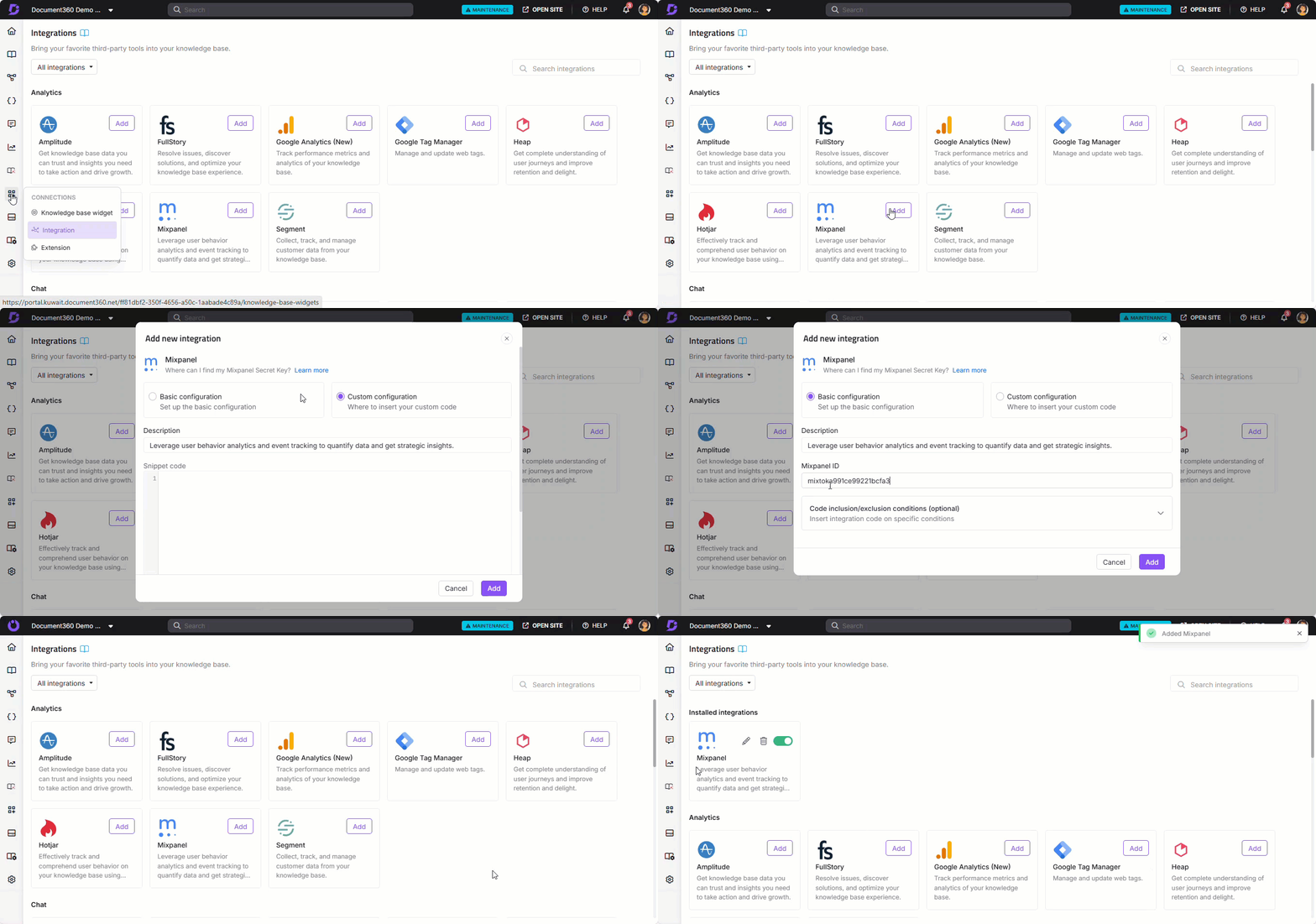
1. Dans le portail Document360, naviguez **jusqu’à Connexions** () > **Intégrations** () dans la barre de navigation de gauche.
2. **Sélectionnez Mixpanel** dans la liste des intégrations et cliquez **sur Ajouter**. La boîte **d’affichage Ajouter une nouvelle intégration** apparaît.
3. Sélectionnez l’option **de configuration de base** .
4. Voici une **description** pour cette intégration.
5. Saisissez votre **jeton Mixpanel Project** dans le champ **ID Mixpanel** . Pour plus de détails sur l’endroit où trouver votre jeton, consultez le [guide d’installation de Mixpanel](https://docs.mixpanel.com/docs/quickstart/install-mixpanel).
6. En option, étendez **les conditions d’inclusion/exclusion du code** pour appliquer le code en fonction de **l’adresse IP**, **de l’espace de travail** ou du **langage**.
7. **Cliquez sur Ajouter**.
Votre base de connaissances enverra désormais les données de page view à Mixpanel.
NOTE
Si vous souhaitez suivre des événements supplémentaires comme des clics de boutons ou des soumissions de formulaires, utilisez plutôt l’option Configuration personnalisée.
---
### Configuration personnalisée
Utilisez la configuration personnalisée pour configurer une intégration avancée avec Mixpanel. Cette option vous permet d’ajouter du code JavaScript directement dans le panneau de configuration et de personnaliser le suivi des événements selon vos besoins.
1. Dans le portail Document360, naviguez dans **Connexions** () > **Intégrations** () dans la barre de navigation de gauche.
2. **Sélectionnez Mixpanel** dans la liste des intégrations et cliquez **sur Ajouter**. Le panneau **Ajouter une nouvelle intégration** apparaît.
3. Sélectionnez l’option **Configuration personnalisée** .
4. Voici une **description** pour cette intégration.
5. Collez votre extrait JavaScript dans le champ de code. Voir les exemples ci-dessous.
6. En option, étendez **les conditions d’inclusion/exclusion du code** pour appliquer le code en fonction de **l’adresse IP**, **de l’espace de travail** ou du **langage**.
7. **Cliquez sur Ajouter**.
ATTENTION
La configuration personnalisée ne charge pas automatiquement Mixpanel. Vous devez d’abord inclure la bibliothèque Mixpanel et l’initialiser avec votre jeton Mixpanel Project.
**Exemple : Charger et initialiser Mixpanel**
Remplacez-le `YOUR_PROJECT_TOKEN` par votre véritable jeton Mixpanel Project depuis les paramètres Project de Mixpanel.
```
```
**Exemple : suivi de la vue de page**
```
```
NOTE
Vous pouvez renommer `"Page View"` un autre nom d’événement, comme `"Article Viewed"` ou `"Category Opened"` selon ce que vous souhaitez suivre.
**Exemple : suivi par clics de boutons**
Remplacez-le `yourButtonId` par l’ID réel du bouton que vous souhaitez suivre, et mettez à jour `"Your Button Label"` avec une étiquette pertinente. Par exemple, si vous suivez un bouton intitulé « S’abonner », utilisez `"subscribeButton"` et `"Subscribe"`.
```
```
**ASTUCE PRO**
Les exemples ci-dessus couvrent les cas d’usage les plus courants. Pour suivre d’autres types d’événements tels que la soumission de formulaires, les lectures vidéo ou la profondeur de défilement, consultez la [documentation du SDK JavaScript de Mixpanel](https://developer.mixpanel.com/docs/javascript) pour une liste complète des méthodes et des schémas de suivi avancés.
---
## Vérifiez la configuration
Si aucune donnée n’apparaît dans Mixpanel après la configuration, effectuez les vérifications suivantes :
**Confirmez votre jeton**
Assurez-vous d’avoir saisi le **jeton Mixpanel Project** et non le Project ID ou le secret de l’API.
**Consultez la source de la page**
1. Ouvrez votre site de base de connaissances dans un navigateur.
2. Faites un clic droit n’importe où sur la page et sélectionnez **Voir la source de la page** (raccourci : `Ctrl + U` sous Windows/Linux, `⌘+ Option+ U` sur Mac).
3. Appuyez `Ctrl + F` sur / `⌘ + F` et recherchez . `mixpanel` Si vous ne le trouvez pas, le script d’intégration Mixpanel n’a pas été injecté.
**Vérifie l’onglet Réseau**
1. Ouvrez votre site de base de connaissances dans un navigateur.
2. Appuyez sur **F12** (Windows/Linux) ou `⌘ + Option + I` (Mac) pour ouvrir les outils de développement.
3. Va dans l’onglet **Réseau** .
4. Dans la boîte filtre, tapez `api.mixpanel.com`.
5. Rechargez la page ou effectuez une action comme consulter un article. Si vous voyez des demandes à `api.mixpanel.com`, des événements sont en cours d’envoi. Si aucune requête n’apparaît, la bibliothèque Mixpanel ne se charge pas ou les événements sont bloqués.
**Exclure les bloqueurs**
Vérifiez la présence de bloqueurs de publicités, de bannières de consentement aux cookies ou de politiques de sécurité de contenu (CSP) restrictives. Ces éléments peuvent empêcher Mixpanel de charger ou d’envoyer des données.
**ASTUCE PRO**
Testez toujours dans une fenêtre de navigation privée ou incognito. Cela garantit que vous chargez les derniers scripts publiés et évite les problèmes causés par la mise en cache du navigateur.
---
### Solution de contournement utilisant le HTML personnalisé
Si le script d’intégration Mixpanel ne se charge pas correctement via l’intégration native, vous pouvez l’ajouter comme une intégration HTML personnalisée à la place.
1. Dans le portail Document360, naviguez **jusqu’à Connexions** () > **Intégrations** () dans la barre de navigation de gauche.
2. **Sélectionnez HTML personnalisé** dans la liste des intégrations et cliquez **sur Ajouter**. Le panneau **Ajouter une nouvelle intégration** apparaît.
3. Collez l’extrait de la bibliothèque Mixpanel (voir « Charger et initialiser Mixpanel » ci-dessus).
4. Ajoutez votre code de suivi d’événements personnalisé sous le fragment d’initialisation.
5. Cliquez **sur Ajouter** et testez à nouveau dans Mixpanel.
---
## Meilleures pratiques
- **Utilisez la configuration de base sauf si vous avez besoin d’un suivi d’événements personnalisé.** Pour la plupart des bases de connaissances, entrer le jeton Project sous configuration Basic suffit pour commencer à suivre les pages vues.
- **Initialisez toujours la bibliothèque Mixpanel avant d’appeler les fonctions de suivi.** En configuration personnalisée, collez d’abord l’extrait complet d’initialisation de la bibliothèque, puis ajoutez votre code de suivi d’événements en dessous.
- **Testez dans une fenêtre incognito après avoir sauvegardé.** Le cache du navigateur peut faire tourner des scripts obsolètes, ce qui donne l’impression que les changements n’ont pas eu effet.
- **Utilisez les conditions d’inclusion/exclusion du Code pour exclure le trafic interne.** Ajoutez votre adresse IP de bureau comme exclusion pour éviter que les visites d’équipe ne faussent vos données analytiques.
- **Renomme les événements pour qu’ils correspondent à votre convention de nommage.** Les noms des événements Mixpanel sont sensibles aux majuscules et apparaissent tels quels dans votre tableau de bord. Utilisez des noms cohérents et descriptifs comme « Article consulté » plutôt que « Page View » pour faciliter la lecture de vos données.
---
## FAQ
**Quelle est la différence entre la configuration Basic et la configuration Custom ?**
La configuration de base suit automatiquement les pages vues après avoir saisi votre jeton Mixpanel Project. La configuration personnalisée nécessite de charger manuellement la bibliothèque Mixpanel et d’écrire JavaScript pour suivre des événements spécifiques. Utilisez le mode Basic pour une configuration rapide, et le personnalisé quand vous devez suivre des événements au-delà des pages vues.
**Où puis-je trouver mon jeton Mixpanel Project ?**
Dans Mixpanel, va dans **Paramètres** > **Paramètres de projet** > **jeton de projet**. Assurez-vous de copier le jeton Project et non le Project ID ou le secret de l’API, car ce sont des valeurs différentes.
**Pourquoi aucune donnée n’apparaît-elle dans Mixpanel après que j’ai configuré l’intégration ?**
Vérifiez que vous avez saisi le bon jeton Project, vérifiez que le script Mixpanel est injecté en cherchant « mixpanel » dans la source de la page, et vérifiez l’onglet Réseau dans Outils Développeur pour les requêtes à `api.mixpanel.com`. Les bloqueurs de publicités, les bannières de consentement aux cookies ou les politiques de sécurité du contenu peuvent également bloquer l’exécution du script. Voir la section Vérifier la configuration pour les vérifications étape par étape.
**Puis-je suivre des événements autres que les pages vues ?**
Oui. Utilisez l’option Configuration personnalisée et ajoutez un code JavaScript de suivi d’événements pour les clics de boutons, la soumission de formulaires, les lectures vidéo ou toute autre interaction. Voir les exemples de code dans cet article, et consultez la [documentation du SDK JavaScript Mixpanel](https://developer.mixpanel.com/docs/javascript) pour les patterns avancés.
**Puis-je limiter quels espaces de travail ou langages Mixpanel prend en compte ?**
Oui. Lors de l’ajout ou de la modification de l’intégration Mixpanel, développez la section **des conditions d’inclusion/exclusion de code** et ajoutez des conditions basées sur l’adresse IP, l’espace de travail ou le langage. Voir [les conditions d’inclusion et d’exclusion du Code](https://docs.document360.com/docs/fr/advanced-insertion-rules-in-integration) pour tous les détails.