---
title: "Comment personnaliser les liens et les infobulles dans Markdown"
slug: "using-links-and-tooltips-in-markdown"
updated: 2026-06-22T08:31:03Z
published: 2026-06-22T08:31:03Z
canonical: "docs.document360.com/using-links-and-tooltips-in-markdown"
stale: true
---
> ## Documentation Index
> Fetch the complete documentation index at: https://docs.document360.com/llms.txt
> Use this file to discover all available pages before exploring further.
# Comment personnaliser les liens et les infobulles dans Markdown
L’éditeur Markdown prend en charge la syntaxe standard des liens et, via le HTML en ligne, une gamme d’améliorations — infobulles pour le survol du texte, stylisation des liens, ouverture de liens dans de nouveaux onglets, et icônes ou emojis personnalisés. Cet article couvre toutes ces techniques.
---
## Quand utiliser ces techniques
- **Liens d’ancrage internes** — aident les lecteurs à accéder à une section spécifique d’un long article sans avoir à faire défiler.
- **Liens inter-articles** — reliez les articles connexes dans votre base de connaissances pour guider les lecteurs à travers un sujet.
- **Infobulles** — expliquez les abréviations, les termes techniques ou les détails optionnels en ligne sans encombrer la page.
- **Liens stylisés** — utilisez du texte de lien en gras ou en italique pour attirer l’attention sur les références importantes.
- **Ouvrir dans un nouvel onglet** — gardez les lecteurs sur l’article en cours tout en leur permettant d’ouvrir une référence en arrière-plan.
- **Icônes et emojis** — ajoutez des signaux visuels aux signalements, étiquettes ou indicateurs de statut.
---
## Petite référence
| But | Syntaxe |
| --- | --- |
| Liaison d’ancrage interne | `[Link text](#heading-slug)` |
| Lien croisé des articles | `[Link text](../article-slug)` |
| Lien avec infobulle | `[Link text](#section "Tooltip text")` |
| Texte du lien en gras | `[**Bold text**](url)` |
| Texte du lien en italique | `[_Italic text_](url)` |
| Ouvrir dans un nouvel onglet | `<a href="url" target="_blank">Link text</a>` |
| Passez l’infobulle sur le texte | `<span title="Full term">Abbreviation</span>` |
| Emoji en ligne | Collez directement — 📌 ⚠️ ✅ |
| Icône en ligne depuis l’URL | `<img src="icon-url" width="16" height="16"> Label` |
---
## Comment ajouter des liens dans Markdown
### Liaisons d’ancrage internes
Un lien d’ancrage interne conduit les lecteurs à un titre spécifique au sein du même article.
1. Ajoutez un titre dans votre article. Par exemple :
```
## How it works
```
2. Créez le lien en utilisant ce motif :
```
[Jump to How it works](#how-it-works)
```
Lorsqu’un lecteur clique sur ce lien, il est directement dirigé vers la `## How it works` section.
- Texte de lien entre crochets `[ ]`
- `#` suivi du texte du titre entre parenthèses `( )`
- Convertir l’en-tête en minuscules et remplacer les espaces par des traits d’union
ASTUCE PRO
Les liens d’ancrage sont insensibles à la majuscule et les espaces deviennent automatiquement des traits d’union. Retirez tous les caractères spéciaux de l’en-tête avant de construire la limace d’ancre.
### Liens croisés d’articles
Pour accéder à un autre article dans votre base de connaissances, utilisez le slug de l’article précédé `../` de pour avancer d’un niveau par rapport à la position actuelle de l’article.
```
[Go to Getting Started](../getting-started)
```
Ce lien monte d’un niveau par rapport à l’article actuel et ouvre l’article `Getting Started` .
### Ajouter une infobulle à un lien
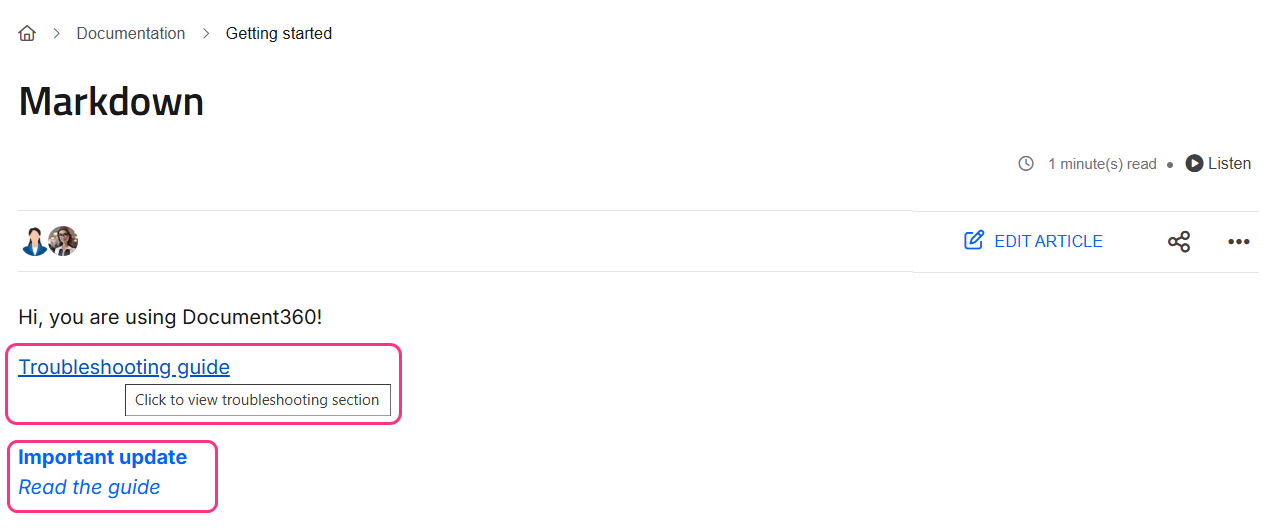
Ajoutez une infobulle qui apparaît en survolant en mettant le texte entre guillemets après la cible du lien, entre parenthèses.
```
[Troubleshooting guide](#troubleshooting "Click to view troubleshooting section")
```
En survolant les liens affichés : *Cliquez pour voir la section de dépannage*.
### Texte du lien de style
Appliquez un format gras ou italique au texte de lien en enroulant le texte entre crochets avec la syntaxe standard Markdown.
```
[**Important update**](../release-notes)
[_Read the guide_](../setup-guide)
```
### Ouvrir un lien dans un nouvel onglet
Par défaut, les liens Markdown s’ouvrent dans le même onglet. Utilisez plutôt une balise HTML `<a>` pour `target="_blank"` ouvrir le lien dans un nouvel onglet.
```
Go to Getting Started
```
---
## Comment ajouter des infobulles de survol au texte
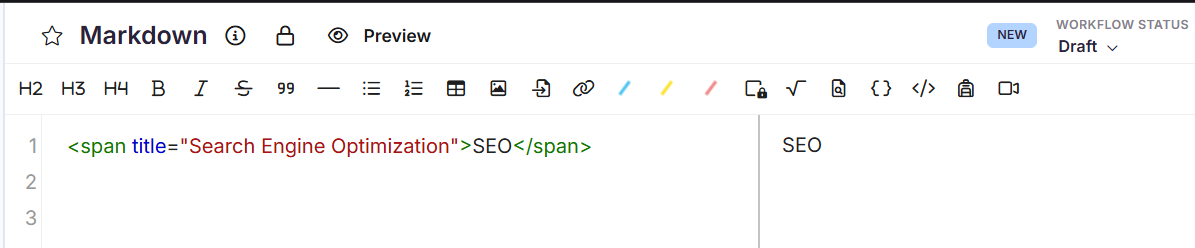
Utilisez la balise HTML `<span>` avec un `title` attribut pour afficher une infobulle lorsque le lecteur survole un mot ou une expression — pas seulement des liens.
```
term
```
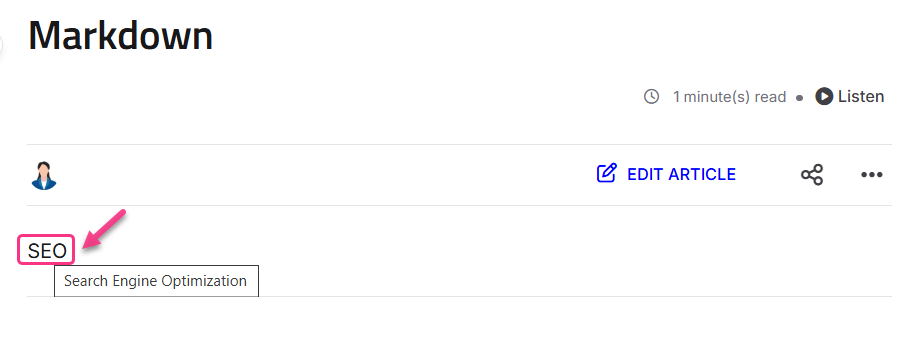
**Exemple — développer une abréviation sur survol :**
```
SEO
```
Survoler les *écrans SEO* : *optimisation pour les moteurs de recherche*.
**Résultat :**
---
## Comment ajouter des icônes et des emojis
### Utilisation des emojis
Copiez-collez directement des emojis dans votre contenu. Ils s’affichent en ligne sans syntaxe supplémentaire.
```
📌 Important note
⚠️ Caution
✅ Completed
```
### Utilisation d’icônes à partir d’une URL
Utilisez une balise HTML `<img>` pour insérer une icône à partir d’une URL externe en ligne avec votre texte.
```
 Information
```
Remplacez l’URL `src` , `width`, `height`, et étiquetez le texte par vos valeurs requises.

---
## Meilleures pratiques
- **Utilisez un texte descriptif du lien** — évitez « cliquez ici » ou « lire la suite ». Utilisez un texte indiquant aux lecteurs où mène le lien, comme « Guide de démarrage » ou « Référence API ».
- **Testez les liens d’ancrage après avoir modifié les titres** — si vous renommez un titre, tous les liens d’ancrage pointant vers celui-ci se briseront. Mettez à jour le slug dans tous les liens qui font référence à l’en-tête.
- **Utilisez les infobulles pour les abréviations, pas les définitions** — les infobulles sont lues uniquement en survol et ne sont pas accessibles à tous les utilisateurs. Pour les définitions essentielles, incluez l’explication dans le texte principal.
- **Gardez l’utilisation cohérente des emojis et des icônes** — convenez d’un petit ensemble d’icônes ou d’emojis pour votre base de connaissances (par exemple, ⚠️ pour les avertissements, ✅ les étapes complétées) et utilisez-les de manière cohérente dans les articles.