---
title: "Video's toevoegen aan artikelen"
slug: "adding-videos-in-articles"
description: "Add images and format them in your documentation using a Markdown editor or HTML editor (WYSIWYG) in the Document360 knowledge management platform."
tags: ["Images"]
updated: 2026-05-13T11:09:09Z
published: 2026-05-13T11:18:32Z
canonical: "docs.document360.com/adding-videos-in-articles"
---
> ## Documentation Index
> Fetch the complete documentation index at: https://docs.document360.com/llms.txt
> Use this file to discover all available pages before exploring further.
# Video's toevoegen aan artikelen
Video's vereenvoudigen complexe concepten beter dan alleen tekst. Ze maken het voor gebruikers makkelijker om instructies, tutorials en gedetailleerde processen te begrijpen. Video's trekken de aandacht en houden gebruikers langer betrokken dan gewone tekst. In Document360 kun je de opties **Video invoegen** en **Bestand invoegen** in de werkbalk gebruiken om video's toe te voegen aan de artikel- en categoriepagina's.
---
## Voeg een video in in de Markdown-editor
Je kunt een video op twee manieren in de Markdown-editor invoegen:
1. Methode 1: Een video invoegen via URL.
2. Methode 2: Een video invoegen die beschikbaar is in de Drive.
Methode 1Methode 2
Om een video in te voegen met de **Insert video-methode** :
1. Navigeer naar het gewenste artikel in de Markdown-editor.
2. Klik op het pictogram **Insert video** () invoegen.
Het **Insert video** verschijnt.
3. Plak de video-URL (YouTube, Wistia en Vimeo) in het eerste tekstveld.
4. Geef een alternatieve tekst voor de video in het veld **Alternatieve Tekst.**
5. Klik **OK.**
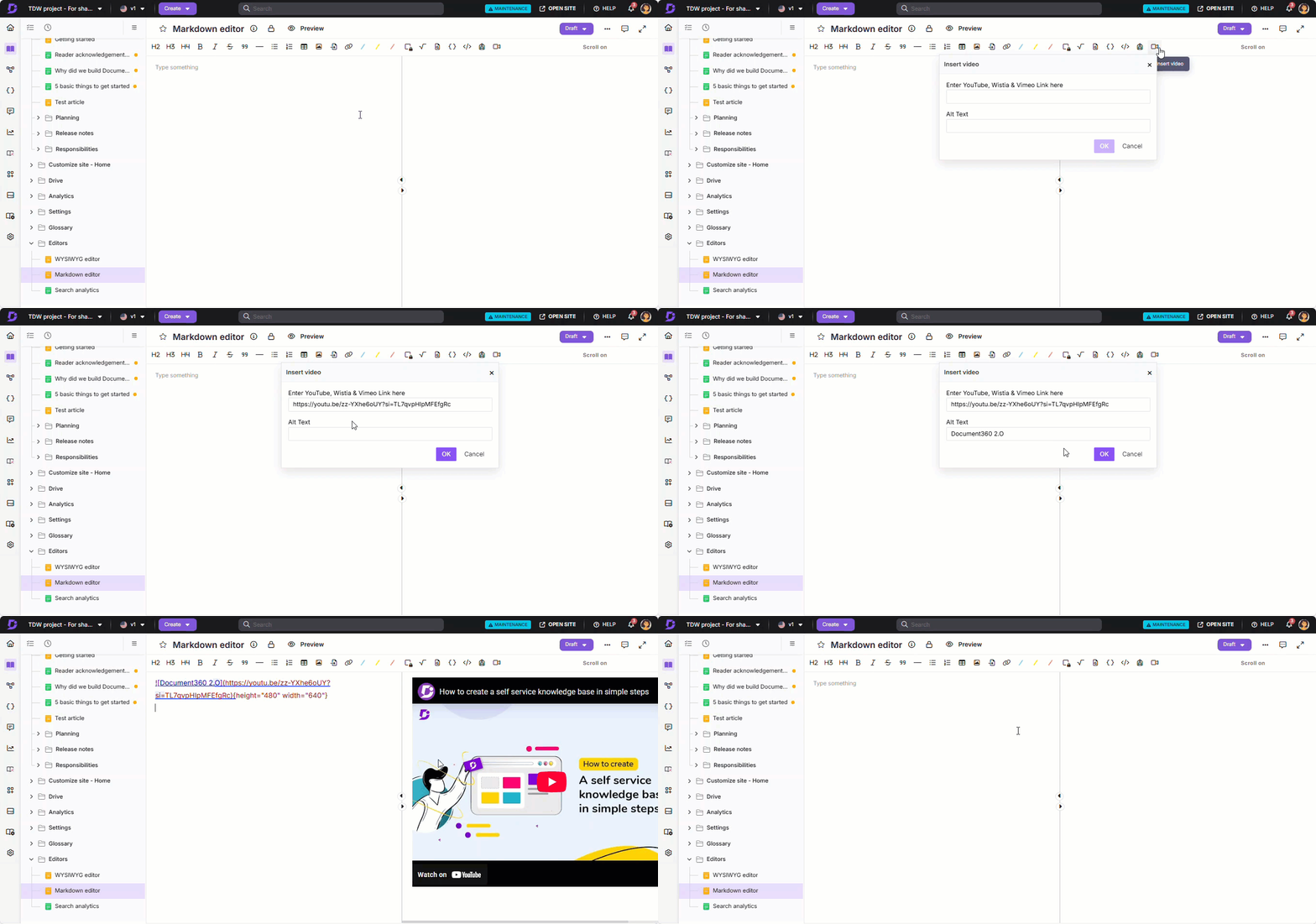
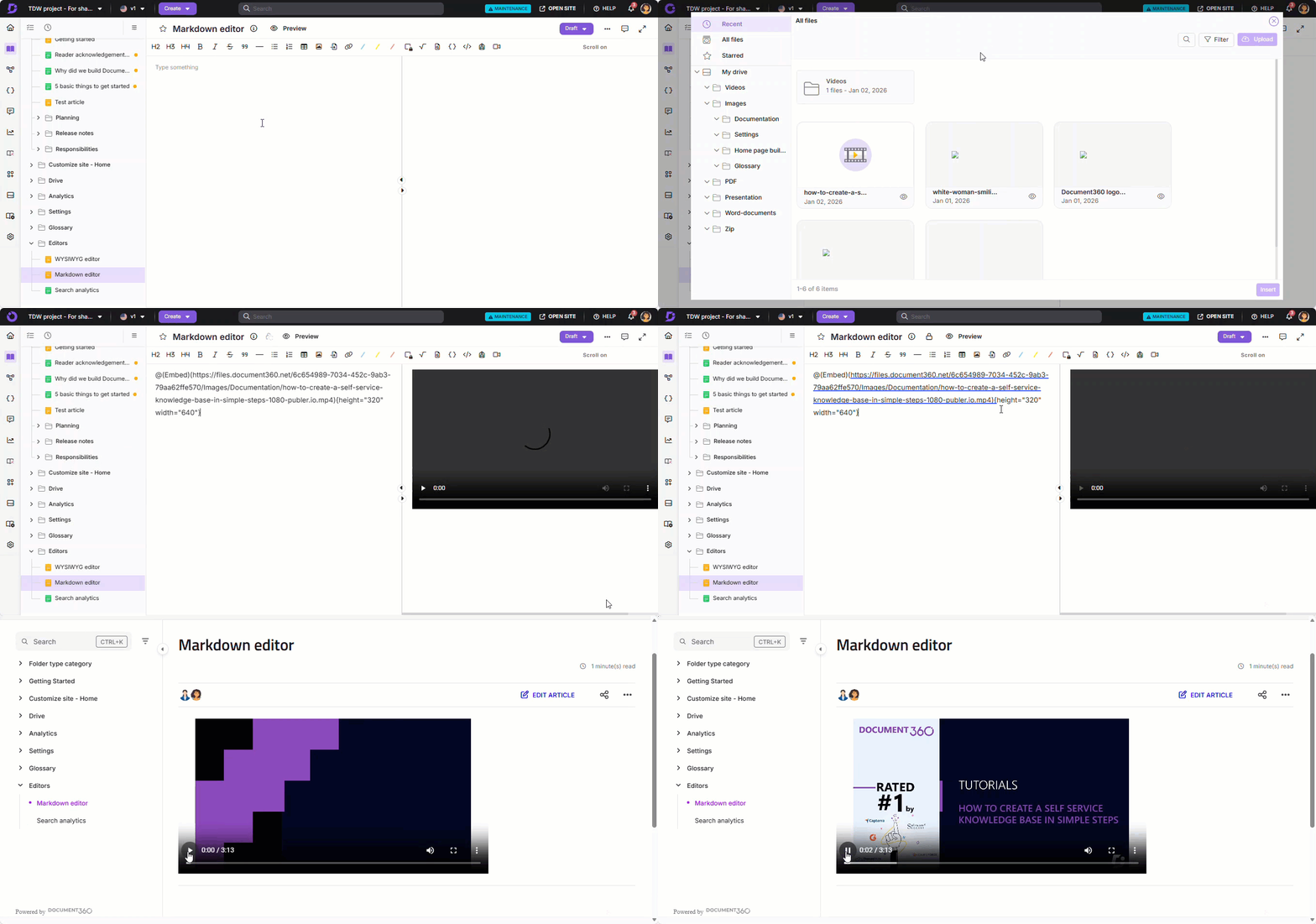
Om een video in te voegen met de methode **Invoegen bestand** :
1. Navigeer naar het gewenste artikel in de Markdown-editor.
2. Klik op het pictogram **Insert file** ()
3. Selecteer de gewenste video van de Drive en klik op **Invoegen**.
4. Werk de gewenste pixelhoogte en -breedte bij.
> [!NOTE]
> OPMERKING
>
> Op dezelfde manier kun je video's toevoegen aan de WYSIWYG-editor.
---
## Voeg een video in in de Advanced WYSIWYG-editor
Om een video in te voegen in de Advanced WYSIWYG-editor:
1. Navigeer naar het gewenste artikel in de **Advanced WYSIWYG-editor**.
2. Gebruik het `/video` **Slash-commando** en selecteer **Video**.
Het panel **'Video invoegen** ' verschijnt en biedt meerdere opties om een video toe te voegen:
1. **Embed URL:**
- **Voer video-URL in**: Zelfgehoste video-URL van platforms zoals Wistia, YouTube, Vimeo en meer. Werk de gewenste pixelhoogte en -breedte bij in de editor.
- **Voer de embed URL in:** de URL die beschikbaar is op videohostingplatforms.
2. **Embed-code**: Het embedcode-fragment is beschikbaar bij de video op specifieke platforms zoals Wistia, YouTube, Vimeo en meer.
3. **Schijf**: Kies de gewenste video van de schijf.
Zodra de video is geüpload, verschijnt er een preview.
[Video](https://cdn.document360.io/860f9f88-412e-4570-8222-d5bf2f4b7dd1/Images/Documentation/1_Video-Adding_video_to_document360.mp4)
---
## Probleemoplossing
Deze sectie biedt een oplossing voor elk probleem dat je kunt tegenkomen bij het inbedden van video's in Document360-artikelen.
### Kan Vimeo-video niet invoegen met de meegeleverde embedcode
**Fout:** Bij het proberen een Vimeo-video in te voegen, werkt de embed-code mogelijk niet als deze niet-ondersteunde tags bevat, zoals `<div>` of `<script>` extra stylingwrappers die door externe platforms zijn geïntroduceerd. In sommige gevallen kan dergelijke embed-code ook interfereren met de functionaliteit van de editor. Je zult merken dat functies zoals slash-commando's (/), beeldbewerkingsopties of inhoudsblokken niet correct werken binnen het artikel. Document360 ondersteunt de `<iframe>` tag alleen voor het inbedden van video's.
**Stappen om op te lossen:**
Om succesvol een Vimeo-video in te voegen, volgt u deze stappen:
1. **Verwijder niet-ondersteunde tags:** Bewaar alleen de `<iframe>` tag uit de Vimeo-embedcode.
2. **Stel positie in op "relatief":** Pas de positie-instelling aan om te zorgen dat de video responsief is en correct wordt weergegeven.
**Voor (niet-ondersteunde code):**
```HTML
```
**Na (ondersteunde code):**
```HTML
```
---
### Veelgestelde vragen
#### Zoekt Document360 in video-ondertiteling?
Nee, videoondertiteling wordt niet gevonden in de zoekresultaten.
#### Kan Document360 gebroken videolinks in de artikelen detecteren?
Ja, Document360 kan gebroken videolinks in artikelen detecteren met behulp van de linkanalysefunctie. Deze functie valideert de links van je project, waaronder mediabestanden, video's en afbeeldingen. Voor meer informatie, lees het artikel over [Link-status](/help/docs/nl/links-status).
#### Is er een manier om artikelen te filteren die ingesloten video's bevatten?
Momenteel is er geen ingebouwde optie om artikelen te filteren op basis van ingebedde video's. Je zult de artikelen handmatig moeten bewerken om de ingesloten videocode te identificeren en aan te passen waar nodig.
A centralized, cloud-based storage repository in Document360 for storing and managing all files.