---
title: "Hoe verander je de kleur van de tekst in Markdown"
slug: "how-to-change-the-color-of-the-text-in-markdown"
description: "To change the color text in Markdown editor, paste the provided code and update the desired text and color."
tags: ["Customization"]
updated: 2026-06-22T09:03:37Z
published: 2026-06-22T09:03:37Z
canonical: "docs.document360.com/how-to-change-the-color-of-the-text-in-markdown"
---
> ## Documentation Index
> Fetch the complete documentation index at: https://docs.document360.com/llms.txt
> Use this file to discover all available pages before exploring further.
# Hoe verander je de kleur van de tekst in Markdown
De Markdown-editor heeft geen ingebouwde ondersteuning voor aangepaste lettertypekleuren, groottes of spaiëring. De oplossing is om inline HTML te gebruiken met de `<span>` tag en het `style` attribuut, die door de Markdown-editor van Document360 correct wordt weergegeven. De `<span>` tag omsluit de tekst die je wilt stylen, en het `style` attribuut past de CSS-eigenschap direct toe — bijvoorbeeld `color:red` stelt de tekstkleur in op rood.
---
## Wanneer inline HTML-styling te gebruiken
Deze technieken zijn nuttig wanneer je moet:
- **Markeer specifieke tekst** — vestig de aandacht op een waarschuwing, een term of een sleutelwaarde met kleur zonder een calloutblok te gebruiken.
- **Pas een visuele stijl of merkrichtlijn** aan — pas een specifieke kleur of lettergrootte toe om aan te sluiten bij de ontwerptaal van je product.
- **Voeg visuele scheiding toe** — gebruik opvulling en een achtergrondkleur om een fragment of label te laten opvallen tussen de omliggende tekst, vergelijkbaar met een badge of tag.
Gebruik deze spaarzaam. Overmatig gebruik van aangepaste kleuren of formaten maakt artikelen moeilijker te lezen en inconsistent in je kennisbasis.
OPMERKING
Deze technieken werken alleen in de **Markdown-editor**. Gebruik in de WYSIWYG-editor in plaats daarvan de werkbalkopties voor kleur en opmaak.
---
## Snelle referentie
Gebruik deze fragmenten direct. Vervang de tijdelijke tekst en waarden indien nodig.
| Stijl | HTML-fragment |
| --- | --- |
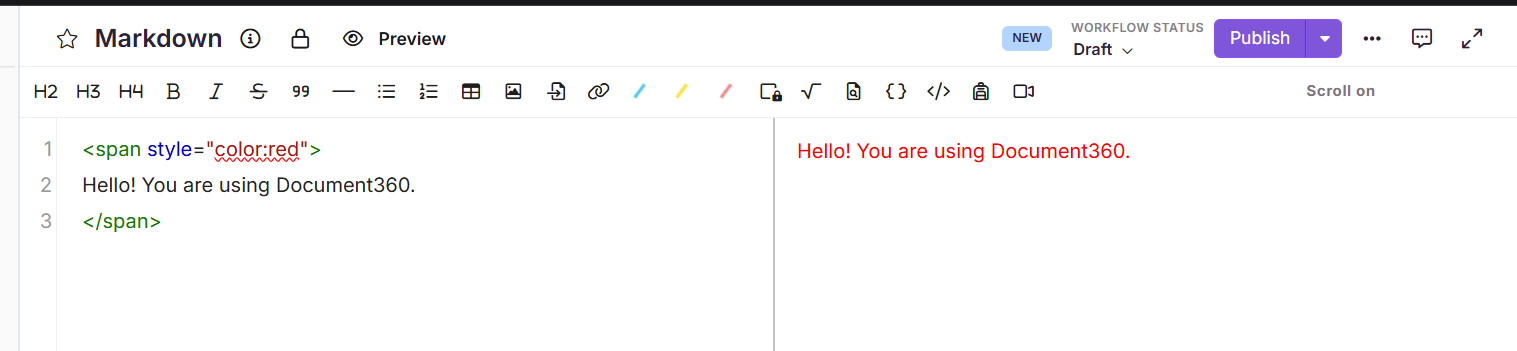
| Tekstkleur | `<span style="color:red">Text content</span>` |
| Lettergrootte | `<span style="font-size:18px">Text content</span>` |
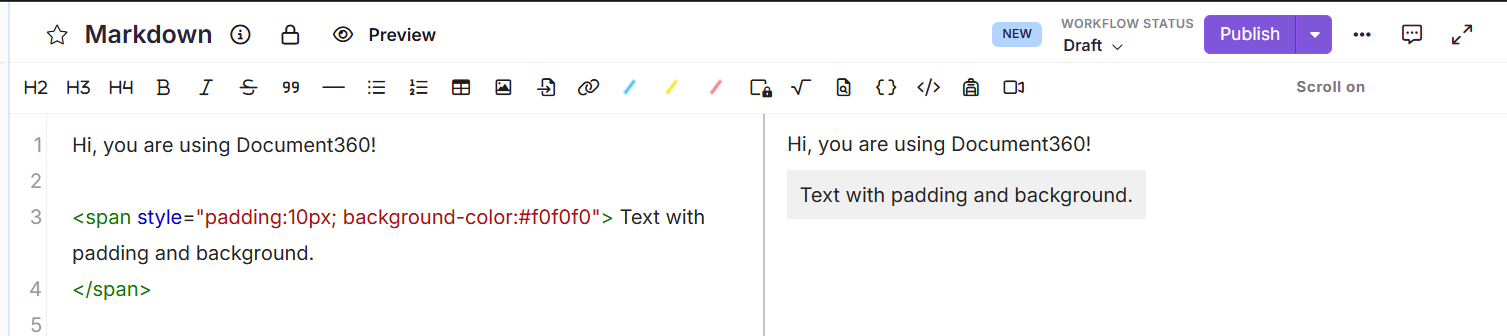
| Vulling en achtergrond | `<span style="padding:10px;background-color:#f0f0f0">Text content</span>` |
| Gecombineerd | `<span style="color:red;font-size:18px;padding:10px;background-color:#f0f0f0">Text content</span>` |
---
## Hoe je aangepaste tekststijlen toepast in Markdown
Het patroon is hetzelfde voor alle drie de stijlen — alleen verandert de CSS-eigenschap binnenin `style=""` .
1. Open het gewenste artikel in het Knowledge Base-portaal.
2. Plak het juiste fragment uit de tabel hierboven op de plek waar je de gestileerde tekst wilt hebben.
3. Vervang `Text content` door de gewenste tekst.
4. Vervang de stijlwaarden (kleurnaam, pixelwaarde of hexcode) door je eigen vereisten.
### Tekstkleur aanpassen
```
Text content
```
Vervang `red` door een geldige CSS-kleurnaam (bijv. `blue`, `green`) of een hexcode (bijv. `#e63946`).
### Tekstformaat aanpassen
```
This text is larger than normal.
```
Vervang `18px` door de gewenste lettergrootte. Standaard hoofdtekst in de meeste kennisbanken wordt weergegeven op 14–16px, dus waarden boven dit zullen groter lijken.

### Tekstvulling en achtergrond aanpassen
```
Text with padding and background.
```
Vervang `10px` door de gewenste vulling en `#f0f0f0` de gewenste achtergrondkleur. Je kunt elke geldige CSS-kleurnaam of hexcode gebruiken.