---
title: "Hoe je een standaard uitgelichte afbeelding in de kennisbank instelt"
slug: "how-to-set-a-default-featured-image-in-knowledge-base"
description: "Set a default featured image for the articles in your knowledge base project. Add a custom HTML integration and set up this in minutes. "
tags: ["Customization"]
updated: 2026-06-22T09:03:37Z
published: 2026-06-22T09:03:37Z
canonical: "docs.document360.com/how-to-set-a-default-featured-image-in-knowledge-base"
---
> ## Documentation Index
> Fetch the complete documentation index at: https://docs.document360.com/llms.txt
> Use this file to discover all available pages before exploring further.
# Hoe je een standaard uitgelichte afbeelding in de kennisbank instelt
Wanneer je een kennisbasisartikel deelt op sociale media, Facebook, LinkedIn, X (Twitter) of vergelijkbare platforms, gebruikt het platform Open Graph-metadata om een linkpreview te genereren, inclusief een miniatuurafbeelding. Als een artikel een featured image set heeft, wordt die afbeelding gebruikt. Als er geen uitgelichte afbeelding is ingesteld, kiest het platform een willekeurige afbeelding van de artikelpagina, of toont helemaal geen afbeelding, wat geen van beide een sterke of consistente indruk maakt.
Door een standaard uitgelichte afbeelding in te stellen met Open Graph-metatags, wordt ervoor gezorgd dat elk artikel zonder eigen uitgelichte afbeelding terugvalt op een aangewezen afbeelding naar keuze, waardoor je sociale shares een consistente, merkwaardige uitstraling krijgen.
---
## Wanneer dit te gebruiken
Gebruik deze aanpassing wanneer je wilt:
- Zorg ervoor dat elk artikel dat op sociale media wordt gedeeld een betekenisvolle thumbnail toont, zelfs als er geen uitgelichte afbeelding op artikelniveau is geplaatst.
- Pas een consistent merkimago toe als vangnet voor social previews in je kennisbasis.
- Voorkom dat sociale platforms een willekeurige of irrelevante afbeelding van een artikelpagina selecteren.
---
## Voordat je begint
- Je hebt toegang nodig tot **Connections** > **Integrations** > **Custom HTML** in het kennisbankportaal.
- De standaard uitgelichte afbeelding moet beschikbaar zijn op een publieke URL. Als de afbeelding op je lokale apparaat staat, upload deze dan eerst naar **Drive** in Document360 en kopieer daar de URL.
- Deze instelling geldt op projectniveau, het biedt een fallback-afbeelding voor alle artikelen in het project die geen uitgelichte afbeelding afzonderlijk hebben.
- Artikelen die al een set featured image hebben, blijven hun eigen afbeelding gebruiken. De standaard geldt alleen wanneer er geen uitgelichte afbeelding op artikelniveau bestaat.
---
## Hoe je een standaard uitgelichte afbeelding instelt voor social sharing
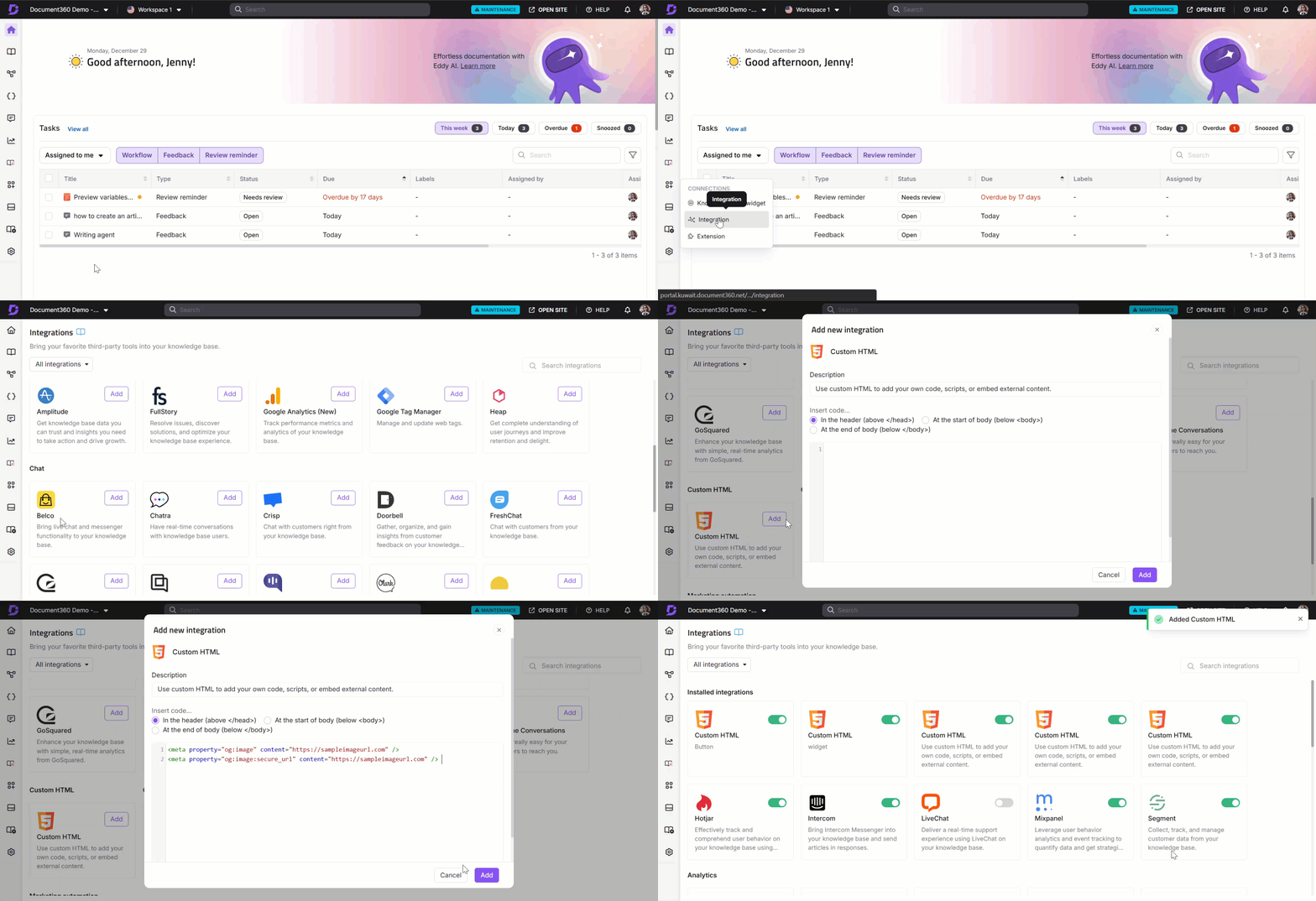
1. Navigeer naar **Connections** > **Integrations** in de linker navigatiebalk in het Knowledge Base-portaal.
2. Ga naar **Aangepaste HTML** en klik op **Toevoegen**.
Het **panel 'Voeg nieuwe integratie** ' aan verschijnt.
3. Voer een beschrijving in voor de integratie en zorg dat **In de kop (boven) `</head>`is** geselecteerd.
4. Plak het volgende fragment in de code-editor:
```
```
1. Vervang beide instanties van `Image_URL` door de URL van je standaard uitgelichte afbeelding.
> **Voorbeeld-URL van Document360 Drive:** `https://cdn.document360.io/8*****dd1/Images/Documentation/default_fi.png`
1. Klik **op Toevoegen**.
---
## Best practices
- **Upload eerst je standaardimage naar Drive.** Linken naar externe afbeeldings-URL's kan kapot gaan als de bron verhuist of offline gaat. Het hosten van de image in Document360 Drive houdt het stabiel en onder jouw controle.
- **Gebruik een afbeelding op formaat voor social delen.** De aanbevolen beeldgrootte van Open Graph is **1200 × 630 pixels**. Afbeeldingen kleiner dan deze kunnen bijgesneden, wazig of letterboxed verschijnen in sociale previews.
- **Vervang beide `Image_URL` instanties.** Het fragment bevat twee meta-tags — `og:image` voor standaard HTTP en `og:image:secure_url` voor HTTPS. Beide zouden naar dezelfde afbeeldings-URL moeten verwijzen. Als je een van beide laat staan, `Image_URL` faalt de fallback voor het overeenkomstige verbindingstype.
- **Stel uitgelichte afbeeldingen op artikelniveau in waar het ertoe doet.** De standaardafbeelding is een fallback — het geldt voor alle artikelen zonder een eigen uitgelichte afbeelding. Voor artikelen met hoge zichtbaarheid of landingspagina's stel je een specifieke uitgelichte afbeelding in op artikelniveau voor een meer op maat gemaakte sociale preview.
- **Test je social preview nadat je het hebt toegevoegd.** Gebruik de [Facebook Sharing Debugger](https://developers.facebook.com/tools/debug/) of [LinkedIn Post Inspector](https://www.linkedin.com/post-inspector/) om te controleren of de standaardafbeelding correct verschijnt in een preview voordat artikelen openbaar worden gedeeld. Sociale platforms cachen vaak Open Graph-gegevens, dus het kan even duren om te verversen.