---
title: "Mixpanel"
slug: "mixpanel"
description: "Mixpanel is one of the most powerful analytical tools out in the market now. It is an event-centric platform and uses events for tracking, unlike automatically tracking data. "
tags: ["Mixpanel", "Integrations"]
updated: 2026-06-30T07:02:42Z
published: 2026-06-30T07:02:42Z
canonical: "docs.document360.com/mixpanel"
stale: true
---
> ## Documentation Index
> Fetch the complete documentation index at: https://docs.document360.com/llms.txt
> Use this file to discover all available pages before exploring further.
# Mixpanel
Mixpanel is een eventgerichte analysetool die gebruikersgebeurtenissen bijhoudt in plaats van automatisch data vast te leggen. Door Mixpanel te integreren met je kennisbank van Document360 kun je analyseren hoe lezers met je content omgaan, welke artikelen betrokkenheid stimuleren, waar ze afvallen en hoe effectief je site in het algemeen is.
---
## Voordat je begint
- Je hebt een Mixpanel-account nodig.
- Je hebt je **Mixpanel Project-token** nodig, beschikbaar in Mixpanel onder **Instellingen** > **Projectinstellingen** > **Project-token**.
---
## Configuratieopties
Bij het toevoegen van de Mixpanel-integratie kun je kiezen tussen twee configuratietypes:
- **[Basisconfiguratie](/docs/nl/mixpanel#basic-configuration):** standaardopstelling die automatisch paginaweergaven bijhoudt nadat je je Mixpanel Project-token hebt ingevoerd. Gebruik dit voor een snelle opstelling met minimale moeite.
- **[Aangepaste configuratie](/docs/nl/mixpanel#custom-configuration):** geavanceerde setup die vereist dat de Mixpanel-bibliotheek handmatig geladen en geïnitialiseerd moet worden. Gebruik dit wanneer je specifieke gebeurtenissen wilt bijhouden buiten paginaweergaven, zoals knopklikken of formulierinzendingen.
---
## Hoe Mixpanel in te stellen
### Basisconfiguratie
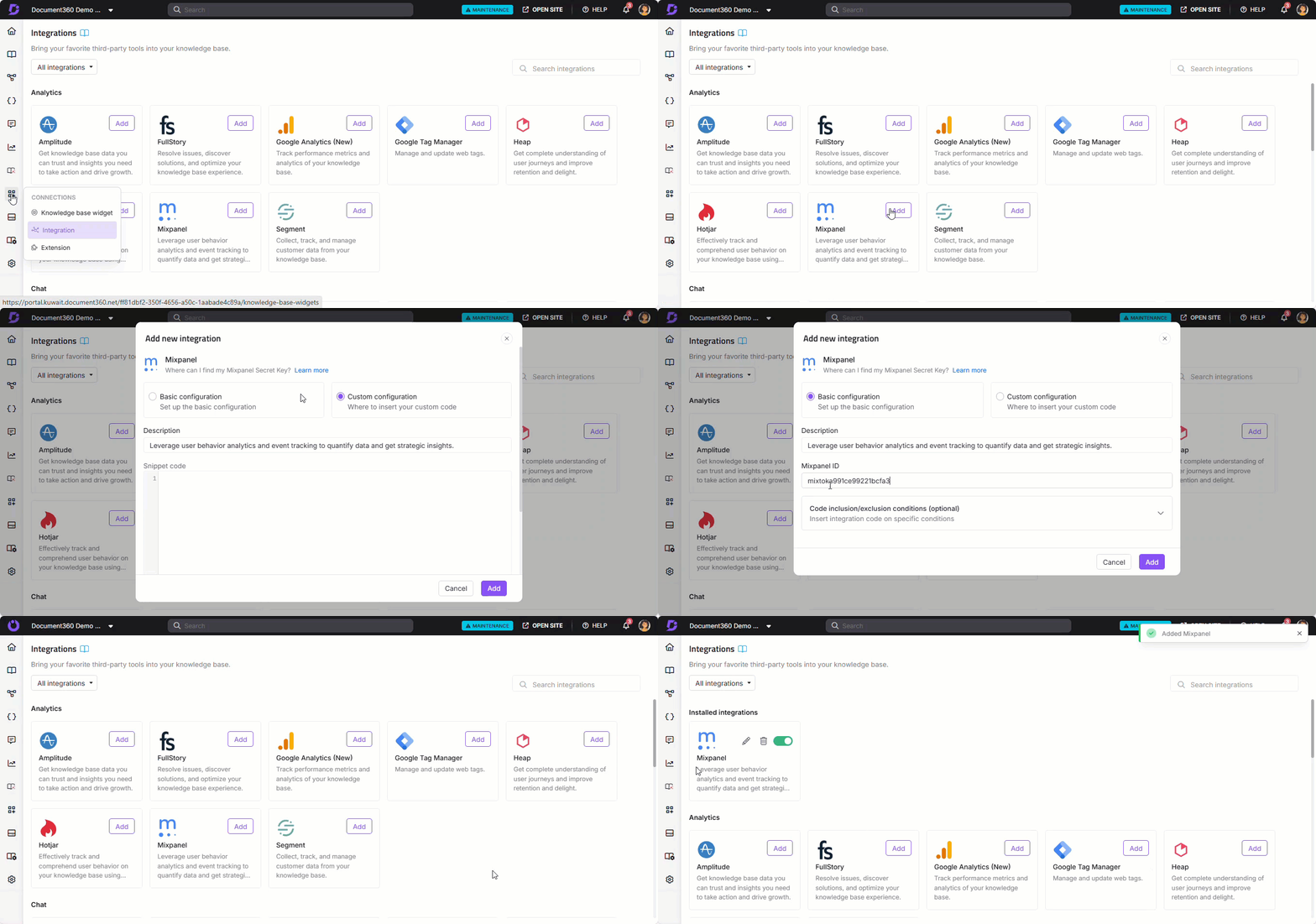
1. Navigeer in het Document360-portaal naar **Connections** () > **Integraties** () in de linker navigatiebalk.
2. Selecteer **Mixpanel** uit de lijst met integraties en klik op **Toevoegen**. De **dialoogvenster 'Nieuwe integratie toevoegen** ' verschijnt.
3. Selecteer de **optie Basisconfiguratie** .
4. Voer een **beschrijving** in voor deze integratie.
5. Voer je **Mixpanel Project-token** in in het veld **Mixpanel ID** . Voor details over waar je je token kunt vinden, zie de [Mixpanel-installatiegids](https://docs.mixpanel.com/docs/quickstart/install-mixpanel).
6. Optioneel kunt u **Code-inclusie/uitsluitingsvoorwaarden** uitbreiden om de code toe te passen op basis van **IP-adres**, **werkruimte** of **taal**.
7. Klik **op Toevoegen**.
Je kennisbank zal nu paginaweergavegegevens naar Mixpanel sturen.
OPMERKING
Als je extra gebeurtenissen wilt bijhouden, zoals knopklikken of formulierinzendingen, gebruik dan de optie Aangepaste configuratie.
---
### Aangepaste configuratie
Gebruik Custom configuratie om een geavanceerde Mixpanel-integratie in te stellen. Met deze optie kun je JavaScript-code direct toevoegen in het configuratiepaneel en de gebeurtenistracking aanpassen aan jouw behoeften.
1. Navigeer in het Document360-portaal naar **Connections** () > **Integrations** () in de linker navigatiebalk.
2. Selecteer **Mixpanel** uit de lijst met integraties en klik op **Toevoegen**. Het **panel 'Voeg nieuwe integratie** ' aan verschijnt.
3. Selecteer de optie **Aangepaste configuratie** .
4. Voer een **beschrijving** in voor deze integratie.
5. Plak je JavaScript-fragment in het codeveld. Zie de onderstaande voorbeelden.
6. Optioneel kunt u **Code-inclusie/uitsluitingsvoorwaarden** uitbreiden om de code toe te passen op basis van **IP-adres**, **werkruimte** of **taal**.
7. Klik **op Toevoegen**.
VOORZICHTIGHEID
Aangepaste configuratie laadt Mixpanel niet automatisch. Je moet eerst de Mixpanel-bibliotheek toevoegen en deze initialiseren met je Mixpanel Project-token.
**Voorbeeld: Laad en initialiseer Mixpanel**
Vervang `YOUR_PROJECT_TOKEN` het door je echte Mixpanel Project-token uit de Mixpanel-projectinstellingen.
```
```
**Voorbeeld: Paginaweergave-tracking**
```
```
OPMERKING
Je kunt een andere naam van een evenement nemen `"Page View"` , zoals `"Article Viewed"` of `"Category Opened"` afhankelijk van wat je wilt bijhouden.
**Voorbeeld: Knopkliktracking**
Vervang `yourButtonId` het met de daadwerkelijke ID van de knop die je wilt volgen, en werk `"Your Button Label"` bij met een betekenisvol label. Als je bijvoorbeeld een knop met het label "Abonneer" bijhoudt, gebruik `"subscribeButton"` dan en `"Subscribe"`.
```
```
**PRO TIP**
De bovenstaande voorbeelden behandelen de meest voorkomende gebruikssituaties. Om andere gebeurtenistypen zoals formulierinzendingen, videoclips of scrolldiepte te volgen, raadpleeg de [Mixpanel JavaScript SDK-documentatie](https://developer.mixpanel.com/docs/javascript) voor een volledige lijst van methoden en geavanceerde trackingpatronen.
---
## Controleer de configuratie
Als er na de installatie geen data in Mixpanel verschijnt, doorloop dan de volgende controles:
**Bevestig je token**
Zorg dat je het **Mixpanel Project-token** hebt ingevoerd en niet de Project-ID of het API-geheim.
**Controleer de bron van de pagina**
1. Open je kennisbanksite in een browser.
2. Klik met de rechtermuisknop ergens op de pagina en selecteer **'Broncode weergeven** ' (snelkoppeling: `Ctrl + U` op Windows/Linux, `⌘+ Option+ U` op Mac).
3. Druk `Ctrl + F` / `⌘ + F` en zoek naar `mixpanel`. Als je het niet vindt, is het Mixpanel-integratiescript niet geïnjecteerd.
**Controleer het tabblad Netwerk.**
1. Open je kennisbanksite in een browser.
2. Druk op **F12** (Windows/Linux) of `⌘ + Option + I` (Mac) om Developer Tools te openen.
3. Ga naar het tabblad **Netwerk** .
4. Typ `api.mixpanel.com`in de filterbox .
5. Herlaad de pagina of voer een actie uit zoals het bekijken van een artikel. Als je verzoeken ziet om `api.mixpanel.com`, worden er gebeurtenissen verzonden. Als er geen verzoeken verschijnen, laadt de Mixpanel-bibliotheek niet of worden evenementen geblokkeerd.
**Blokkeerders uitsluiten**
Controleer op adblockers, cookie-toestemmingsbanners of beperkende Content Security Policies (CSP). Deze kunnen voorkomen dat Mixpanel data laadt of verzendt.
**PRO TIP**
Test altijd in een incognito- of privébrowservenster. Dit zorgt ervoor dat je de nieuwste gepubliceerde scripts laadt en voorkomt problemen veroorzaakt door browsercaching.
---
### Workaround met behulp van aangepaste HTML
Als het Mixpanel-integratiescript niet correct laadt via de native integratie, kun je het toevoegen als een aangepaste HTML-integratie.
1. Navigeer in het Document360-portaal naar **Verbindingen** () > **Integraties** () in de linker navigatiebalk.
2. Selecteer **Aangepaste HTML** uit de lijst met integraties en klik op **Toevoegen**. Het **panel 'Voeg nieuwe integratie** ' aan verschijnt.
3. Plak het Mixpanel-bibliotheekfragment (zie hierboven "Mix panel laden en initialiseren").
4. Voeg je aangepaste event tracking-code toe onder het initialisatiefragment.
5. Klik **op Toevoegen** en test opnieuw in Mixpanel.
---
## Best practices
- **Gebruik de basisconfiguratie tenzij je aangepaste event tracking nodig hebt.** Voor de meeste kennisbanken is het invoeren van het Projecttoken onder Basic-configuratie voldoende om paginaweergaven te gaan volgen.
- **Initialiseer altijd de Mixpanel-bibliotheek voordat je trackingfuncties aanroept.** In Custom configuratie plakt u eerst het volledige initialisatiefragment van de bibliotheek en voegt u vervolgens uw event tracking-code eronder toe.
- **Test in een incognito-venster na het opslaan.** Browsercaching kan ervoor zorgen dat verouderde scripts draaien, waardoor het lijkt alsof de wijzigingen niet zijn doorgevoerd.
- **Gebruik Code-inclusie/uitsluitingsvoorwaarden om intern verkeer uit te sluiten.** Voeg je kantoor-IP-adres toe als uitsluiting om te voorkomen dat teambezoeken je analysegegevens vertekenen.
- **Noem evenementen om bij je naamgevingsconventie te passen.** Mixpanel-gebeurtenisnamen zijn hoofdlettergevoelig en verschijnen zoals ze zijn in je dashboard. Gebruik consistente, beschrijvende namen zoals "Artikel bekeken" in plaats van "Paginaweergave" om je gegevens makkelijker leesbaar te maken.
---
## FAQ
**Wat is het verschil tussen de Basis- en Custom-configuratie?**
De basisconfiguratie volgt automatisch paginaweergaven nadat je je Mixpanel Project-token hebt ingevoerd. Aangepaste configuratie vereist dat je handmatig de Mixpanel-bibliotheek laadt en JavaScript schrijft om specifieke gebeurtenissen bij te houden. Gebruik Basic voor een snelle installatie, en Custom wanneer je gebeurtenissen verder moet volgen dan paginaweergaven.
**Waar vind ik mijn Mixpanel Project token?**
Ga in Mixpanel naar **Instellingen** > **Projectinstellingen** > **Projecttoken**. Zorg ervoor dat je het projecttoken kopieert en niet de project-ID of het API-geheim, want dit zijn verschillende waarden.
**Waarom verschijnt er geen data in Mixpanel nadat ik de integratie heb ingesteld?**
Controleer of je het juiste projecttoken hebt ingevoerd, controleer of het Mixpanel-script is geïnjecteerd door te zoeken op "mixpanel" in de paginabron, en controleer het tabblad Netwerk in Developer Tools voor verzoeken naar `api.mixpanel.com`. Advertentieblokkers, cookie-toestemmingsbanners of Content Security Policies kunnen het script ook blokkeren. Zie de sectie 'Controleer de configuratie' voor stapsgewijze controles.
**Kan ik gebeurtenissen bijhouden behalve paginaweergaven?**
Ja. Gebruik de optie Aangepaste configuratie en voeg JavaScript-event trackingcode toe voor knopklikken, formulierinzendingen, videoweergaven of andere interacties. Bekijk de codevoorbeelden in dit artikel en raadpleeg de [Mixpanel JavaScript SDK-documentatie](https://developer.mixpanel.com/docs/javascript) voor geavanceerde patronen.
**Kan ik beperken welke werkruimtes of talen Mixpanel-tracks gebruiken?**
Ja. Bij het toevoegen of bewerken van de Mixpanel-integratie, vergroot dan de sectie **Code-inclusie/uitsluitingsvoorwaarden** en voeg condities toe op basis van IP-adres, werkruimte of taal. Zie [de voorwaarden voor opname en uitsluiting van de code](https://docs.document360.com/docs/nl/advanced-insertion-rules-in-integration) voor volledige details.