---
title: "Como incorporar Shorts do YouTube"
slug: "embed-youtube-shorts"
description: "Using the quick workaround using the iframe (Inline frame) HTML tag, you can embed any YouTube Shorts in your page or article."
tags: ["Customization", "Embedding", "Videos"]
updated: 2026-06-22T08:58:37Z
published: 2026-06-22T08:58:37Z
canonical: "docs.document360.com/embed-youtube-shorts"
---
> ## Documentation Index
> Fetch the complete documentation index at: https://docs.document360.com/llms.txt
> Use this file to discover all available pages before exploring further.
# Como incorporar Shorts do YouTube
Os Shorts do YouTube podem ser incorporados aos seus artigos usando um iframe HTML. Embora o YouTube atualmente não ofereça uma opção de incorporação direta para Shorts, você pode exibi-los modificando a URL do vídeo, substituindo `/shorts/` por `/embed/`, e inserindo-o em um iframe. Isso te dá controle total sobre as dimensões, bordas e estilo do vídeo incorporado.
---
## Quando usar essa técnica
- **Incorporar conteúdo de vídeo de formato curto**: exiba guias de produtos, dicas rápidas ou anúncios criados como YouTube Shorts diretamente nos seus artigos.
- **Complementando os passos escritos com vídeo:** incorpore um vídeo do Shorts junto com um procedimento para dar aos leitores um guião visual sem sair da página.
NOTA
O YouTube atualmente não oferece uma opção nativa de embed para Shorts. Essa solução funciona substituindo `shorts` por `embed` dentro da URL do vídeo. Se o YouTube adicionar incorporação oficial de Shorts no futuro, esse método deve ser usado em vez disso.
---
## Como incorporar um curta no YouTube
1. Vá ao [YouTube](https://www.youtube.com/) e abra o vídeo Shorts que você quer incorporar.
2. Copie a URL do vídeo usando um dos seguintes métodos:
- Copie a URL da barra de endereços do seu navegador.
- Clique **em Compartilhar** > **Cópia**.
3. Cole a URL copiada no `src` campo do código iframe acima.
4. No URL, substitua `/shorts/` por `/embed/`.
Por exemplo:
```
Before: https://www.youtube.com/shorts/pVRefGmQDJM
After: https://www.youtube.com/embed/pVRefGmQDJM
```
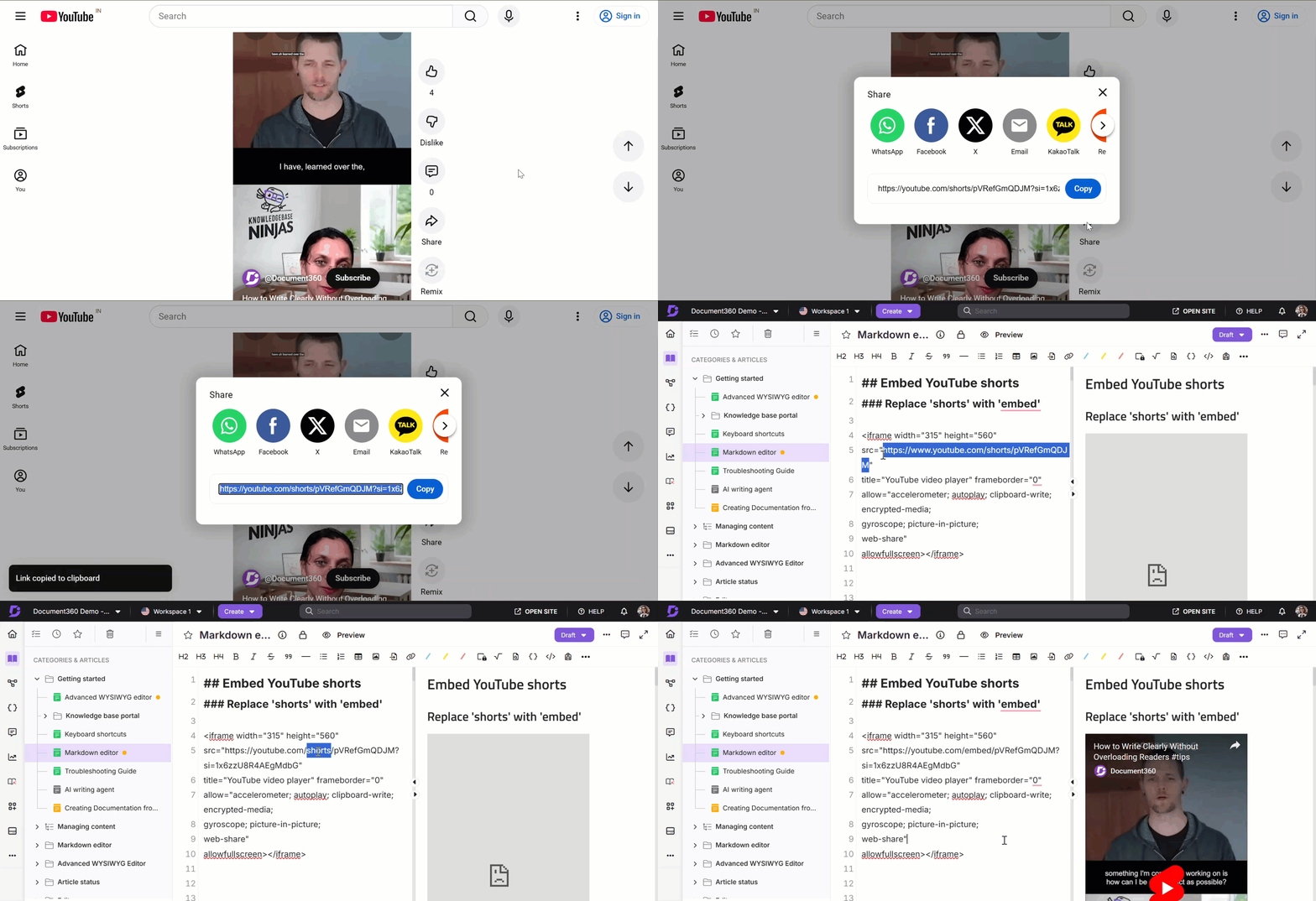
1. Cole o código iframe completo no seu artigo usando a visualização de código ou bloco HTML.
---
## Referência rápida
Substitua `<Shorts_video_code>` pelo ID do seu vídeo (o código alfanumérico no final da URL do Shorts).
```
```
| Campo | Padrão | Notas |
| --- | --- | --- |
| `width` | `315` | Ajuste conforme necessário, mantendo a proporção de aspecto |
| `height` | `560` | Altura ótima para formato retrato de shorts |
| `src` | Sua URL do vídeo | Substitua `/shorts/` por `/embed/` na URL |
| `frameborder` | `0` | Definir pixels, `0` remove a borda |
---
## Exemplo
**Código:**
```
```
**Saída:**
[YouTube video player](https://www.youtube.com/embed/pVRefGmQDJM)
---
## Escopo e cobertura
| Item | Detalhes |
| --- | --- |
| Tamanho recomendado | 315px × 560px (retrato, corresponde à proporção 9:16 do Shorts) |
| Tamanhos personalizados | Suportado, ajuste largura e altura, mas mantenha a proporção 9:16 |
| Suporte ao editor | Qualquer editor que suporte tags iframe HTML |
| Opção nativa de incorporação | Atualmente não disponível para o YouTube Shorts |
---
## Melhores práticas
- **Sempre mantenha a proporção 9:16**: Curtas são filmados em formato retrato. Se você redimensionar o quadro, mantenha a relação largura-altura em 9:16 (por exemplo, 270×480 ou 360×640) para evitar que o vídeo pareça esticado ou cortado.
- **Use `frameborder="0"`**: definir a borda em zero dá um visual mais limpo. Se quiser uma borda visível, use CSS em um wrapper `<div>` em vez do `frameborder` atributo, que está obsoleto no HTML5.
- **Definir `allowfullscreen`**: esse atributo permite aos leitores expandir o vídeo para tela cheia, o que melhora a experiência de visualização de conteúdos com texto ou detalhes pequenos na tela.
- **Teste a incorporação antes de publicar**: após inserir o iframe, pré-visualize o artigo para confirmar que o vídeo carrega corretamente. Se o vídeo mostrar um erro, verifique novamente que ele `/shorts/` foi totalmente substituído na `/embed/` URL.
- **Mantenha os títulos dos vídeos descritivos**: o `title` atributo no iframe é lido pelos leitores de tela. Substitua `"YouTube video player"` por um título descritivo, como `"Product setup walkthrough"` para melhorar a acessibilidade.