---
title: "Como mudar a cor do texto no Markdown"
slug: "how-to-change-the-color-of-the-text-in-markdown"
description: "To change the color text in Markdown editor, paste the provided code and update the desired text and color."
tags: ["Customization"]
updated: 2026-06-22T08:58:57Z
published: 2026-06-22T08:58:57Z
canonical: "docs.document360.com/how-to-change-the-color-of-the-text-in-markdown"
---
> ## Documentation Index
> Fetch the complete documentation index at: https://docs.document360.com/llms.txt
> Use this file to discover all available pages before exploring further.
# Como mudar a cor do texto no Markdown
O editor Markdown não possui suporte embutido para cores, tamanhos ou espaçamento personalizados de fonte. A solução alternativa é usar HTML inline com a `<span>` tag e o `style` atributo, que o editor Markdown do Document360 renderiza corretamente. A `<span>` tag envolve o texto que você deseja estilizar, e o `style` atributo aplica diretamente a propriedade CSS — por exemplo, `color:red` define a cor do texto para vermelho.
---
## Quando usar o estilo HTML inline
Essas técnicas são úteis quando você precisa:
- **Destaque texto específico** — chame atenção para um aviso, um termo ou um valor-chave usando cor sem usar um bloco de chamada.
- **Combine um estilo visual ou diretriz de marca** — aplique uma cor ou tamanho de fonte específico para alinhar com a linguagem de design do seu produto.
- **Adicione separação visual** — use preenchimento e uma cor de fundo para fazer um trecho ou etiqueta se destacar do texto do corpo ao redor, semelhante a um crachá ou etiqueta.
Use esses com moderação. O uso excessivo de cores ou tamanhos personalizados torna os artigos mais difíceis de ler e inconsistentes em toda a sua base de conhecimento.
NOTA
Essas técnicas só funcionam no **editor Markdown**. No editor WYSIWYG, use as opções da barra de ferramentas para cor e formatação.
---
## Referência rápida
Use esses trechos diretamente. Substitua o texto provisório e os valores conforme necessário.
| Estilo | Trecho HTML |
| --- | --- |
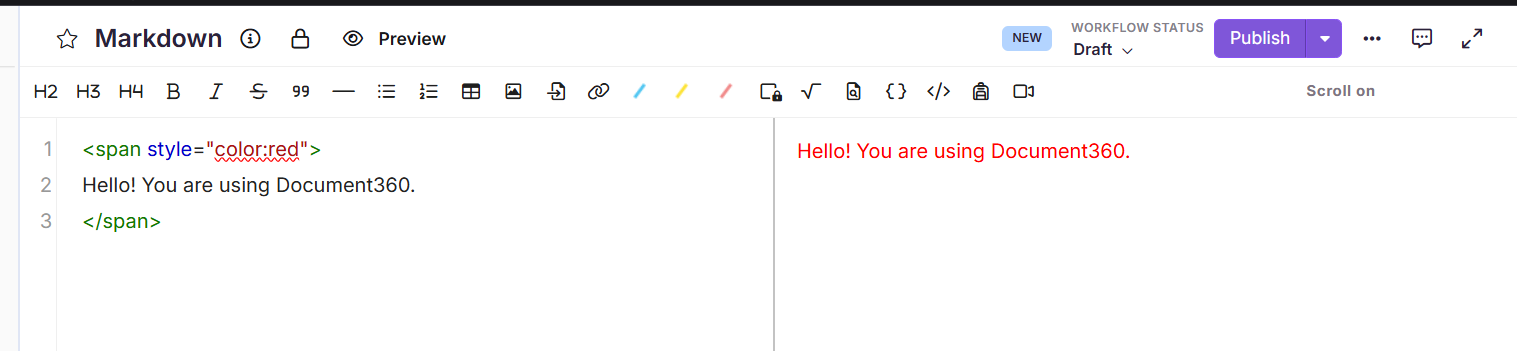
| Cor do texto | `<span style="color:red">Text content</span>` |
| Tamanho da fonte | `<span style="font-size:18px">Text content</span>` |
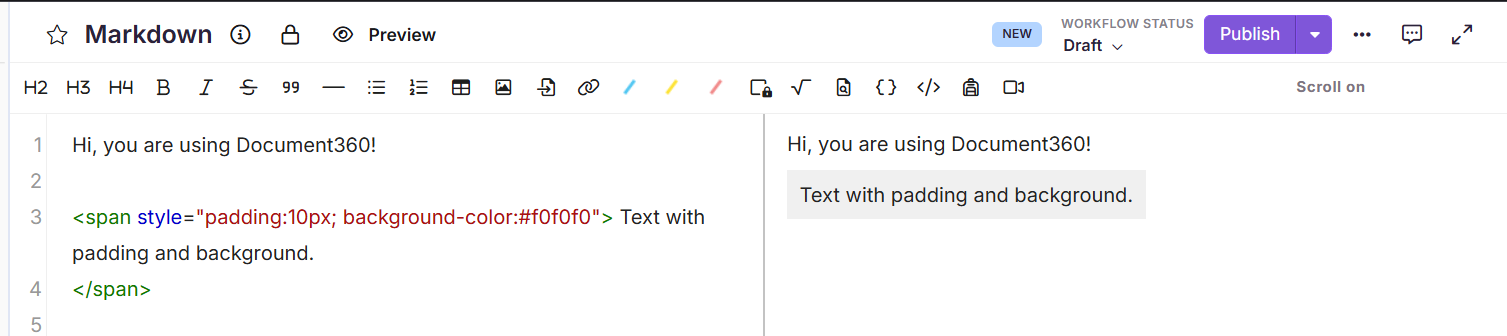
| Enchimento e fundo | `<span style="padding:10px;background-color:#f0f0f0">Text content</span>` |
| Combinado | `<span style="color:red;font-size:18px;padding:10px;background-color:#f0f0f0">Text content</span>` |
---
## Como aplicar estilos de texto personalizados no Markdown
O padrão é o mesmo para os três estilos — apenas a propriedade CSS dentro `style=""` muda.
1. Abra o artigo desejado no portal da Base de Conhecimento.
2. Cole o trecho apropriado da tabela acima no local onde você quer o texto com estilo.
3. Substitua `Text content` pelo texto que você deseja.
4. Substitua os valores de estilo (nome da cor, valor do pixel ou código hexadecimal) pelos seus requisitos.
### Personalização da cor do texto
```
Text content
```
Substitua `red` por qualquer nome de cor CSS válido (ex. `blue`: , `green`) ou um código hexadecimal (por exemplo, `#e63946`).
### Personalizando o tamanho do texto
```
This text is larger than normal.
```
Substitua `18px` pelo tamanho de fonte desejado. O texto padrão na maioria das bases de conhecimento é renderizado em 14–16px, então valores acima disso parecerão maiores.

### Personalização de preenchimento de texto e fundo
```
Text with padding and background.
```
Substitua `10px` pelo tamanho de acolchoamento desejado e `#f0f0f0` pela cor de fundo desejada. Você pode usar qualquer nome de cor CSS válido ou código hexadecimal.