---
title: "Página de login"
slug: "login-page"
updated: 2026-09-28T09:21:58Z
published: 2026-09-28T09:21:58Z
canonical: "docs.document360.com/login-page"
---
> ## Documentation Index
> Fetch the complete documentation index at: https://docs.document360.com/llms.txt
> Use this file to discover all available pages before exploring further.
# Página de login
A página de login é o que os leitores veem quando tentam acessar uma base de conhecimento privada ou de acesso misto. Frequentemente é negligenciada durante a configuração – mas para leitores que a encontram, é a primeira interação deles com sua base de conhecimento antes de terem visto qualquer conteúdo. Uma página de login bem configurada define o tom certo, reduz a confusão sobre por que o login é necessário e oferece aos leitores um caminho claro a seguir.
NOTA
A opção de personalização da página de login é relevante apenas para bases de conhecimento privadas e de acesso misto. Se sua base de conhecimento for pública, os leitores não encontrarão a página de login.
---
## Quando personalizar a página de login
- **Consistência da marca** - a página de login padrão usa o estilo genérico do Document360. Substituir a imagem ou adicionar um layout personalizado a alinha com a aparência e a sensação do seu produto.
- **Adicionando contexto para os leitores** – um título ou parágrafo personalizado pode explicar por que o login é necessário, reduzindo a confusão para leitores de primeira viagem.
- **Adicionar um botão de suporte ou registro** - se os leitores precisarem solicitar acesso ou entrar em contato com o suporte, uma página de login personalizada permite adicionar um botão que linka diretamente a esses recursos.
- **Permitir que os usuários façam login com o Google Workspace ou Microsoft** - ative o login social para que os usuários possam acessar o site da base de conhecimento com seu espaço de trabalho Google existente ou conta Microsoft, em vez de uma senha separada.
- **Ordenar opções de login SSO** - se você tiver várias configurações de SSO, defina quais botões de login os leitores veem primeiro.
---
## Acesse as configurações da página de login
1. Navegue até Configurações () > Site da base de conhecimento na barra de navegação da esquerda do portal da Base de Conhecimento.
2. No painel de navegação à esquerda, navegue até **Personalização do Site**.
3. Clique no **botão Personalizar site** .
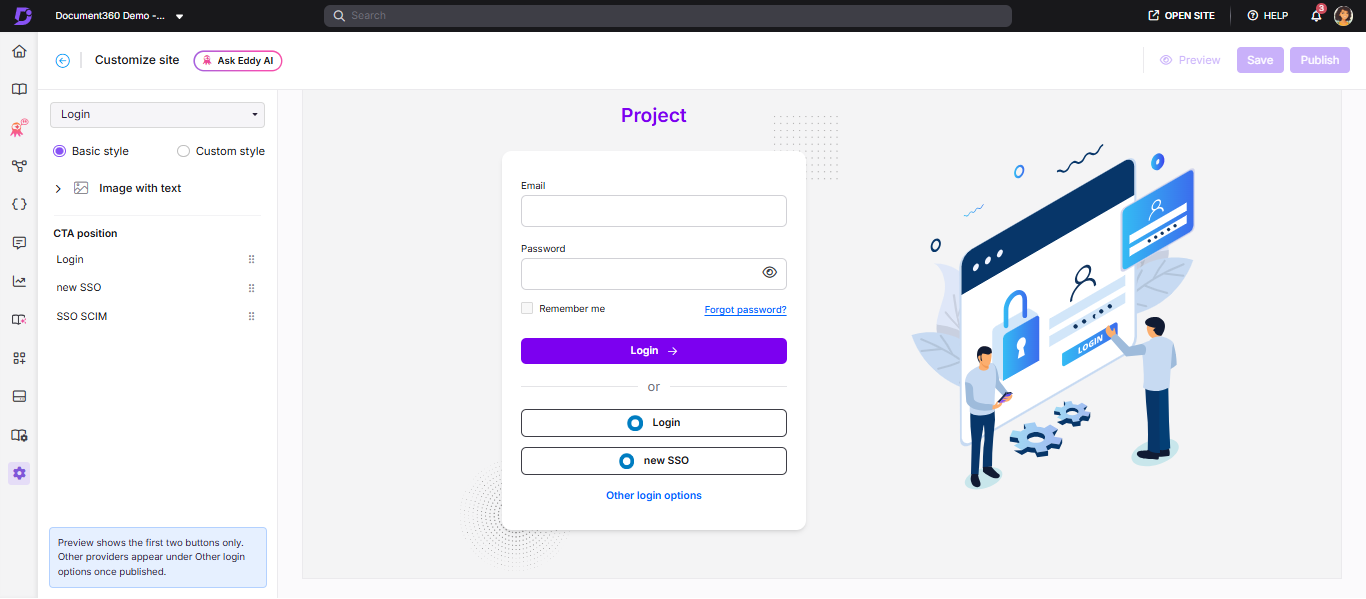
1. No menu suspenso à esquerda, selecione **Logar** em **Páginas Principais**. O design padrão da página de login aparece com opções de personalização à esquerda e uma prévia ao vivo à direita.
---
## Estilos de personalização
O Document360 oferece duas abordagens para personalizar a página de login:
### Estilo básico
Use o estilo Basic para personalizar a imagem padrão, habilitar o login social e pedir botões de login SSO na página de login, sem escrever nenhum código.
1. **Selecione Estilo básico**.
2. Expanda a **Imagem com um menu suspenso de texto** e selecione **Imagem**. O painel Imagem se abre.
3. Clique **em Alterar** e escolha a imagem desejada entre as imagens do sistema, ou faça upload da sua.
4. Na seção **Alinhamento** , selecione **Esquerda**, **Centro** ou **Direita** para ajustar a posição da imagem.
5. Use a opção **de pré-visualização** à direita para revisar suas alterações.
6. Clique **em Salvar** para salvar suas alterações.
7. Clique **em Publicar** para fazer alterações ao vivo.
#### Ative o Google Workspace e o login Microsoft para os usuários
Você pode permitir que os usuários façam login no site da base de conhecimento com o Google Workspace ou a conta Microsoft.
1. **No estilo Básico**, vá para a seção **de login social**.
2. Ative o botão do **Google Workspace** , o **botão da Microsoft** ou ambos. Ambos os toggles estão desligados por padrão.
3. Verifique a prévia à direita para confirmar que os botões de login aparecem na página de login.
4. Clique **em Salvar**, depois **em Publicar**.
#### Mude a ordem dos botões de login do SSO
Se você configurou SSO para leitores, a seção **de posição do CTA** lista os botões de login do SSO. Arraste a alça () ao lado de um botão para mudar sua posição na página de login.
NOTA
- A prévia mostra apenas os dois primeiros botões SSO. Outros provedores aparecem em **Outras opções de login** na página de login publicada.
- Login social e posição de CTA estão disponíveis apenas no **estilo Básico**. Eles não estão disponíveis no **estilo Personalizado**.
- Essas configurações se aplicam à página de login do site da base de conhecimento. Elas não alteram a forma como os usuários fazem login no portal da Knowledge Base.
### Estilo personalizado
Use o estilo personalizado para construir um layout de página de login totalmente personalizado usando HTML e CSS.
1. **Selecione Estilo Personalizado**.
2. Na aba **HTML** , adicione sua marcação HTML personalizada.
3. Na aba **CSS** , adicione seus estilos.
4. Use a opção **de Pré-visualização** à direita para alternar entre a visualização de código e a visualização renderizada para revisar.
5. Depois de isso, clique **em Salvar** para salvar suas alterações.
6. Clique **em Publicar** para fazer alterações ao vivo.
IMPORTANTE!
Ao usar o estilo personalizado, sempre mantenha o seguinte componente de login no seu HTML:
```
{{template:LoginCore}}
```
Esse componente gerencia o fluxo de autenticação. Removê-lo ou modificá-lo pode resultar em múltiplos prompts de login, redirecionamentos para o portal da equipe em vez do site da base de conhecimento, ou falha na autenticação do leitor. Sempre inclua isso ao criar uma página de login personalizada.
---
## Melhores práticas
- **Mantenha a página de login fiel à marca, mas no mínimo** – os leitores que chegam à página de login já pretendem acessar seu conteúdo. Um layout limpo e focado com seu logo e um formulário de login claro funcionam melhor do que uma página bem desenhada.
- **Use o estilo Básico para alterações de imagem e login social** - se você só precisar substituir a imagem padrão ou permitir que usuários façam login com o Google Workspace ou Microsoft, o estilo Básico é mais rápido e seguro que o estilo personalizado. O login social não está disponível no estilo personalizado.
- **Sempre teste a autenticação no estilo personalizado** – após publicar uma página de login HTML personalizada, verifique o fluxo completo de login de ponta a ponta para confirmar que a autenticação funciona corretamente antes de compartilhar com os leitores.
- **Sempre manter `{{template:LoginCore}}`** - essa é a causa mais comum de páginas de login quebradas após a personalização. Inclua-a em todo layout HTML personalizado, mesmo ao reconstruir toda a estrutura da página.
---
## FAQ
**Como faço para adicionar um botão de suporte ou contato na página de Login?**
Navegue até {{variable. Configurações}} () > {{variable. Base de conhecimento site}} > **Personalização do site** e clique **em Personalizar site**. **Selecione Logar** no menu suspenso à esquerda. **Escolha Estilo Personalizado** e adicione o seguinte na aba HTML:
```
```
Na aba CSS, adicione o seguinte para centralizar o botão:
```
.login-form--support {
text-align: center;
}
```
Clique **em Salvar** e **Publicar** para se inscrever.
**Se eu fizer alterações na página de login, elas vão atualizar automaticamente em todos os idiomas?**
Não. Alterações feitas no seu idioma padrão não vão refletir automaticamente em outros idiomas. Você precisa aplicar manualmente as mesmas alterações para cada workspace de idioma.
**Posso ativar o Google Workspace ou o login da Microsoft se eu usar o estilo Customizado?**
Não. O login social está disponível apenas no **estilo Básico**. Para permitir que os usuários façam login com o Google Workspace ou Microsoft, mude a página de login para o estilo Basic e ative o Google **Workspace** ou **o botão de alternar da Microsoft** na seção **de login social** .