---
title: "Mixpanel"
slug: "mixpanel"
description: "Mixpanel is one of the most powerful analytical tools out in the market now. It is an event-centric platform and uses events for tracking, unlike automatically tracking data. "
tags: ["Mixpanel", "Integrations"]
updated: 2026-06-30T07:02:18Z
published: 2026-06-30T07:02:18Z
canonical: "docs.document360.com/mixpanel"
stale: true
---
> ## Documentation Index
> Fetch the complete documentation index at: https://docs.document360.com/llms.txt
> Use this file to discover all available pages before exploring further.
# Mixpanel
Mixpanel é uma ferramenta de análise centrada em eventos que acompanha eventos do usuário em vez de capturar dados automaticamente. Integrar o Mixpanel com sua base de conhecimento do Document360 permite que você analise como os leitores interagem com seu conteúdo, quais artigos geram engajamento, onde eles se deslocam e quão eficaz é seu site no geral.
---
## Antes de começar
- Você precisa de uma conta no Mixpanel.
- Você precisa do seu **token Mixpanel Project**, disponível no Mixpanel em **Configurações** > **Configurações do Projeto** > **Token do Projeto**.
---
## Opções de configuração
Ao adicionar a integração com o Mixpanel, você pode escolher entre dois tipos de configuração:
- **[Configuração básica](/docs/pt/mixpanel#basic-configuration):** configuração padrão que rastreia automaticamente as visualizações de página após você inserir seu token do Mixpanel Project. Use isso para uma montagem rápida com esforço mínimo.
- **[Configuração personalizada](/docs/pt/mixpanel#custom-configuration):** configuração avançada que exige carregar e inicializar manualmente a biblioteca do Mixpanel. Use isso quando quiser acompanhar eventos específicos além das visualizações de página, como cliques de botões ou envio de formulários.
---
## Como configurar o Mixpanel
### Configuração básica
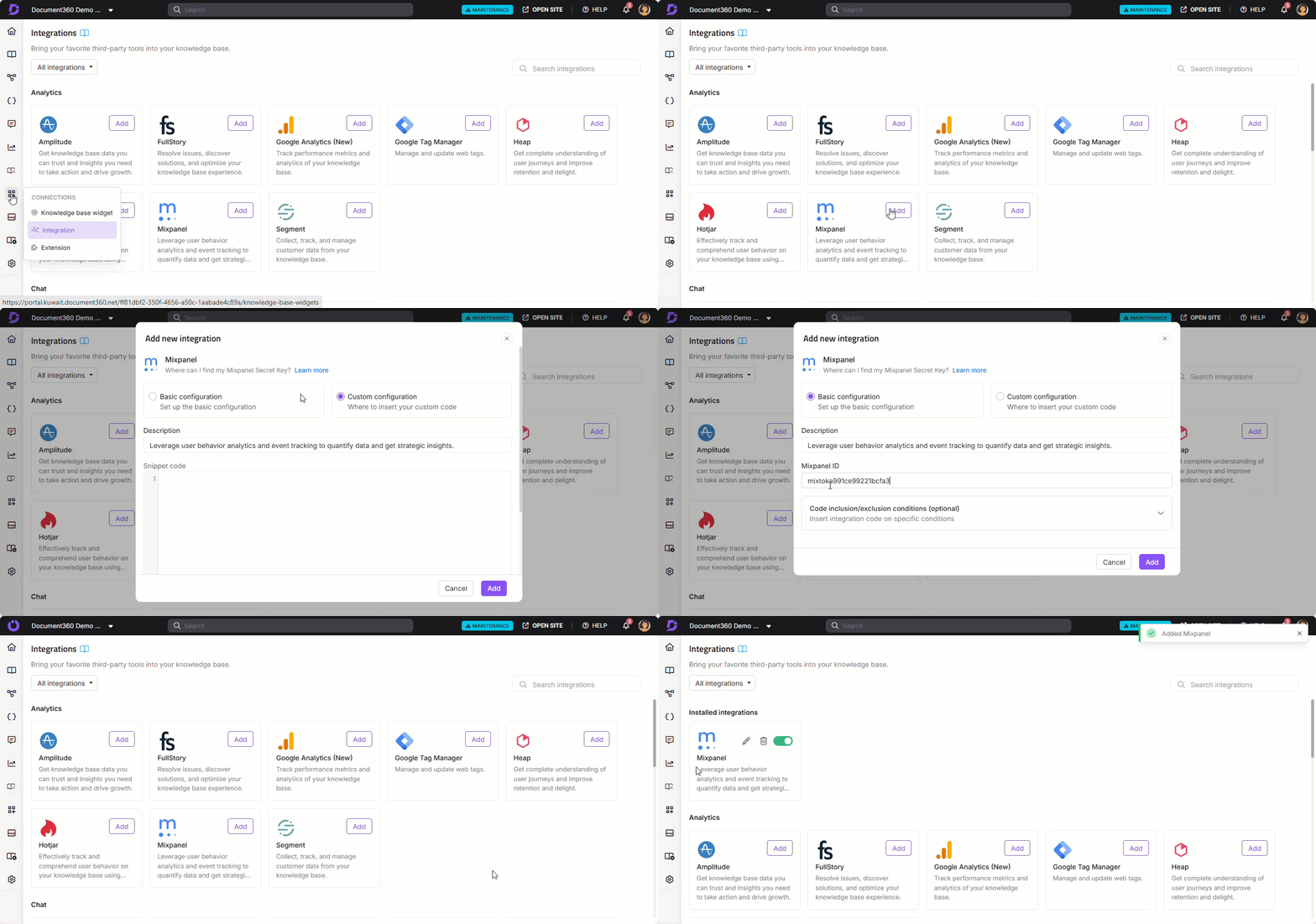
1. No portal Document360, navegue até **Conexões** () > **Integrações** () na barra de navegação da esquerda.
2. Selecione **Mixpanel** na lista de integrações e clique **em Adicionar**. A janela **de Adicionar nova integração** aparece.
3. Selecione a opção **de configuração Básica** .
4. Insira uma **Descrição** para essa integração.
5. Insira seu **token do Mixpanel Project** no campo **ID do Mixpanel** . Para detalhes sobre onde encontrar seu token, consulte o [guia de instalação do Mixpanel](https://docs.mixpanel.com/docs/quickstart/install-mixpanel).
6. Opcionalmente, expanda **as condições de inclusão/exclusão do código** para aplicar o código com base no **endereço IP**, **Workspace** ou **Linguagem**.
7. Clique **em Adicionar**.
Sua base de conhecimento agora enviará dados de visualização de página para o Mixpanel.
NOTA
Se quiser acompanhar eventos adicionais, como cliques de botões ou envio de formulários, use a opção Configuração Personalizada.
---
### Configuração personalizada
Use a configuração personalizada para configurar uma integração avançada com o Mixpanel. Essa opção permite adicionar código JavaScript diretamente no painel de configuração e personalizar o acompanhamento de eventos conforme suas necessidades.
1. No portal Document360, navegue até **Conexões** () > **Integrações** () na barra de navegação esquerda.
2. Selecione **Mixpanel** na lista de integrações e clique **em Adicionar**. O **painel Adicionar nova integração** aparece.
3. Selecione a opção **Configuração personalizada** .
4. Insira uma **Descrição** para essa integração.
5. Cole seu trecho de JavaScript no campo de código. Veja os exemplos abaixo.
6. Opcionalmente, expanda **as condições de inclusão/exclusão do código** para aplicar o código com base no **endereço IP**, **Workspace** ou **Linguagem**.
7. Clique **em Adicionar**.
ATENÇÃO
A configuração personalizada não carrega o Mixpanel automaticamente. Você deve primeiro incluir a biblioteca Mixpanel e inicializá-la com seu token de projeto Mixpanel.
**Exemplo: Carregar e inicializar o Mixpanel**
Substitua `YOUR_PROJECT_TOKEN` pelo seu token real do Projeto Mixpanel nas configurações do Projeto do Mixpanel.
```
```
**Exemplo: rastreamento de visualização de página**
```
```
NOTA
Você pode renomear `"Page View"` para outro nome de evento, como `"Article Viewed"` ou `"Category Opened"` dependendo do que deseja acompanhar.
**Exemplo: Rastreamento por clique de botão**
Substitua `yourButtonId` pelo ID real do botão que você quer rastrear e atualize `"Your Button Label"` com um selo significativo. Por exemplo, se você está acompanhando um botão chamado "Assinar", use `"subscribeButton"` e `"Subscribe"`.
```
```
**DICA PROFISSIONAL**
Os exemplos acima cobrem os casos de uso mais comuns. Para acompanhar outros tipos de eventos, como envio de formulários, reproduções de vídeo ou profundidade de rolagem, consulte a [documentação do Mixpanel JavaScript](https://developer.mixpanel.com/docs/javascript) SDK para uma lista completa de métodos e padrões avançados de acompanhamento.
---
## Verifique a configuração
Se nenhum dado aparecer no Mixpanel após a configuração, faça as seguintes verificações:
**Confirme seu token**
Certifique-se de ter inserido o **token do Project do Mixpanel** e não o ID do Projeto ou o segredo da API.
**Verifique a fonte da página**
1. Abra seu site de base de conhecimento em um navegador.
2. Clique com o botão direito em qualquer lugar da página e selecione **Ver fonte da página** (atalho: `Ctrl + U` no Windows/Linux, `⌘+ Option+ U` no Mac).
3. Pressione `Ctrl + F` / `⌘ + F` e procure por `mixpanel`. Se você não encontrar, o script de integração do Mixpanel não foi injetado.
**Verifique a aba Rede**
1. Abra seu site de base de conhecimento em um navegador.
2. Pressione **F12** (Windows/Linux) ou `⌘ + Option + I` (Mac) para abrir as Ferramentas de Desenvolvedor.
3. Vá para a aba **Rede** .
4. Na caixa do filtro, digite `api.mixpanel.com`.
5. Recarregue a página ou realize uma ação, como visualizar um artigo. Se você vir solicitações para `api.mixpanel.com`, eventos estão sendo enviados. Se não aparecerem solicitações, a biblioteca Mixpanel não está carregando ou eventos estão sendo bloqueados.
**Descarte bloqueadores**
Verifique se há bloqueadores de anúncios, banners de consentimento de cookies ou Políticas de Segurança de Conteúdo (CSP) restritivas. Esses podem impedir que o Mixpanel carregue ou envie dados.
**DICA PROFISSIONAL**
Sempre teste em uma janela de navegador incógnita ou privada. Isso garante que você esteja carregando os scripts publicados mais recentes e evita problemas causados pelo cache do navegador.
---
### Solução alternativa usando HTML personalizado
Se o script de integração do Mixpanel não carregar corretamente pela integração nativa, você pode adicioná-lo como uma integração HTML personalizada.
1. No portal Document360, navegue até **Conexões** () > **Integrações** () na barra de navegação à esquerda.
2. **Selecione HTML personalizado** na lista de integrações e clique **em Adicionar**. O **painel Adicionar nova integração** aparece.
3. Cole o trecho da biblioteca do Mixpanel (veja "Carregar e inicializar o Mixpanel" acima).
4. Adicione seu código personalizado de rastreamento de eventos abaixo do trecho de inicialização.
5. Clique **em Adicionar** e teste novamente no Mixpanel.
---
## Melhores práticas
- **Use a configuração básica, a menos que precise de rastreamento de eventos personalizado.** Para a maioria das bases de conhecimento, inserir o token do Projeto na configuração Básica é suficiente para começar a acompanhar as visualizações de página.
- **Sempre inicialize a biblioteca do Mixpanel antes de chamar as funções de rastreamento.** Na configuração personalizada, cole primeiro o trecho completo de inicialização da biblioteca e depois adicione seu código de rastreamento de eventos abaixo.
- **Teste em uma janela incógnita após salvar.** O cache do navegador pode fazer scripts obsoletos rodarem, o que faz parecer que as mudanças não tiveram efeito.
- **Use condições de inclusão/exclusão de código para excluir o tráfego interno.** Adicione o endereço IP do seu escritório como uma exclusão para evitar que visitas de equipe distorçam seus dados de análise.
- **Renomeie os eventos para combinar com sua convenção de nomes.** Os nomes dos eventos do Mixpanel são sensíveis a maiúsculas minúsculas e aparecem como estão no seu painel. Use nomes consistentes e descritivos como "Article Viewed" em vez de "Page View" para facilitar a leitura dos seus dados.
---
## FAQ
**Qual é a diferença entre configuração Básica e Customizada?**
A configuração básica rastreia automaticamente as visualizações de página depois que você digita seu token do Mixpanel Project. Configuração personalizada exige que você carregue manualmente a biblioteca Mixpanel e escreva JavaScript para acompanhar eventos específicos. Use o Básico para uma configuração rápida e o Personalizado quando precisar acompanhar eventos além das visualizações de página.
**Onde posso encontrar meu token do Mixpanel Project?**
No Mixpanel, vá em **Configurações** > **Configurações de Projeto** > **Token de Projeto**. Certifique-se de copiar o token do Projeto e não o ID do Projeto ou o segredo da API, pois esses são valores diferentes.
**Por que nenhum dado aparece no Mixpanel depois que configuro a integração?**
Verifique se você digitou o token de projeto correto, verifique se o script do Mixpanel foi injetado buscando por "mixpanel" na fonte da página, e verifique a aba de Rede nas Ferramentas de Desenvolvimento para requisições para `api.mixpanel.com`. Bloqueadores de anúncios, banners de consentimento de cookies ou Políticas de Segurança de Conteúdo também podem impedir a execução do script. Veja a seção Verificar a configuração para verificações passo a passo.
**Posso acompanhar eventos além das visualizações de página?**
Sim. Use a opção de configuração personalizada e adicione código JavaScript de acompanhamento de eventos para cliques de botões, envio de formulários, reproduções de vídeo ou qualquer outra interação. Veja os exemplos de código neste artigo e consulte a [documentação do Mixpanel JavaScript](https://developer.mixpanel.com/docs/javascript) SDK para padrões avançados.
**Posso limitar quais espaços de trabalho ou idiomas o Mixpanel acompanha?**
Sim. Ao adicionar ou editar a integração com o Mixpanel, expanda a seção de **condições de inclusão/exclusão de código** e adicione condições com base no endereço IP, Workspace ou Linguagem. Veja [as condições de inclusão e exclusão do Código](https://docs.document360.com/docs/pt/advanced-insertion-rules-in-integration) para detalhes completos.