Artikel bilden die Grundlage Ihrer Wissensdatenbank. Jeder Artikel in Document360 beginnt auf zwei Arten:
Aus dem Blanken erstellen
Fang mit einem sauberen Blatt und voller Kontrolle über die Struktur an. Am besten für Ankündigungen, Release Notes und einmalige Guids.
Erfahren Sie mehr →Erstellen Sie aus Vorlage
Verwenden Sie eine vorgefertigte Struktur, um Formatierungsentscheidungen zu überspringen und den Inhalt konsistent zu halten. Am besten für Anleitungen, Fehlerbehebungsanleitungen und API-Referenzen.
Erfahren Sie mehr →Aus dem Blanken erstellen
In Projekten, die den Advanced WYSIWYG-Editor und den Markdown-Editor verwenden, öffnet das Erstellen eines Artikels aus leerem Material einen neuen, leeren Artikel im Advanced WYSIWYG-Editor. Dies ist die gängigste Art, einen Artikel zu erstellen, und gibt Ihnen volle Flexibilität hinsichtlich Inhalt und Struktur.
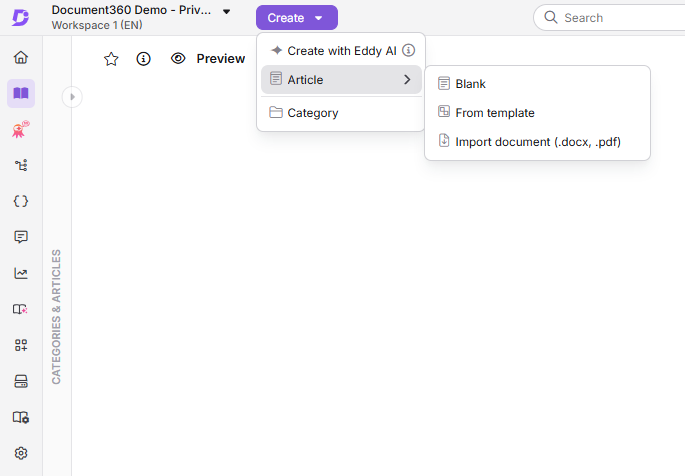
- Navigiere in der linken Navigationsleiste zur Dokumentation .
- Klicken Sie in der oberen Navigationsleiste auf das Erstellen-Menü und wählen Sie Artikel > leer.
- Im Dialog geben Sie einen Artikeltitel ein.
- Im Dropdown-Menü Kategorie wählen Sie die Kategorie, in der der Artikel platziert werden soll.
- In Projekten, die den Advanced WYSIWYG-Editor und den Markdown-Editor verwenden, erweitern Sie den Abschnitt "Erweitert " und wählen Sie Ihren bevorzugten Editor-Typ aus: Advanced WYSIWYG Editor oder Markdown.
- Klicken Sie auf Erstellen , um den Artikel hinzuzufügen.
Sie können einen Artikel auch mit dem Flywheel-Symbol (+) erstellen, indem Sie unter einem beliebigen Artikel im Kategorienfenster oder aus dem ()-Menü neben einer Kategorie fahren. Wenn Sie sich in einer Ordner-/Index-Kategorie befinden, klicken Sie auf der rechten Seite der Kategorieseite auf Artikel erstellen. Alternativ gehen Sie zur Übersichtsseite und klicken Sie im Abschnitt Dokument auf Artikel erstellen.
Während du einen Artikel erstellst, kannst du im Dropdown-Menü Kategorie erstellen + Kategorie erstellen , um sofort eine neue Kategorie hinzuzufügen. In Projekten, die den Advanced WYSIWYG-Editor und den Markdown-Editor verwenden, wird der Standard-Editor-Typ durch die allgemeinen Einstellungen deines Projekts bestimmt, und du kannst zum Zeitpunkt der Artikelerstellung zwischen Advanced WYSIWYG und Markdown wechseln.
:::
Erstellen Sie aus Vorlage
In Document360 können Sie jeden Artikel erstellen, speichern und als Vorlage für zukünftige Artikel wiederverwenden. Wenn Sie einen neuen Artikel mit einer Vorlage erstellen, importiert dieser automatisch alle vordefinierten Eigenschaften und Formatierungen, spart Ihnen Zeit und sorgt für Konsistenz in Ihrer gesamten Wissensdatenbank.
Für weitere Informationen zum Erstellen und Verwalten von Vorlagen lesen Sie "Vorlage erstellen".
- Navigiere in der linken Navigationsleiste zur Dokumentation .
- Klicken Sie in der oberen Navigationsleiste auf das Dropdown-Menü "Erstellen " und wählen Sie Artikel > aus der Vorlage.
Der Vorlagendialog erscheint.
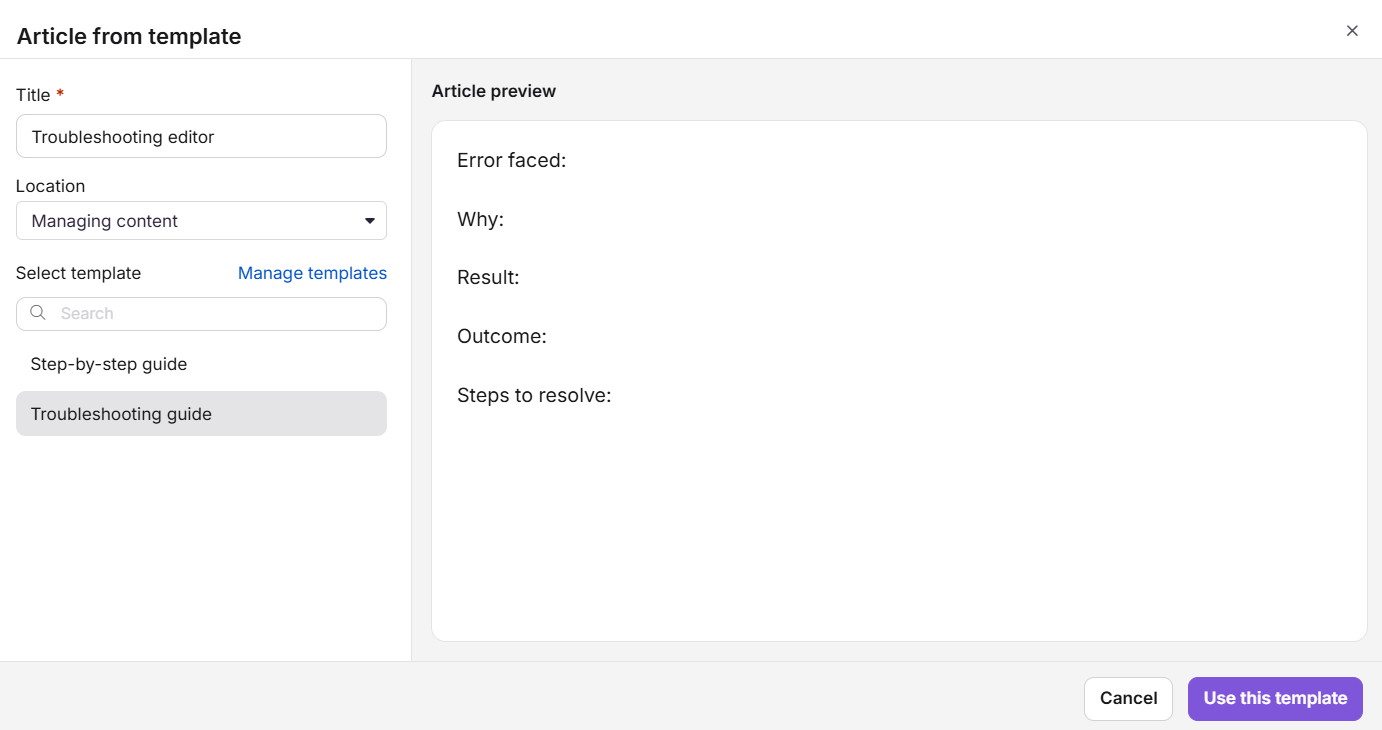
- Geben Sie den Artikelnamen im Titelfeld ein und wählen Sie die passende Kategorie im Feld Standort aus.
- Wählen Sie eine Vorlage aus der Liste aus. Sie können die Vorlageninhalte im rechten Fensterfeld vorschauen.
- Wenn keine Vorlagen erstellt wurden, müssen Sie zuerst eine erstellen. Klicken Sie auf Vorlagen verwalten , um zur Seite Vorlagen verwalten zu gelangen und eine Vorlage zu erstellen.
- Nachdem Sie eine Vorlage erstellt haben, können Sie damit einen Artikel erstellen. Im Dialogfeld suchen oder wählen Sie die erforderliche Vorlage aus und klicken Sie auf Diese Vorlage verwenden.
Wenn Sie eine Vorlage aus einem bereits erstellten leeren Artikel auswählen, bleibt der von Ihnen eingegebene Artikeltitel erhalten. Der Inhalt der Vorlage wird angewendet, ohne den Titel zu überschreiben.
Sie können auch auf die From-Vorlage zugreifen, indem Sie das Flywheel-Symbol (+) oder das Menü More () ) neben einer Kategorie im Panel verwenden. Wenn Sie sich bereits in einem leeren Artikel im erweiterten WYSIWYG-Editor befinden, erscheint die Option "Eine Vorlage auswählen " direkt auf der Leinwand. Klicken Sie darauf, um das Vorlagen-Dialogfeld zu öffnen.
Document360 unterstützt kollaboratives Bearbeiten, sodass Mitwirkende mit Zugriff den Artikel sofort nach Erstellung bearbeiten und bearbeiten können.
Best Practices
- Setze den erweiterten WYSIWYG-Editor als Projektstandard in den allgemeinen Einstellungen, sodass er beim Erstellen neuer Artikel immer vorausgewählt ist.
- Nennen Sie Ihren Artikel vor der Erstellung klar – der Titel generiert automatisch den URL-Slug, und das Ändern des Slugs nach der Veröffentlichung kann bestehende Links brechen.
- Verwenden Sie Vorlagen für wiederkehrende Artikeltypen, um die Struktur zu erhalten und den Formatierungsaufwand in Ihrem Team zu reduzieren.
- Platziere den Artikel während der Erstellung in die richtige Kategorie – das Verschieben von Artikeln nach der Veröffentlichung erfordert zusätzliche Schritte und kann interne Links beeinflussen.
- Nutzen Sie das Schwungrad-Symbol für den schnellsten Weg, einen Artikel direkt innerhalb eines bestimmten Bereichs des Kategorienbaums zu erstellen.
FAQ
Kann ich den Editor-Typ ändern, nachdem der Artikel erstellt wurde?
In Projekten, die den Advanced WYSIWYG-Editor und den Markdown-Editor verwenden, wählt man vor der Erstellung des Artikels entweder Markdown oder Advanced WYSIWYG. Artikel, die in Markdown erstellt wurden, können später in Advanced WYSIWYG konvertiert werden, aber Artikel, die in Advanced WYSIWYG erstellt wurden, können nicht wieder in Markdown umgewandelt werden. In einem neuen Projekt, das den einheitlichen Editor verwendet, gibt es keinen Editor-Typ: Jeder Artikel öffnet sich im einheitlichen Editor, und Markdown sowie HTML sind Schalter im Editor-Dropdown-Menü.
Speichert Document360 Artikel automatisch?
Ja. Document360 speichert deine Inhalte automatisch alle 5 Sekunden. Du kannst auch manuell unter Ctrl + S Windows oder Cmd + S Mac speichern.
Wie hoch ist das Zeichenlimit für Artikeltitel?
Artikeltitel sind auf 150 Zeichen einschließlich Leerzeichen begrenzt. Die folgenden Sonderzeichen sind nicht erlaubt: $, %, *, {, }"<. >