Swagger ist eine Schnittstellenbeschreibungssprache, die RESTful-APIs beschreibt, die mit JSON ausgedrückt werden. Sie ermöglicht es Ihnen, interaktive, maschinell und menschenlesbare API-Dokumentationen zu erstellen. Es hilft Ihnen, die Ressourcen der API zu visualisieren und mit ihnen zu interagieren, ohne dass es eine Implementierungslogik gibt. Es handelt sich um eine webbasierte Anwendung.
Swagger-Dokumentationsseite
Öffnen Sie die Swagger-Dokumentationsseite.
Um die Dokumentation zu authentifizieren, klicken Sie auf Autorisieren.
Das Panel "Verfügbare Autorisierungen" wird erscheinen.Geben Sie das API-Token im Wertfeld ein.
HINWEIS
Du kannst einen bestehenden Token auswählen oder einen neuen Token nach deinen Anforderungen generieren. Um ein neues Token zu generieren, folgen Sie den folgenden Schritten
Navigiere zu () in der linken Navigationsleiste im Knowledge Base-Portal.
Im linken Navigationsfenster navigieren Sie zum Knowledge base portal > API-Tokens.
Gib einen Namen für das API-Token im Enter Token Name ein.
Wählen Sie die erforderlichen HTTP-Methoden. Du hast vier Methoden unter Erlaubte Methoden: GET, PUT, POST und DELETE.
Du kannst nur das generierte Token für die ausgewählte Methode(n) verwenden. Es kann nicht für andere Methoden verwendet werden.
Klicken Sie auf Kopieren , um das API-Token zu kopieren.
Klicken Sie auf die Schaltfläche "Autorisieren ".
Wenn du fertig bist, klicke auf die Schaltfläche "Schließen ".
Die Genehmigung wird erfolgreich durchgeführt.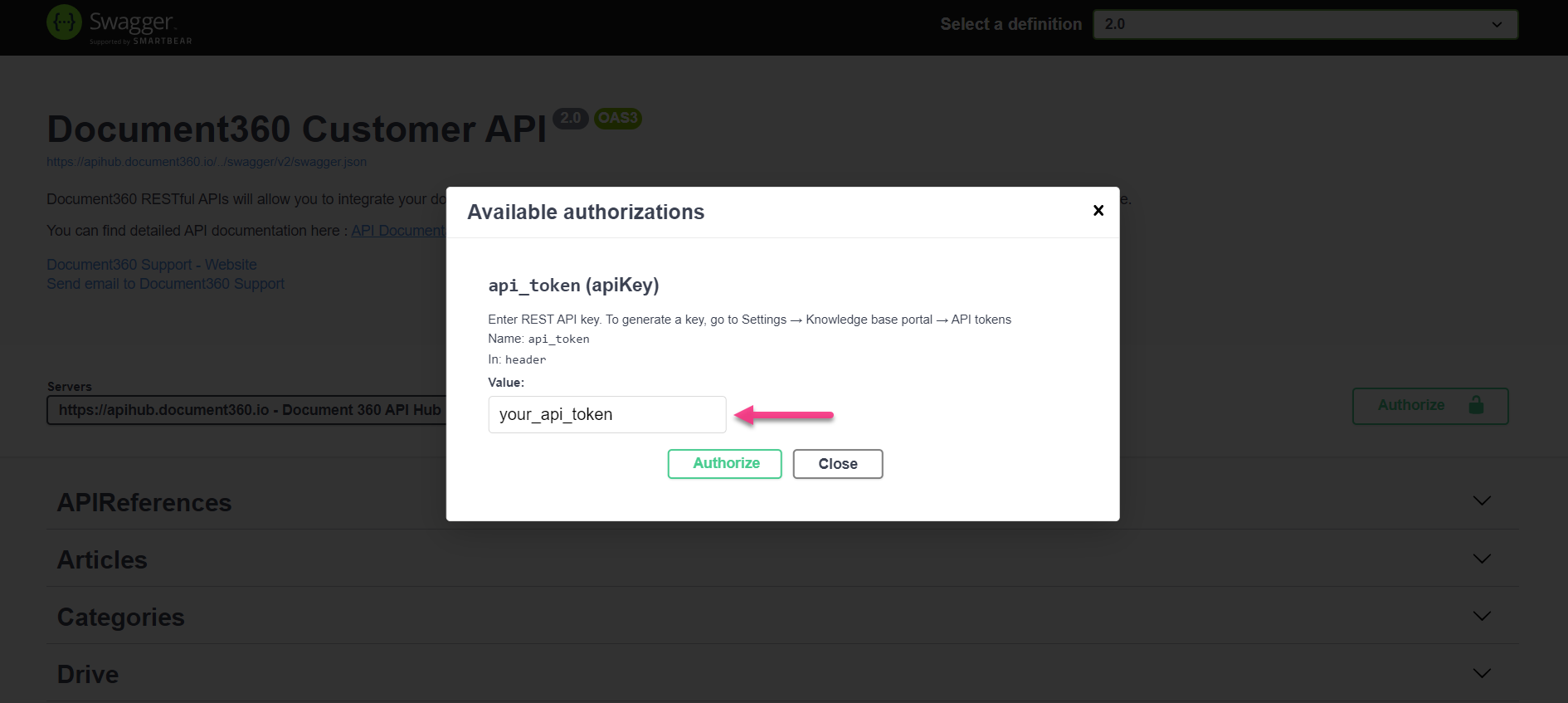
HINWEIS
Wenn Sie zu einem anderen Token wechseln möchten, klicken Sie auf Authorize > Melden Sie sich aus > geben Sie Ihr API-Token > Authorize > Close ein.
HOL DICH
Die GET-Methode wird verwendet, um Informationen abzurufen.
Nachfolgend ist ein Beispiel für eine GET-Aktion , um alle Datensätze über den Benutzer abzurufen.
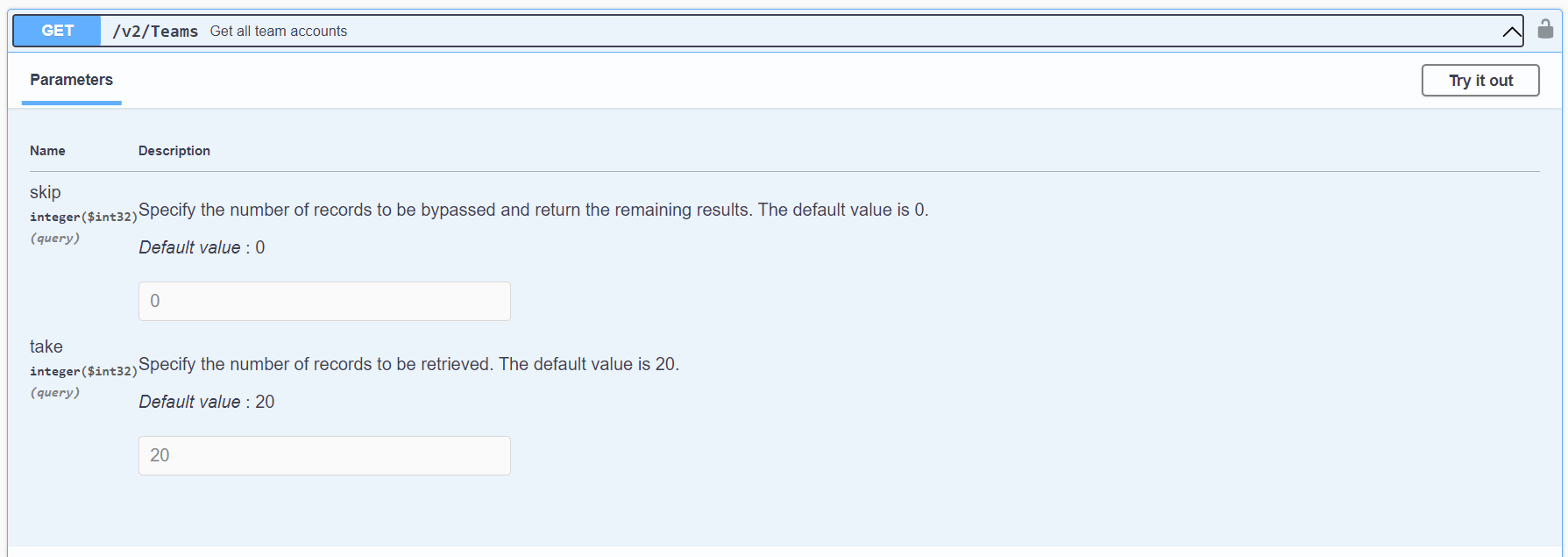
Füllen Sie die markierten Felder aus und klicken Sie auf die Schaltfläche "Ausführen ".
Die Informationen über den Nutzer sind im Bereich Antworten verfügbar.
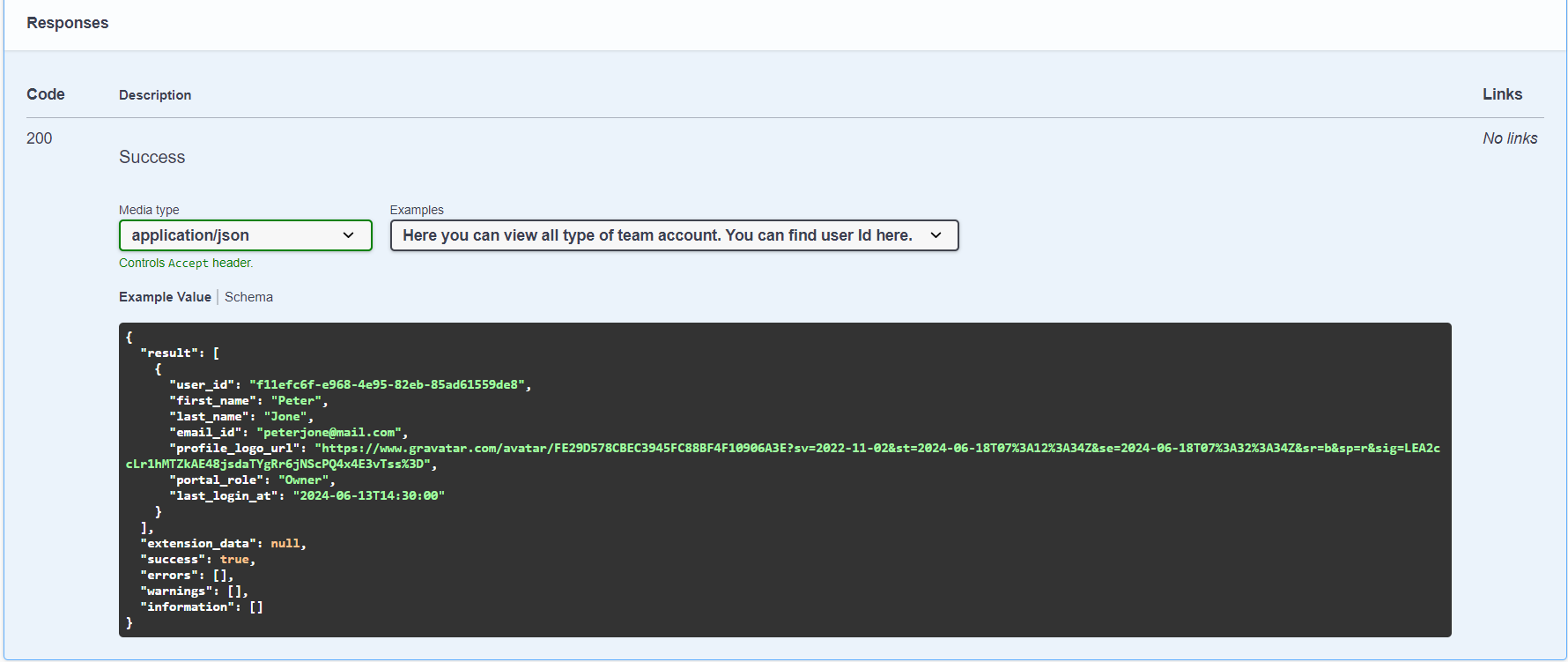
POST
Die POST-Methode wird verwendet, um ein Element hinzuzufügen.
Unten ist ein Beispiel für eine POST-Aktion , um einen Benutzer zu einem Projekt hinzuzufügen.
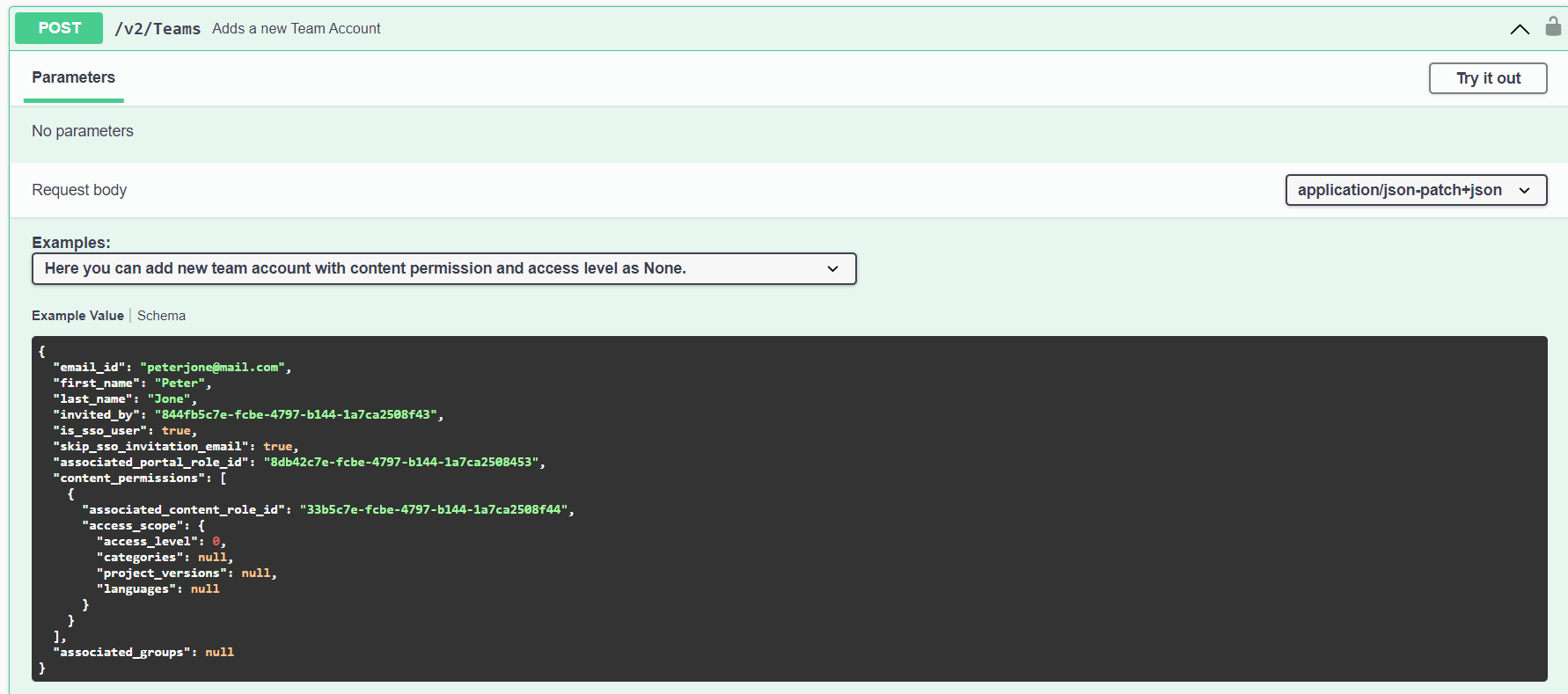
Sie sollten Benutzerinformationen wie email_id, first_name und last_name hinzufügen, um einen Benutzer zum Projekt hinzuzufügen.
Der Nutzer wird dem Projekt hinzugefügt.Klicken Sie auf die Schaltfläche "Ausführen ".
Die Hinzufügung des Nutzers ist erfolgreich, wenn der Status 200 beträgt und der Erfolg wahr ist.
PUT
Die PUT-Methode wird verwendet, um ein bestehendes Element zu aktualisieren.
Nachfolgend ein Beispiel für eine PUT-Aktion , um eine Benutzerrolle im Projekt zu aktualisieren.
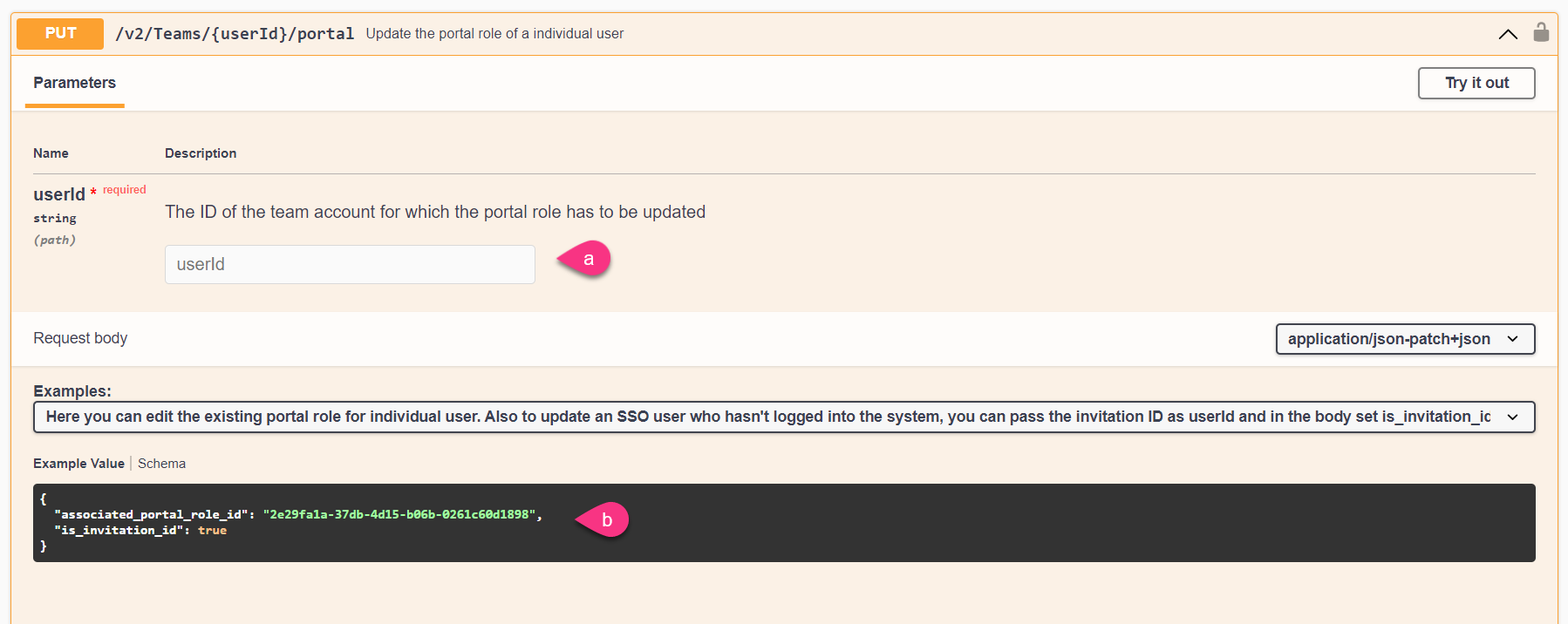
Gib die BenutzerID im markierten Feld ein.
Aktualisieren Sie die Benutzerrolle mit der für die Benutzerrollensyntax angegebenen Nummer. Die Nummern für die jeweiligen Rollen sind wie folgt:
1 → Administrator
2 → Herausgeber
3 → Entwurfsschreiber
4 → Reader
7 → Besitzer
Wenn Sie fertig sind, klicken Sie auf die Schaltfläche "Ausführen ".
Das Update des Nutzers ist erfolgreich, wenn der Status 200 beträgt und der Erfolg wahr ist.
LÖSCHEN
Die DELETE-Methode wird verwendet, um ein Element zu löschen.
Nachfolgend ist ein Beispiel für eine LÖSCHAKTION , bei der eine UserId gelöscht wird.
Gib die BenutzerID im markierten Feld ein.
Wenn Sie fertig sind, klicken Sie auf die Schaltfläche "Ausführen ".
Wenn der Status 200 beträgt und der Erfolg wahr ist, wird die userId erfolgreich gelöscht.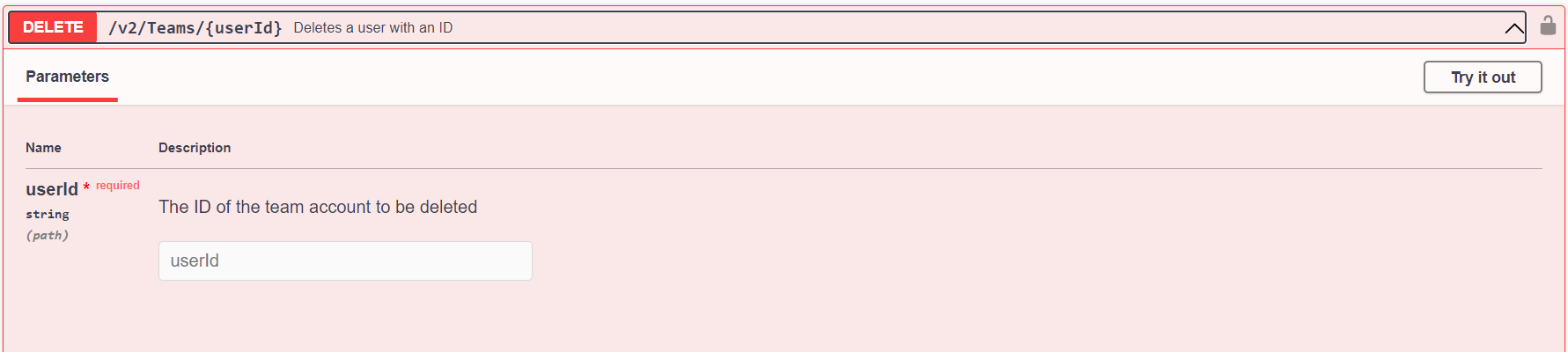
HINWEIS
Es ist verpflichtend, die Inhalte im Feld einzugeben, die als *erforderlich" markiert sind.
Weitere Informationen finden Sie in den folgenden Blogs
FAQs
Was soll ich tun, wenn das Aktualisieren der Seite meine Sitzung beendet?
Wenn du die Seite aktualisierst, könnte die Sitzung enden und du musst dich erneut authentifizieren. Befolgen Sie die angegebenen Schritte zur Authentifizierung.
Wie sollte ich Felder formatieren, die ein bestimmtes Zeichen erfordern?
Sie müssen bei Bedarf einen Unterstrich verwenden. Verwenden Sie zum Beispiel "email_id" statt "E-Mail-ID". Die Verwendung von Leerzeichen führt zu einem Fehler.