Die Intercom-Helpdesk-Erweiterung verbindet Ihre Document360-Wissensdatenbank mit Intercom, sodass Ihre Support-Mitarbeiter Artikel der Wissensdatenbank direkt im Intercom-Posteingang suchen, vorschauen und teilen können – ohne ein aktives Gespräch zu verlassen. Wenn ein Kunde über die Gegensprechanlage Kontakt aufnimmt, müssen die Agenten keinen separaten Browser-Tab mehr öffnen, die Wissensdatenbank manuell durchsuchen und einen Link zurück in den Chat kopieren. Die Document360-App ist direkt in die Intercom-Oberfläche eingebettet und bringt Ihre gesamte Wissensdatenbank bei jedem Live-Gespräch nur einen Klick entfernt.
Agenten können auch neue Artikel in der Wissensdatenbank direkt von der Intercom erstellen – wiederkehrende Support-Anfragen werden in dokumentierte Antworten umgewandelt, ohne den Helpdesk zu verlassen.
Dieser Artikel behandelt die agentenseitige Helpdesk-Erweiterung für den Intercom-Posteingang. Wenn Sie Ihre Wissensdatenbank im Intercom Messenger für Endnutzer-Self-Service einbetten möchten, lesen Sie den Artikel zur Integration des Intercom-Chats .
Wann sollte man die Intercom-Helpdesk-Erweiterung verwenden
- Ihr Support-Team nutzt Intercom Inbox, um Kundengespräche zu bearbeiten, und benötigt schnellen Zugriff auf Knowledge Base-Artikel während der Antworten – ohne Kontextwechsel.
- Sie möchten, dass Agenten relevante Artikel als Teil ihrer Antworten teilen, anstatt immer wieder die gleichen Antworten für häufige Fragen zu schreiben.
- Man möchte, dass Agenten direkt von der Intercom aus zur Wissensdatenbank beitragen, wenn sie eine noch nicht dokumentierte Anfrage bearbeiten, damit die Antwort für zukünftige Gespräche verfügbar ist.
- Sie verwalten eine mehrsprachige Wissensdatenbank und benötigen Agenten, die je nach Kundenbetreuung Inhalte in einem bestimmten Arbeitsbereich und einer bestimmten Sprache zurufen.
Bevor du anfängst
- Du musst ein aktives Gegensprechkonto haben.
- Nur ein Administrator oder Eigentümer in Document360 kann die Erweiterung einrichten.
Wie man die Gegensprechanlage mit Document360 verbindet
- Navigieren Sie in der linken Navigationsleiste des Knowledge Base-Portals zu Verbindungen > Erweiterungen.
- Unter dem Bereich Helpdesks finden Sie die Gegensprechanlage und klicken Sie auf Verbinden.
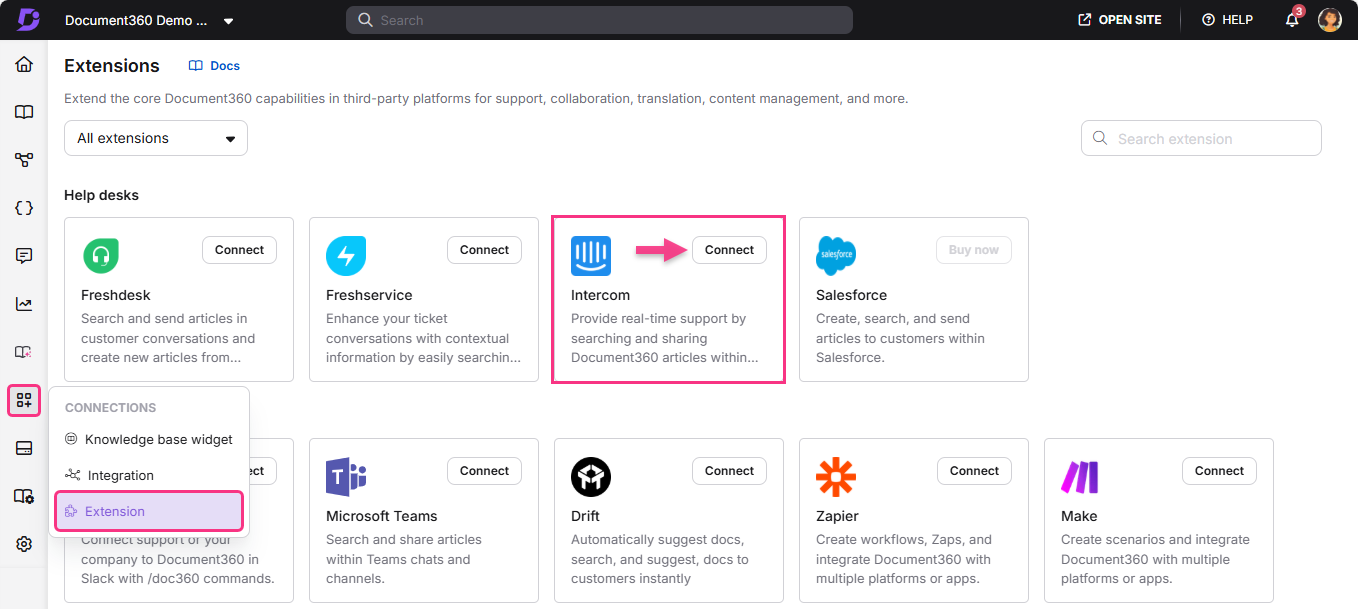
- Sie werden zur Gegensprechanlage weitergeleitet. Wenn Sie nicht eingeloggt sind, erscheint die Intercom-Anmeldeseite.
- Auf der Autorisierungsseite klicken Sie auf Zugriff autorisieren.
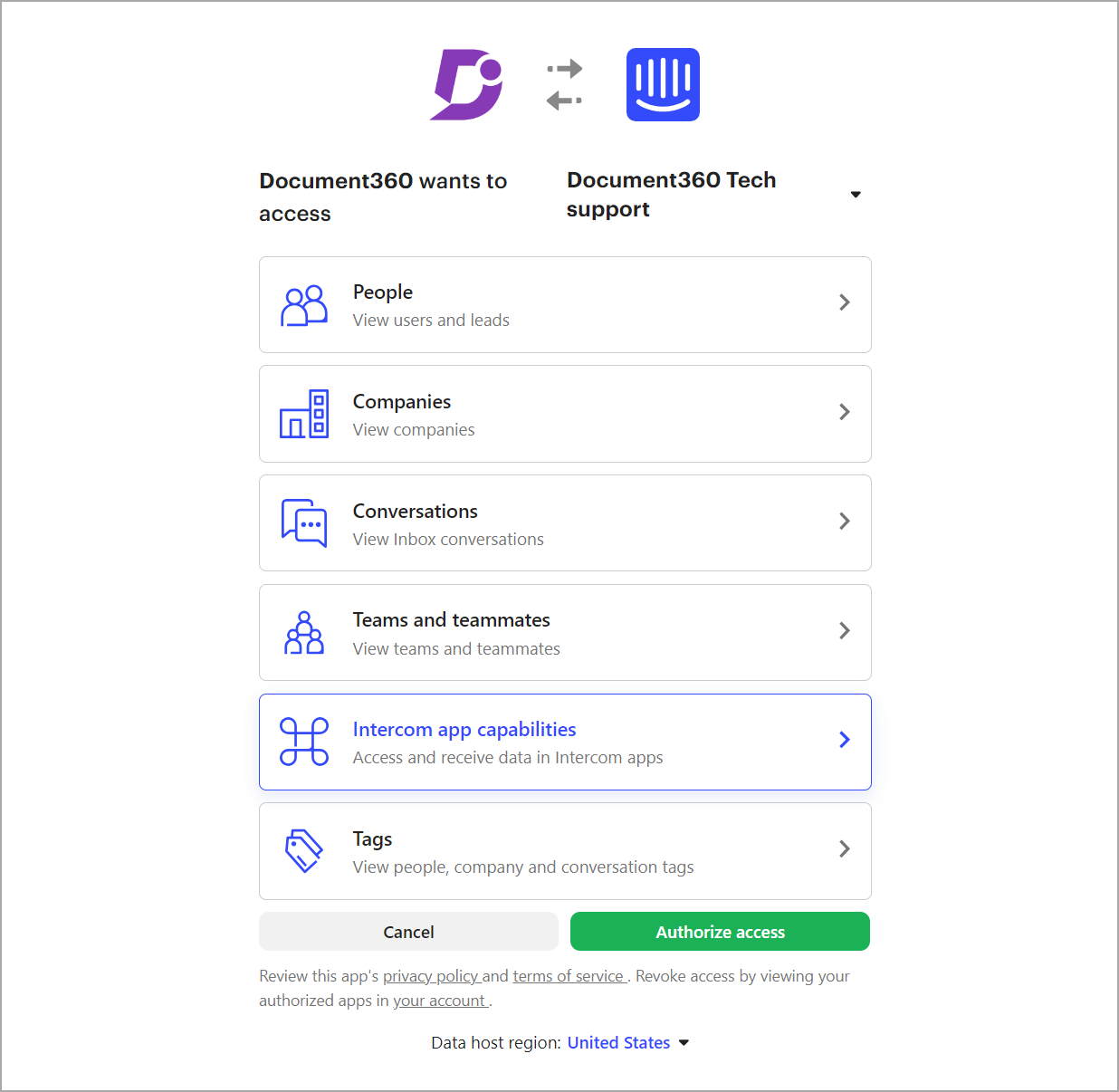
- Sie werden zurück zur Seite Erweiterungen in Document360 weitergeleitet.
- Klicken Sie auf das Bearbeitungssymbol auf der Intercom-Kachel.
- Wählen Sie den Arbeitsbereich und die Sprache aus den Dropdown-Menüs. Der ausgewählte Arbeitsbereich und die Sprache werden der Document360-App in der Intercom hinzugefügt.
Wie man Artikel in der Gegensprechanlage sucht und teilt
Wenn ein Leser ein Chat-Gespräch in der Gegensprechanlage einleitet, erhalten Sie eine Benachrichtigung in Ihrem Arbeitsbereich. Innerhalb des Gesprächs können Agenten Artikel in der Wissensdatenbank suchen und teilen, ohne die Registerkarte zu wechseln:
- Im Bereich für die Ticketantwort klicken Sie auf das Document360-Symbol . Ein Suchfeld erscheint.
- Geben Sie ein Schlüsselwort oder eine Frage in die Suchleiste ein und drücken Sie Enter.
- Die drei wichtigsten relevanten Artikel aus Ihrer Wissensdatenbank sind aufgeführt.
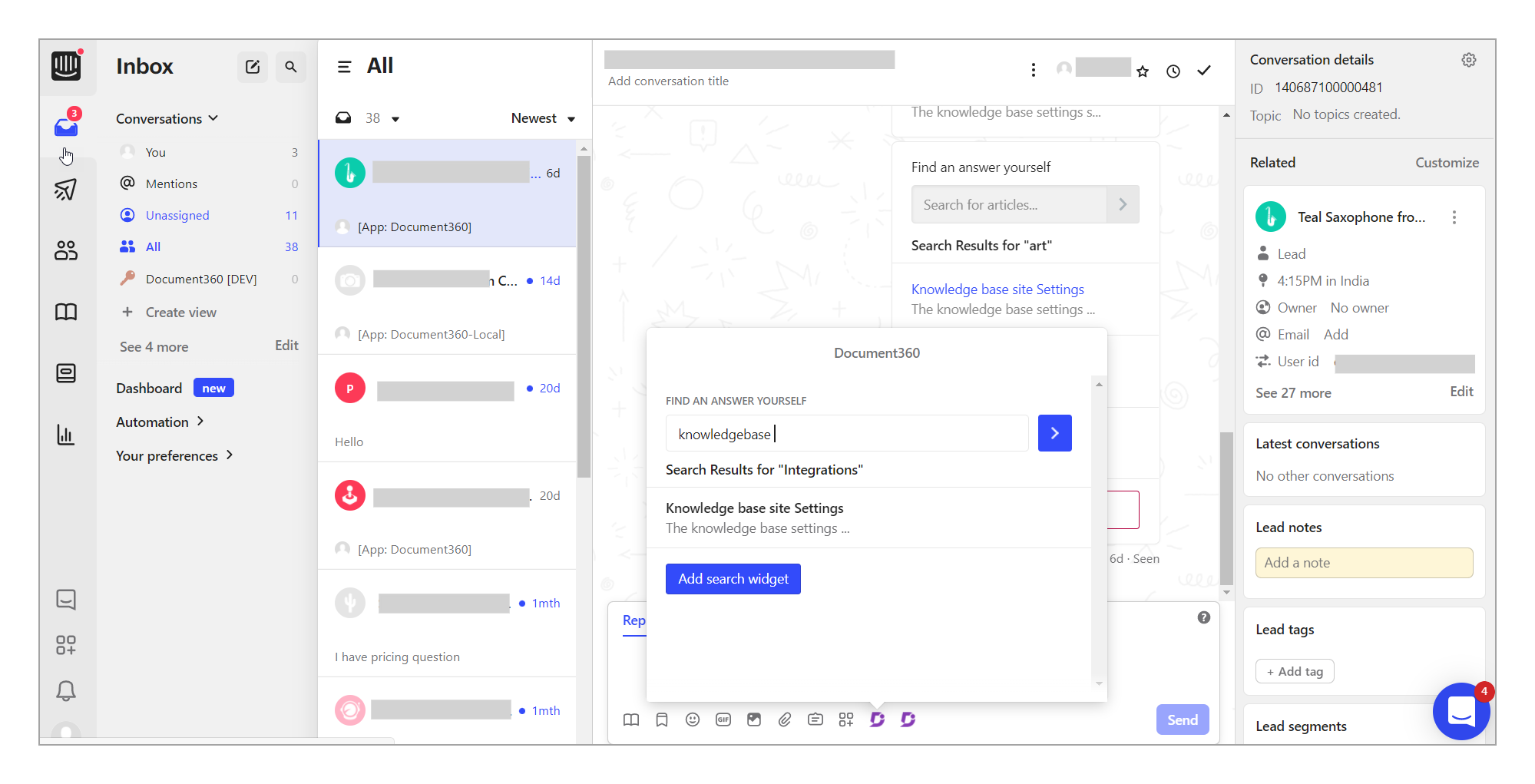
- Wenn es weitere passende Artikel gibt, klicken Sie auf Mehr anzeigen.
- Klicken Sie auf den gewünschten Artikel – er wird als Artikelassistent in den Chat eingefügt.
- Klicken Sie auf Senden oder Senden und schließen. Der Leser erhält den Artikel im Chat und kann ihn in einem separaten Tab öffnen.
Wenn ein Artikellink über den Intercom-Chatassistenten geteilt wird, öffnet er sich im Intercom-Chatfeld und nicht in einem neuen Browser-Tab.
Wie man einen Artikel aus der Gegensprechanlage erstellt
Wenn Agenten eine Support-Anfrage bearbeiten, die in der Wissensdatenbank nicht abgedeckt ist, können sie direkt aus der Konversation einen neuen Artikel erstellen – ohne das Document360-Portal zu öffnen. Der Artikel wird sofort in der Wissensdatenbank gespeichert, sodass er für zukünftige Gespräche verfügbar ist.
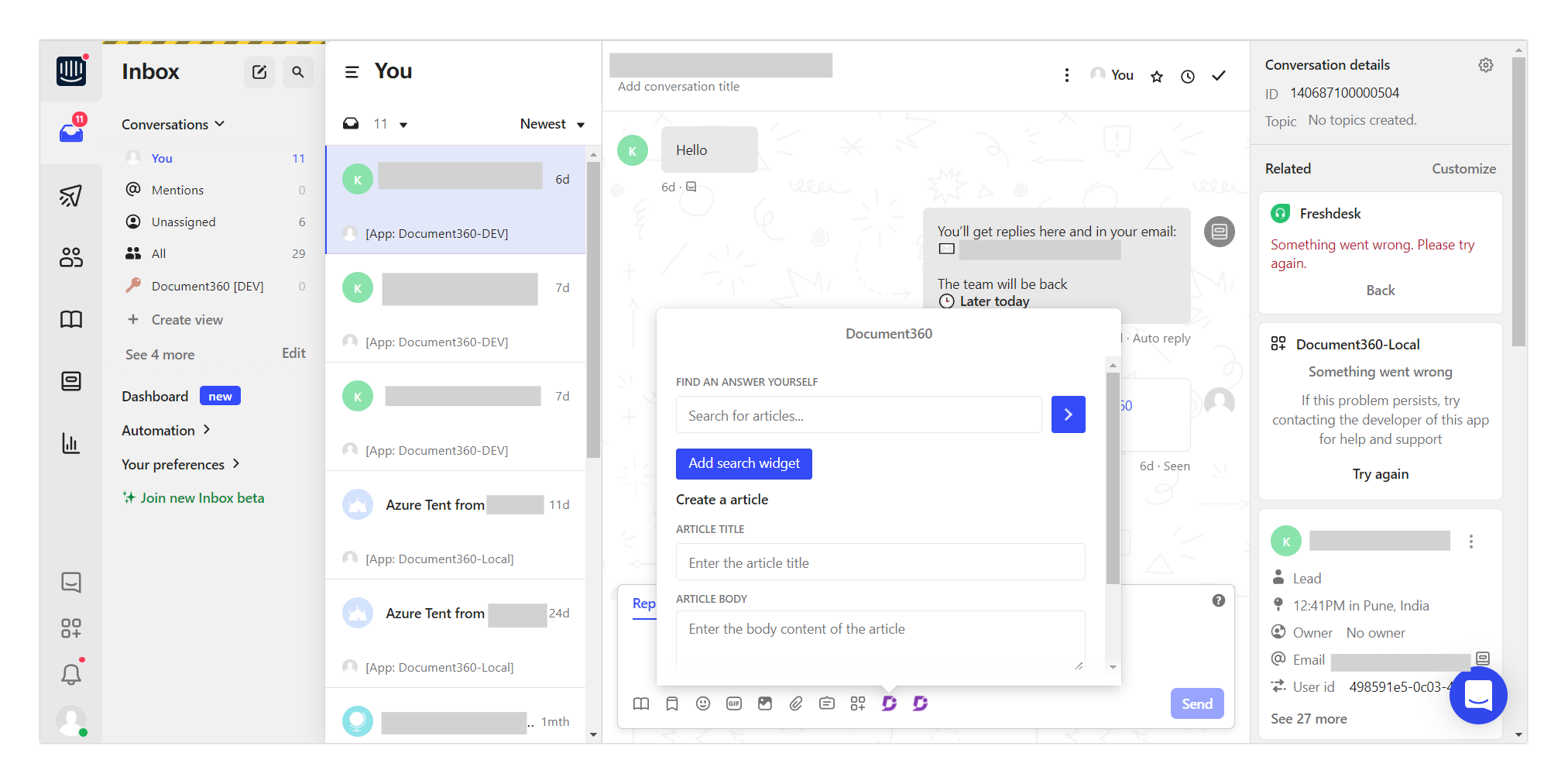
- Im Chat-Antwortbereich klicken Sie auf das Document360-Symbol neben dem Senden-Button .
- Im App-Assistenten-Panel klicken Sie auf Artikel erstellen.
- Füllen Sie die folgenden Felder aus:
- Artikeltitel – geben Sie einen Titel für den Artikel ein.
- Artikeltext – geben Sie den Artikelinhalt ein.
- Kategorie – wähle eine bestehende Kategorie aus dem Dropdown-Menü aus.
- Klicken Sie auf Artikel erstellen.
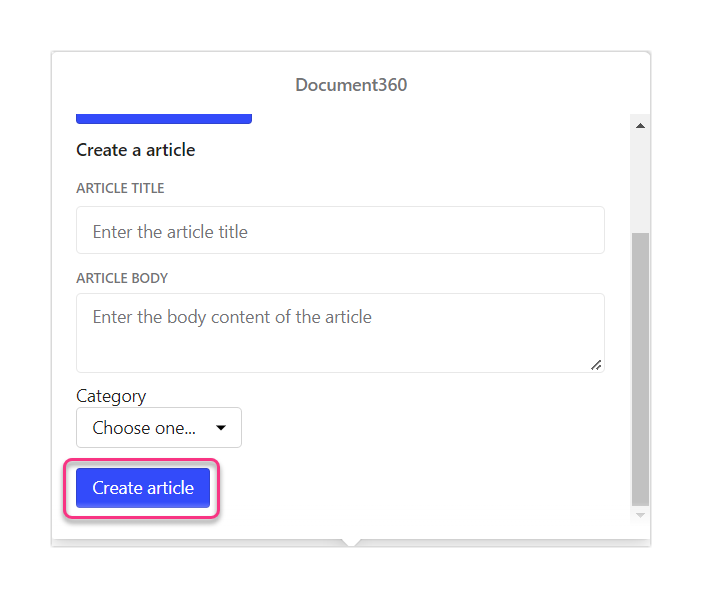
Der Artikel wird in Ihrer Document360-Wissensdatenbank erstellt und steht für die zukünftige Nutzung zur Verfügung.
Wie man die Gegensprechanlage trennt
Um die Document360-Integration von der Intercom zu entfernen:
- In der Gegensprechanlage klicken Sie in der linken Navigationsleiste auf Einstellungen.
- Öffnen Sie das Dropdown-Menü Integrationen und wählen Sie den App Store.
- Klicken Sie unter Verwalten auf Ihre installierten Apps. Finde die Document360-App.
- Klicken Sie auf die Document360-App-Kachel und scrollen Sie nach unten zu Deinstallieren.
- Klicken Sie auf Deinstallieren. Die Integration ist aus Ihrem Document360-Portal entfernt.
Best Practices
- Suchen Sie nach Artikeln, bevor Sie einen neuen erstellen. Agenten greifen oft zu "Artikel erstellen ", wenn bereits ein relevanter Artikel existiert – eine schnelle Suche verhindert zunächst doppelte Inhalte in Ihrer Wissensdatenbank.
- Halten Sie die Artikeltitel beim Schreiben über die Gegensprechanlage beschreibend. Der eingegebene Titel wird zum permanenten Titel des Artikels in Document360, daher ist "Passwort-Reset funktioniert nicht" nützlicher als "Neuer Artikel".
- Ordne neue Artikel der spezifischsten relevanten Kategorie zu. Breit kategorisierte Artikel sind für andere Agenten und Leser später schwerer zu finden.
- Verwenden Sie Senden und Schließen , wenn Sie einen Artikel teilen, der das Gespräch vollständig löst – es hält Ihren Posteingang sauber und signalisiert den Teamkollegen, dass die Anfrage bearbeitet ist.
- Setze den richtigen Arbeitsbereich und die richtige Sprache in den Erweiterungseinstellungen für dein Team. Wenn Ihre Agenten mehrere Sprachen unterstützen, stellen Sie sicher, dass sie vor der Suche den richtigen Arbeitsbereich auswählen, damit die Ergebnisse mit der Sprache des Lesers übereinstimmen.
- Ermutigen Sie Agenten, Artikellinks zu teilen, anstatt Artikelinhalte in den Chat zu kopieren und einzufügen. Geteilte Links spiegeln immer die neueste Version des Artikels wider, während eingefügte Inhalte veraltet werden können, wenn der Artikel später aktualisiert wird.
FAQ
Was ist der Unterschied zwischen der Intercom-Helpdesk-Erweiterung und der Intercom-Chat-Integration?
Die Helpdesk-Erweiterung ist für Agenten gedacht – sie ermöglicht es Support-Mitarbeitern, Artikel in der Knowledge Base im Intercom-Posteingang zu suchen und zu teilen, während sie auf Gespräche reagieren. Die Chat-Integration ist für Endnutzer gedacht – sie bettet Ihre Wissensdatenbank in den Intercom Messenger ein, sodass Leser selbst nach Artikeln suchen können, bevor sie den Support kontaktieren. Beide können unabhängig voneinander aktiviert werden.
Kann ich auswählen, auf welche Arbeitsbereichs- und Sprachagenten über die Gegensprechanlage zugreifen können?
Ja. Nach der Verbindung klicken Sie auf das Bearbeiten-Symbol auf der Gegensprechkachel und wählen Sie den Arbeitsbereich und die Sprache aus den Dropdown-Menüs aus. Nur Inhalte aus dem ausgewählten Arbeitsbereich und der Sprache erscheinen in der Seitenleiste der Gegensprechanlage.
Warum öffnet sich ein geteilter Artikel im Intercom-Chatfeld statt in einem neuen Tab?
Dies ist ein erwartetes Verhalten bei Artikeln, die über den Intercom-Chat-Assistenten geteilt werden. Wenn ein Artikellink über den Assistenten gesendet wird, öffnet die Intercom ihn im Chatfeld und nicht im neuen Browser-Tab. Dieses Verhalten wird von der Gegensprechanlage gesteuert, nicht von Document360.
Können beim Erstellen eines Artikels neue Kategorien aus der Gegensprechanlage erstellt werden?
Nein. Beim Erstellen eines Artikels aus der Intercom sind nur vorhandene Kategorien verfügbar. Um eine neue Kategorie zu erstellen, tun Sie dies zuerst im Document360-Portal und kehren Sie dann zur Intercom zurück, um den Artikel unter dieser Kategorie hinzuzufügen.