Diese Seite beschreibt den Markdown-Editor, der in Projekten verfügbar ist, die vor dem einheitlichen Editor erstellt wurden. Wenn Ihr Projekt kürzlich erstellt wurde, schreiben Sie Markdown mit dem Markdown-Schalter im einheitlichen Editor – siehe Markdown und HTML im einheitlichen Editor.
Was ist der Markdown-Editor?
Der Markdown-Editor ist eine von drei Editor-Optionen, die in Document360 verfügbar sind. Er verwendet einen Kurzdruck-Syntaxstil – genannt Markdown –, um Text zu formatieren, der dann in HTML umgewandelt wird, wenn er auf der Wissensdatenbank gerendert wird.
Markdown ist eine leichte Auszeichnungssprache, die es ermöglicht, Inhalte mit speziellen Zeichen zu formatieren, ohne direkt HTML schreiben zu müssen. Zum Beispiel macht Tippen **text** den Text fett und ## Heading erzeugt eine Überschrift auf zweiter Ebene.
.png)
Der Markdown-Editor verwendet ein Splitscreen-Layout:
- Linkes Panel — Wo Sie Markdown-Syntax tippen und anwenden. Unterstützte Syntax wie Überschriften kann beim Tippen direkt in diesem Panel gestylt erscheinen, was das erwartete Verhalten ist.
- Rechtes Panel — Eine Live-Vorschau, die genau zeigt, wie der Artikel nach der Veröffentlichung auf der Knowledge Base-Seite erscheinen wird.
Du kannst Scroll On aktivieren, damit beide Panels während des Schreibens gleichzeitig scrollen. Klicke auf Scrollen, um das auszuschalten.
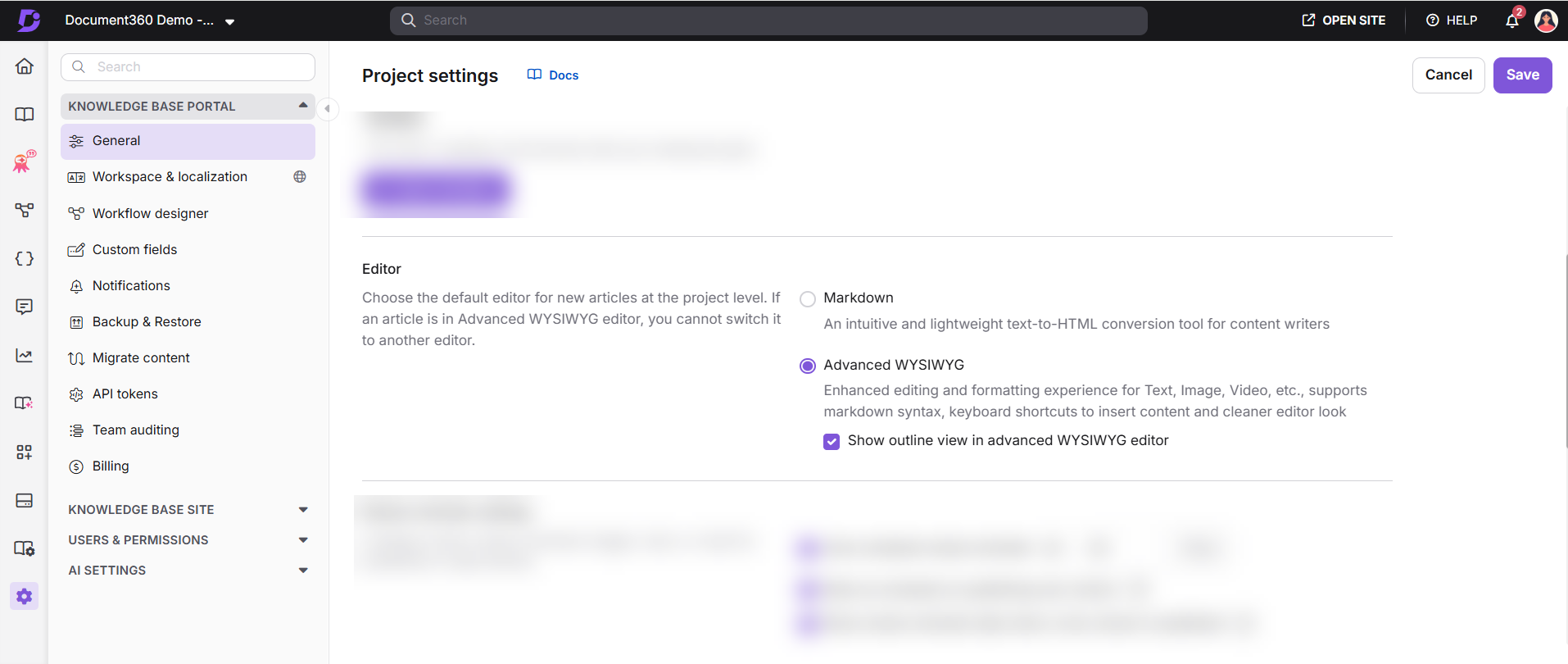
Sie können den Markdown-Editor auf zwei Arten wählen: Sie wählen ihn unter dem Abschnitt Erweitert aus, wenn Sie einen neuen Artikel erstellen, oder setzen Sie ihn als projektweiten Standard aus Settings > Knowledge Base Portal > General > Setzen Sie den Standardeditor. Die Standard-Editor-Einstellung gilt nur für neue Artikel, die nach der Änderung erstellt werden, und beeinflusst die bestehenden Artikel nicht.
Wann sollte man den Markdown-Editor verwenden
Der Markdown-Editor funktioniert am besten, wenn:
- Ihre Artikel sind hauptsächlich textbasiert mit minimalen multimedialen Elementen.
- Dein Team kennt sich mit Markdown-Syntax oder HTML aus und bevorzugt tastaturbasierte Schreibmethoden.
- Du musst benutzerdefinierte HTML-Tags oder Inline-Code verwenden, den die WYSIWYG-Editoren nicht unterstützen.
- Du arbeitest an codelastigen Dokumentationen wie {{ glossary. API}} Referenzen oder Entwickleranleitungen.
Wenn Ihre Artikel viele Bilder, Videos, Tabellen oder reichhaltige Formatierung enthalten, könnte der Advanced WYSIWYG-Editor besser geeignet sein. → Editoren in Document360 vergleichen
Markdown-Grundlagen
Markdown verwendet einfache Zeichen, um Text zu formatieren. Hier ist eine kurze Referenz zur am häufigsten verwendeten Syntax:
| Element | Syntax | Ausgabe |
|---|---|---|
| Kurs 2 | ## Heading |
Kurs (groß) |
| Kurs 3 | ### Heading |
Kurs (mittel) |
| Überschrift 4 | #### Heading |
Überschrift (klein) |
| Kühn | **text** |
Text |
| Kursiv | *text* oder _text_ |
Text |
| Durchstreichen | ~~text~~ |
|
| Aufzählungsliste | * item oder - item |
• Gegenstand |
| Nummerierte Liste | 1. item |
1. Gegenstand |
| Link | [text](URL) |
Anklickbarer Link |
| Blockquote | > text |
Eingezogener Zitatblock |
| Horizontale Linie | *** |
Eine Trennlinie |
| Inline-Code | `code` |
code |
- Fügen Sie immer einen Abstand zwischen den Symbolen
#und dem Überschriftstext ein. Zum Beispiel:## Headingnicht##Heading. - Fügen Sie keine Leerzeichen zwischen Syntax und Text für Fett und Kursiv hinzu. Zum Beispiel:
**bold**nicht** bold **. - H1 ist für Artikeltitel in Document360 reserviert und kann nicht im Editorentext verwendet werden. Verwenden Sie H2, H3 und H4 für Abschnittsüberschriften.
Für die vollständige Referenz zur Markdown-Syntax siehe → Basic Markdown Syntax
Die Markdown-Werkzeugleiste
Die Markdown-Symbolleiste bietet schnellen Zugriff auf Formatierungsoptionen, ohne die Syntax manuell eingeben zu müssen. Zur Tastenleiste gehören:
| Abschnitt | Optionen |
|---|---|
| Überschriften | H2, H3, H4 |
| Textformatierung | Fett, kursiv, Durchgestrich, Blockzitat, horizontale Linie |
| Listen | Ungeordnete Liste, Geordnete Liste |
| Insert | Tabelle, Bild, Datei, Link |
| Aufrufe | Info, Warnung, Fehler |
| Private Anmerkungen | Interner Kommentar nur für Teammitglieder sichtbar |
| LaTeX | Mathematische Ausdrücke und Gleichungen einfügen |
| Finden und ersetzen | Suchen und aktualisieren Sie den Text im gesamten Artikel |
| Wiederverwendung von Inhalten | Variablen und Ausschnitte |
| Codeblock | Fügen Sie einen formatierten Codeblock ein |
| Video | Einbetten von YouTube, Wistia oder Vimeo |
Auf kleineren Bildschirmen sind Symbolleistenoptionen, die nicht passen, über das Menü Mehr in der Werkzeugleiste zugänglich.
Konvertierung eines Markdown-Artikels in den Advanced WYSIWYG-Editor
Wenn Sie einen Markdown-Artikel in den Advanced WYSIWYG-Editor verschieben möchten – um auf reichhaltigere Inhaltsblöcke, Eddy AI und weitere Formatierungsoptionen zuzugreifen – können Sie ihn auf Artikelebene konvertieren.
- Öffnen Sie den Artikel im Markdown-Editor.
- Klicken Sie auf das Mehr- (•••)-Symbol oben rechts im Editor.
- Wählen Sie die Optionen für weitere Artikel. Das Einstellungsfeld für Artikel erscheint.
- Navigiere zum Editor-Reiter .
- Wählen Sie den erweiterten WYSIWYG-Editor.
- Wähle das Kästchen "Bist du sicher, dass du weitermachen willst?", um zu bestätigen.
- Klicken Sie auf Speichern.
Der Artikel wird in den Advanced WYSIWYG-Editor umgewandelt und öffnet sich sofort im neuen Editor.
Diese Aktion ist irreversibel. Sobald ein Markdown-Artikel in den Advanced WYSIWYG-Editor konvertiert wurde, kann er nicht mehr zurück zu Markdown zurückgesetzt werden. Stellen Sie sicher, dass Sie mit dem Wechsel vertraut sind, bevor Sie fortfahren.
Was nach der Umwandlung zu erwarten ist
- Alle Textinhalte, Überschriften, Listen und grundlegende Formatierungen werden übernommen.
- Einige Markdown-spezifische Syntaxen, die im Advanced WYSIWYG-Editor nicht unterstützt werden – wie Markdown-Tabellen – müssen nach der Konvertierung mit den eingebauten Werkzeugen des Editors überprüft und neu erstellt werden.
- Sie können den Advanced WYSIWYG-Editor als Standard für alle neuen Artikel über Settings > Knowledge Base Portal > General > Editor setzen. Dies wirkt sich nicht auf bestehende Markdown-Artikel aus.
Best Practices
- Nutze die Toolbar , wenn du neu bei Markdown bist – sie fügt automatisch die Syntax ein, sodass du keine Befehle auswendig lernen musst.
- Schreiben Sie die Syntax sorgfältig – kleine Fehler wie ein fehlendes Leerzeichen oder ein zusätzliches Zeichen verhindern, dass die Formatierung korrekt wiedergegeben wird.
- Nutzen Sie häufig das Live-Vorschaupanel , um vor der Veröffentlichung zu prüfen, wie der Inhalt aussehen wird, insbesondere bei komplexen Elementen wie Tabellen und Codeblöcken.
- Vermeiden Sie es, Markdown und HTML unnötig zu mischen – obwohl HTML unterstützt wird, kann eine übermäßige Nutzung zu Inkonsistenzen im Rendering führen.
- Erwägen Sie, in den Advanced WYSIWYG-Editor umzusteigen , wenn Ihr Artikel komplexer wird und Inhaltsblöcke wie Tabs, Akkordeons, Aufrufe oder interaktive Elemente benötigt.
FAQ
Kann ich einen Markdown-Artikel nach der Konvertierung in Advanced WYSIWYG wieder in den Markdown-Editor zurücksetzen?
Nein. Sobald ein Markdown-Artikel in den Advanced WYSIWYG-Editor konvertiert wurde, kann er nicht mehr zurückgesetzt werden. Dies gilt auf Artikelebene. Zukünftige Artikel können in Markdown weiterhin erstellt werden, wenn Markdown als Projektstandard gesetzt ist.