Document360-Integration innerhalb der Salesforce -Konsole verbessert und stattet Ihre Support-Mitarbeiter mit einer soliden Wissensbasis aus, sodass sie Kunden effizient bedienen können. Mit der Document360-App integriert in die Salesforce -Konsole können Nutzer und Support-Mitarbeiter innerhalb Ihrer Organisation direkt in der Konsole Artikel aus Ihrer Wissensdatenbank suchen und ansehen. Sie können auch unterwegs neue Artikel für Ihre Wissensdatenbank erstellen, direkt von der Salesforce -Umgebung.
Grundlegende Einrichtungsanleitung
Du brauchst eine Salesforce -Konto, um die folgenden Schritte auszuführen, um eine Verbindung zwischen Salesforce und Document360. Wenn du eine registrierte Salesforce -Benutzer (Salesforce Lightning-Plattform-Konto), überspringen Sie diesen Schritt und gehen Sie direkt zum Installationsschritt.
Erstelle eine Salesforce -Konto
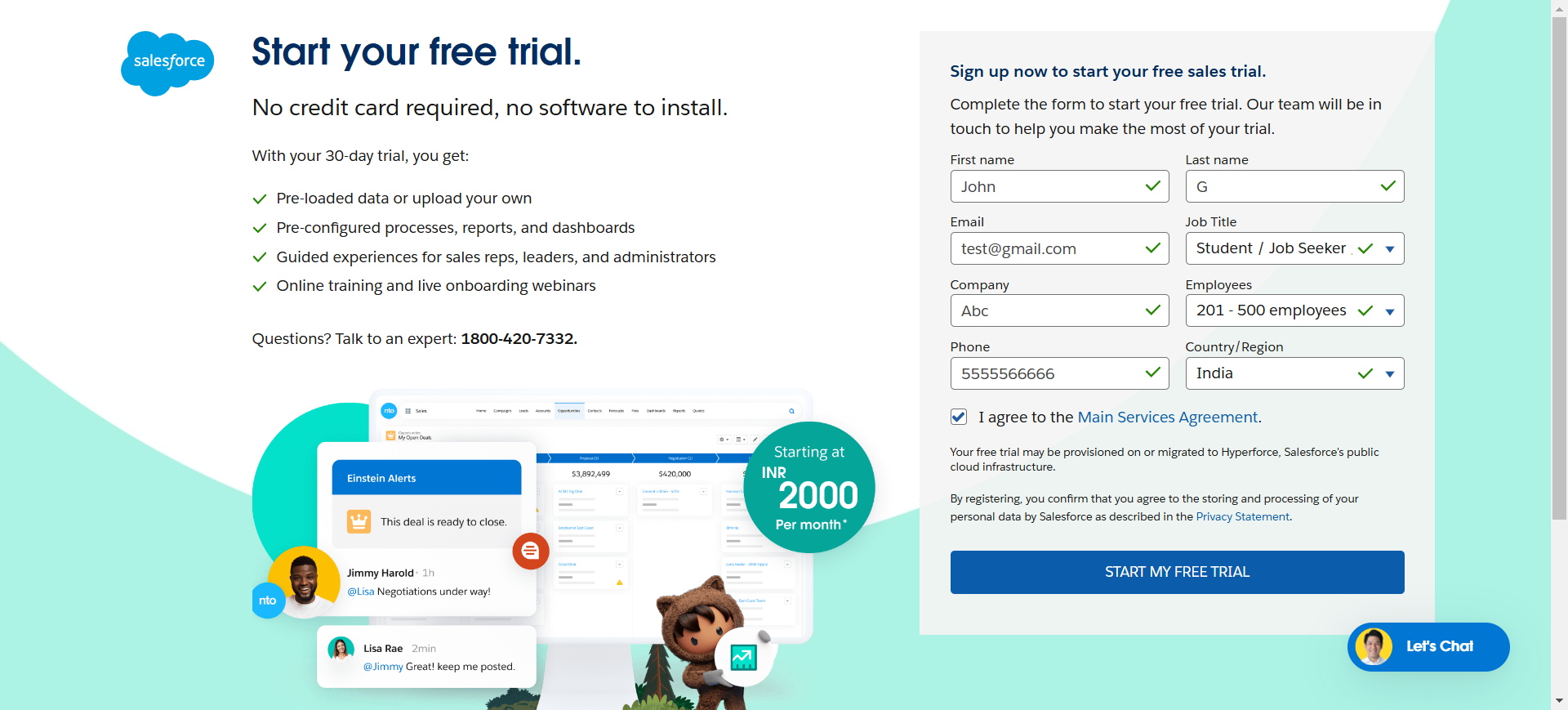
Um Salesforce, gehe zur Anmeldeseite.
Geben Sie die erforderlichen Angaben ein und klicken Sie auf Start my free test.
Besuchen Sie die Salesforce -Preisseite, um Pläne auszuwählen und zu kaufen, die zu Ihren Bedürfnissen passen.
Sie erhalten eine E-Mail mit dem Verifizierungslink, der Konto-URL und dem Benutzernamen Ihrer registrierten E-Mail. Klicken Sie auf den Link Konto verifizieren in der E-Mail.
Geben Sie den erhaltenen Verifizierungscode in Ihr E-Mail-Postfach ein und klicken Sie auf den Überprüfen-Button .
HINWEIS
Der Verifizierungscode wird per Post verschickt.
Du wirst auf die Salesforce Startseite.
Installiere die Document360-App auf Salesforce
Nutzen Sie den untenstehenden Link, um die Document360-App zu installieren.
Gehe auf die AppExchange-Seite.
Klicke auf Try It.
Melden Sie sich mit Ihrem Trailblazer-Konto an.
Wähle die gewünschte Salesforce Projektraum:
Installation in der Produktion – Um die Document360-Anwendung in der Produktionsumgebung Ihrer Salesforce -Projekt.
Installieren in Sandbox – Um die Document360-Anwendung in der Sandbox-Umgebung deiner Salesforce -Projekt.
Überprüfen Sie die Installationsdetails und klicken Sie auf Bestätigen und Installieren.
Gib deine Salesforce -Zugangsdaten und klicken Sie auf Einloggen.
Wählen Sie aus einer der drei angebotenen Optionen:
Installation nur für Administratoren – Um Document360-Anwendungszugriff nur für Administratoren bereitzustellen.
Installation für alle Benutzer – Um allen Benutzern den Zugriff auf die Document360-Anwendung zu ermöglichen.
Installation für bestimmte Profile – Um der Document360-Anwendung Zugriff auf bestimmte Benutzerprofile zu ermöglichen.
HINWEIS
Diese Aktion bestimmt die Verfügbarkeit von Document360 für die Benutzer innerhalb der Salesforce -Anwendung.
Klicken Sie auf die Schaltfläche Installieren .
Warte auf die Eingabe zur Installation abgeschlossen und klicke auf Fertig.
Konfigurieren Sie die Einstellungen und Richtlinien des App-Managers
Nach erfolgreicher Installation der Document360-App,
Im linken Navigationsfenster navigieren Sie zu Platform Tools > Apps > App Manager innerhalb Ihrer Salesforce eingerichtet, um OAuth-Richtlinien zu konfigurieren.
Dieser Schritt gewährleistet eine sichere Autorisierung und angemessene Zugriffskontrolle für Nutzer, die mit der Document360-Integration interagieren.
Auf der Einrichtungsseite des Lightning Experience App Manager finden Sie die Document360-App in der App-Liste.
Klicken Sie auf den Pfeil nach unten am Ende des App-Namens und klicken Sie auf Verwalten.
Auf der Seite mit den verbundenen App-Details von Document360 klicken Sie auf Richtlinien bearbeiten.
Sie finden ein Dropdown-Menü namens Erlaubte Benutzer. Diese Einstellung steuert, wer der Anwendung den Zugriff auf Daten in ihrem Namen erlauben kann.
Es stehen zwei Optionen zur Verfügung:
Alle Nutzer können sich selbst autorisieren – Diese Option ermöglicht es jedem Nutzer in Ihrer Organisation, die App bei Bedarf individuell zu autorisieren. Es bietet Flexibilität für Organisationen mit unterschiedlichen Rollen oder Abteilungen, sodass sie die Integration unabhängig nutzen können.
Vom Admin genehmigte Nutzer sind vorab autorisiert – Diese Option ist für Organisationen gedacht, die eine vereinfachte, einmalige Einrichtung bevorzugen. Wenn sie ausgewählt sind, werden Administratoren automatisch autorisiert, ohne den Authentifizierungsprozess erneut durchlaufen zu müssen. Dies ist besonders nützlich in Situationen, in denen der Administrator der Hauptnutzer der Integration ist, da ein nahtloses und ununterbrochenes Erlebnis ohne wiederholte Autorisierungsanweisungen gewährleistet wird.
HINWEIS
Die Auswahl von von Admins genehmigten Benutzern als vorautorisierte Benutzer ist eine einmalige Maßnahme und beseitigt die Notwendigkeit zukünftiger manueller Authentifizierungen durch den Admin.
Füge eine Visualforce-Seite in der Salesforce Entwicklerkonsole
Jetzt musst du den unten angegebenen Code zu deiner Salesforce Entwicklerkonsole, um eine Visualforce-Seite zu erstellen.
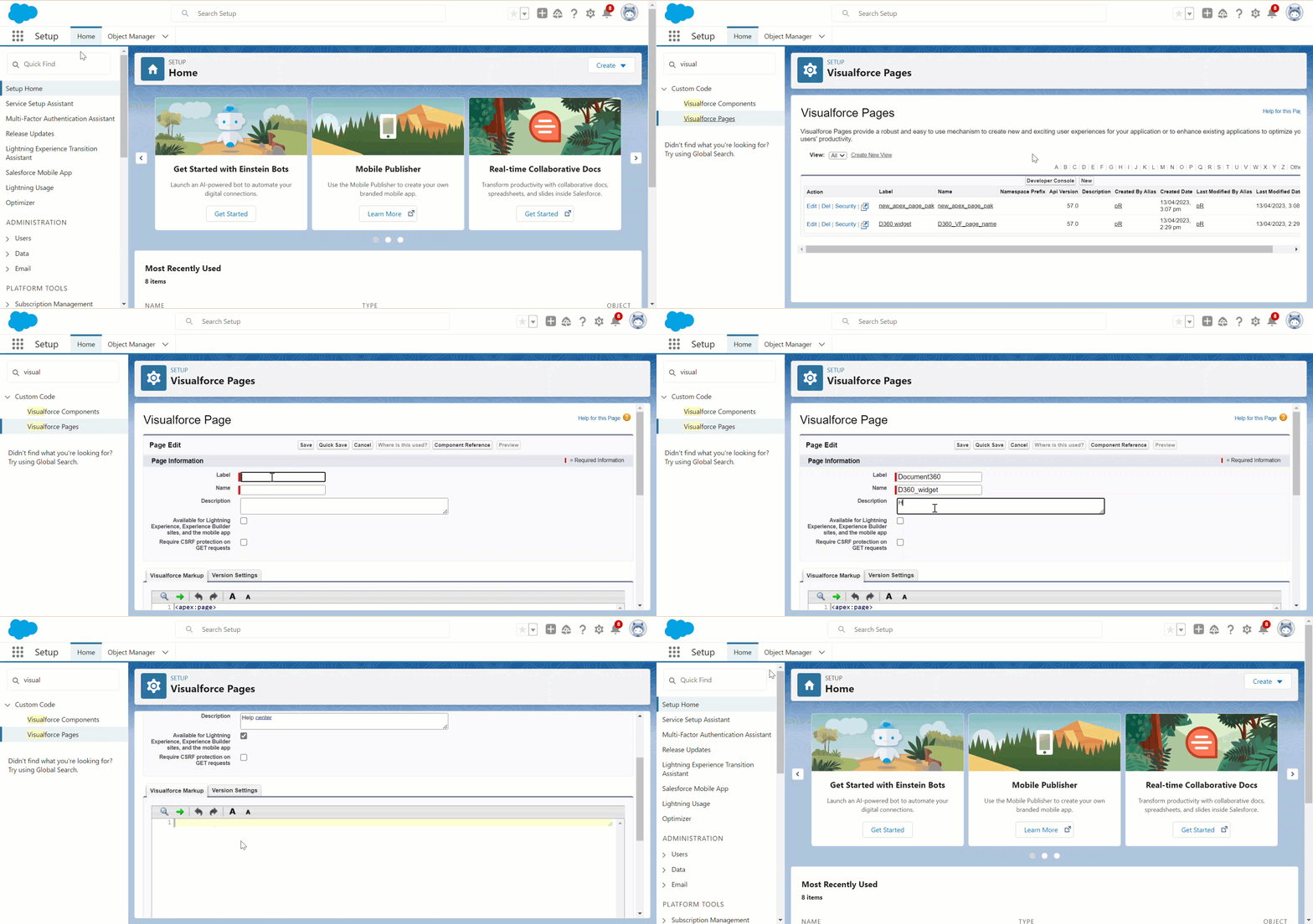
Suchen Sie im Schnellsuchfeld oben links nach Visualforce-Seiten und wählen Sie in den Suchergebnissen die Option Visualforce-Seiten aus.
Klicken Sie auf den Neu-Button .
Geben Sie das Etikett, den Namen und die Beschreibung der Seite ein.
Wählen Sie die Seiten "Verfügbar für Lightning Experience", Experience Builder und das Kästchen Mobile App, um es zu aktivieren.
Füge den untenstehenden Code in den Bereich Visualforce Markup ein.
<apex:page standardController="Case"> <apex:canvasApp applicationName="Document360" namespacePrefix="Document360" height="800" width="750px"/> </apex:page>Höhe und Breite der Anwendung können in Pixeln bearbeitet werden. Zum Beispiel: Höhe = "800px" Breite = "750px".
Klicken Sie oben auf die Schaltfläche Speichern .
App-Zugriff auf Benutzerprofile in Salesforce
Um sicherzustellen, dass Benutzer für die Verwaltung von Fällen und verwandten Einstellungen in Salesforce die Document360-Integration effektiv nutzen kann, muss der Organisationsadministrator Zugriff auf die Document360-App für seine jeweiligen Benutzerprofile gewähren.
Dazu folgen Sie den folgenden Schritten:
Navigiere zur Setup-Seite in deiner Salesforce -Umgebung.
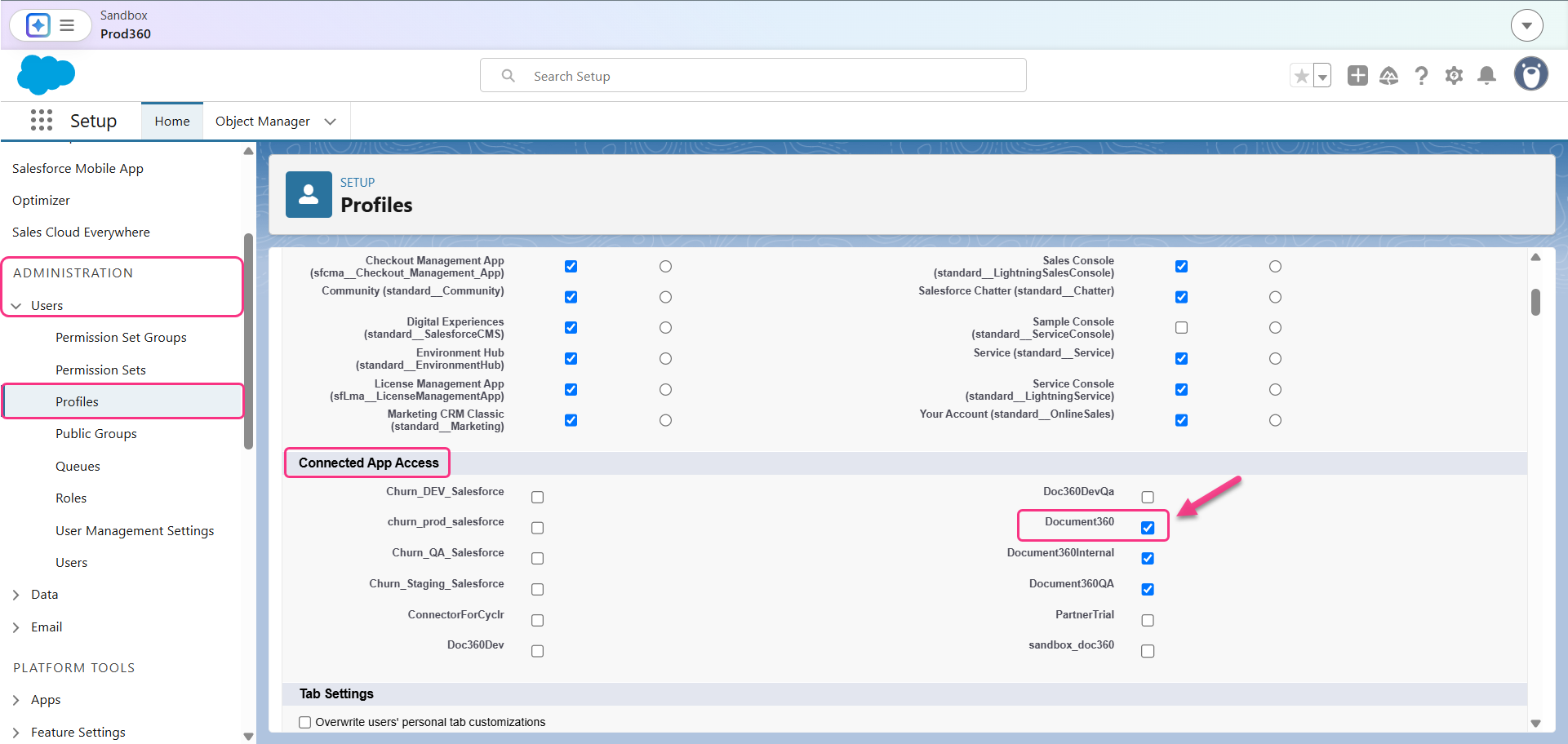
Im linken Navigationsfenster navigieren Sie zu Administration > Benutzer > Profile.
Klicken Sie in der Liste der Profile auf das Profil, das dem Team oder der Person zugewiesen ist, die die Fallseite und die Integrationseinstellungen verwaltet.
Auf der Profilseite klicken Sie auf Bearbeiten.
Scrollen Sie zum Abschnitt Connected App Access .
Aktivieren Sie das Kästchen Document360 .
Klicken Sie auf Speichern.
HINWEIS
Die Aktivierung dieser Einstellung stellt sicher, dass Nutzer mit dem ausgewählten Profil innerhalb von Salesforce auf die Document360-App zugreifen können, was eine reibungslose und ununterbrochene Integrationserfahrung unterstützt.
Autorisiere Salesforce -Integration aus Ihrem Document360-Portal
Melden Sie sich in Ihrem Document360-Portal an, um die Salesforce -Integration.
Navigiere zum Document360-Portal.
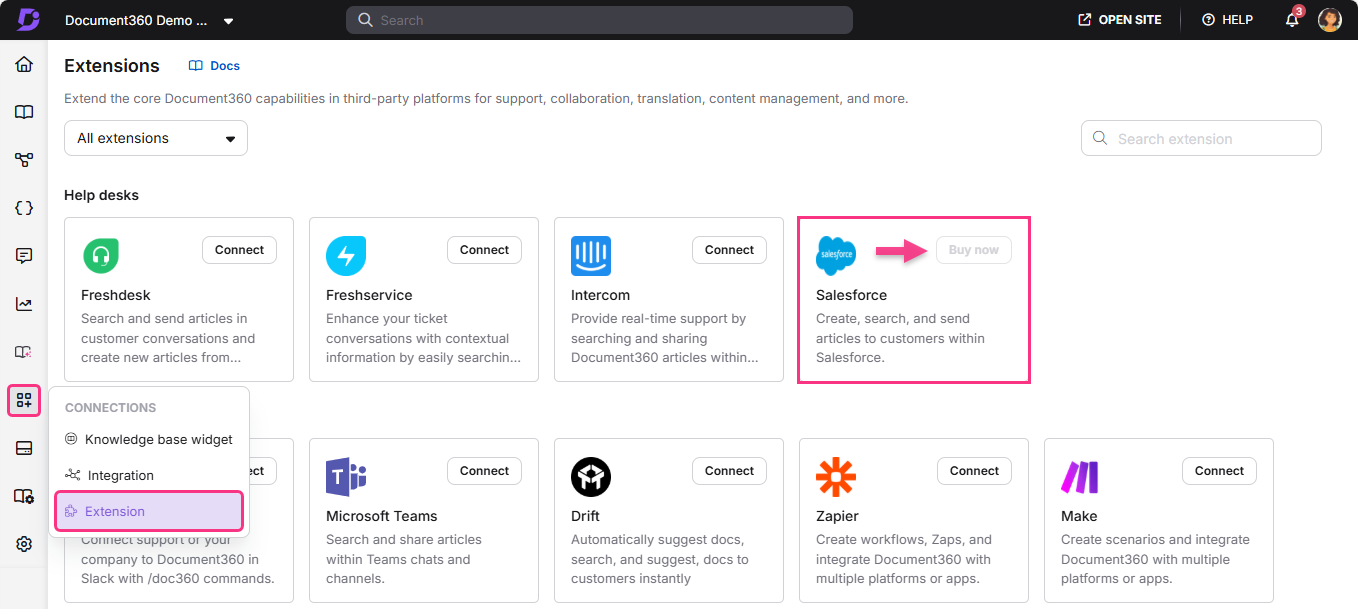
Navigiere zu Connections () > Erweiterungen in der linken Navigationsleiste im Knowledge Base-Portal.
Klicken Sie Salesforce unter dem Bereich Helpdesk.
HINWEIS
Salesforce ist ein Addon-Kauf in Ihrem Document360-Projekt. Klicken Sie auf Jetzt kaufen , um zu kaufen.
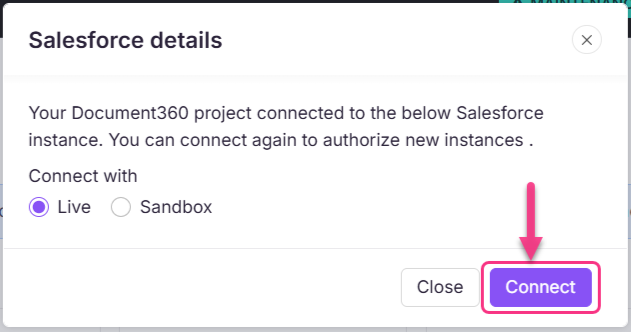
Klicken Sie auf Verbinden.
Wählen Sie den Autorisierungstyp:
Live – Um die Autorisierung für Ihr Produktionsprojekt in Salesforce.
Sandbox – Um die Autorisierung für Ihr Sandbox-Projekt in Salesforce.
Im Panel "Zugriff erlauben " klicken Sie auf Erlauben und warten Sie ein paar Sekunden.
Jetzt findest du den Status als 'Projekt verbunden mit Salesforce...' in der Salesforce -Assistent. Du kannst auch die Salesforce -Konto-URL, die mit Ihrem Projekt verknüpft ist.
Sobald es konfiguriert ist, klicken Sie auf die Schaltfläche "Details " auf der Salesforce -Kachel, um die Konfigurationsinformationen anzuzeigen.
Klicken Sie auf das Löschen ()-Symbol, wenn Sie die Konfiguration entfernen möchten.
Suche und Verwaltung von Wissensdatenbank-Inhalten in Salesforce
Wissensbasis
Im Tab Knowledge Base können Sie Artikel und Kategorien innerhalb Ihrer Wissensdatenbank suchen und ansehen.
Nutzen Sie die Dropdown-Menüs oben rechts im Bereich, um den Arbeitsbereich und die Spracheinstellungen Ihrer Wissensdatenbank auszuwählen.
Optionen wie Link kopieren und Artikel öffnen werden für jeden Artikel und jede Kategorie bereitgestellt, ausgenommen Ordnerkategorien.
Suche nach Artikeln und Kategorien
Sie haben die Möglichkeit, Artikel und Kategorien mit verschiedenen Parametern wie Name, Inhalt, Tag und Slug im Suchfeld zu suchen.
Geben Sie Ihren Suchbegriff ein, und relevante Ergebnisse für Artikel und Kategorien werden angezeigt.
Klicken Sie auf den gewünschten Artikel oder die Kategorie, um auf die Informationen zuzugreifen und sie zu überprüfen. Beim Klicken wird der ausgewählte Artikel oder die Kategorie in der Leseransicht präsentiert.
Sie können das Filterfeld verwenden, um Ihre Suche gezielt nach dem Namen von Artikeln und Kategorien zu verfeinern.
Leseransicht
Um Artikel zu lesen oder Informationen nachzuschlagen, klicken Sie auf ein beliebiges Suchergebnis oder navigieren Sie mit dem Kategorienmanager zum Artikel/der Kategorie. Beim Klicken wird der ausgewählte Artikel/die Kategorie in der Leseransicht angezeigt. Diese Funktionalität gilt für alle Artikel und Kategorien, mit Ausnahme von Ordnerkategorien.
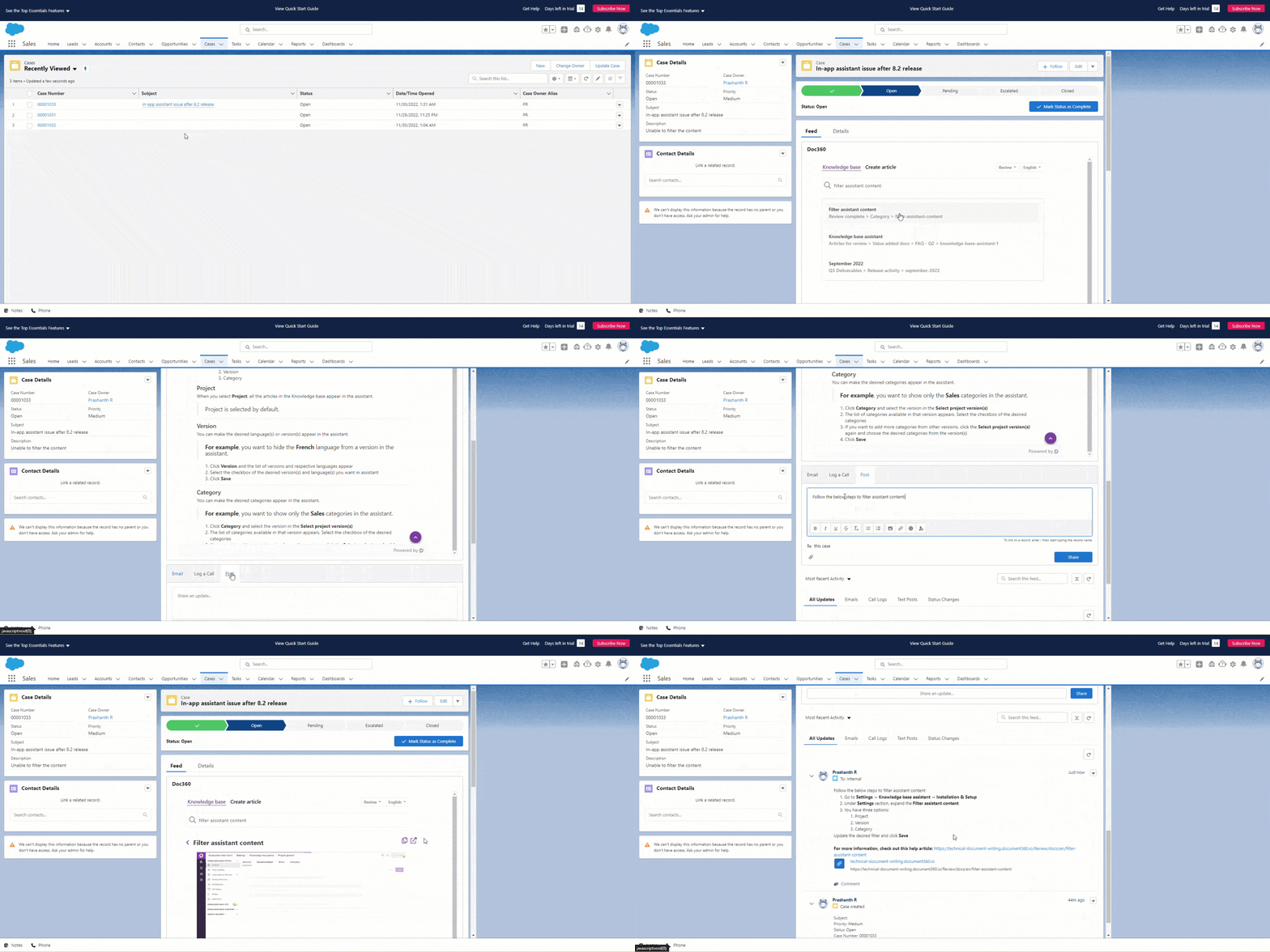
Sie haben die Möglichkeit, den gesamten Artikel oder bestimmte Auszüge für Ihre Antworten oder Kommunikation zu kopieren.
Link kopieren: Klicken Sie auf das Kopieren-Symbol oben rechts im Abschnitt, um den Link zur Artikel-/Kategorieseite zu kopieren. Dieser Link kann in deine Antworten eingefügt werden oder in jede beliebige Eingabe innerhalb der Salesforce -Umgebung.
Offene Seite: Um den Artikel/die Kategorie auf Ihrer Knowledge Base-Seite einzusehen, klicken Sie auf das Symbol Artikel öffnen neben dem Kopieren-Symbol. Diese Aktion öffnet die Knowledge Base-Seitenansicht des Artikels/der Kategorie in einem neuen Tab.
Artikeldetails innerhalb von Salesforce erhalten
Sie können Artikeldetails direkt in der Salesforce Agent KB App für Referenz, Teilen und Nachverfolgung kopieren.
Um Artikeldetails anzusehen und zu kopieren:
Navigieren Sie zum Knowledge Base-Tab in Salesforce.
Suchen Sie nach oder öffnen Sie den benötigten Artikel.
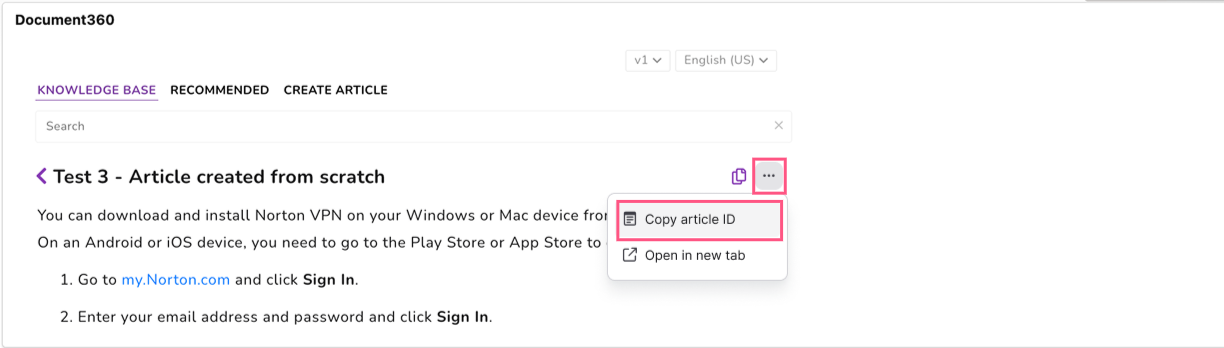
Klicken Sie auf das Dreipunktmenü (⋯) neben dem Artikel.
Wählen Sie entweder:
Artikel-ID kopieren oder
Link kopieren
Du kannst die Artikel-ID in ein benutzerdefiniertes Salesforce-Feld einfügen, um Analysen zu verfolgen oder zu berichten. Der Artikellink kann direkt innerhalb von Salesforce-Fällen, Kommentaren oder Kommunikationen geteilt werden.
HINWEIS
Die Artikel-IDs bleiben mit dem entsprechenden Document360-Artikel konsistent und ändern sich nur, wenn der Artikel gelöscht wird.
FAQs
Was ist die technische Architektur von Document360 und Salesforce- Integration?
Das Document360 und Salesforce beinhaltet die Nutzung von APIs, die von beiden Plattformen bereitgestellt werden, um einen nahtlosen Datentransfer und -synchronisation zu ermöglichen.
Welche APIs werden für die Integration verwendet und wie werden sie authentifiziert?
Sowohl Document360 als auch Salesforce REST-APIs (Representational State Transfer) an. Die Authentifizierung wird typischerweise über API-Schlüssel, OAuth-Token oder andere sichere Methoden verwaltet, um die Vertraulichkeit und Integrität der Daten zu gewährleisten.
Können benutzerdefinierte Felder in Document360 mit benutzerdefinierten Objekten in Salesforce?
Ja, benutzerdefinierte Felder in Document360 können benutzerdefinierte Objekte in Salesforce, was eine individuellere Integration basierend auf spezifischen organisatorischen Anforderungen ermöglicht.
Wie wird die Dokumentenversionierung während der Synchronisation gehandhabt?
Dokumentversionierung kann das Nachverfolgen von Änderungen in Document360 und das Aktualisieren entsprechender Datensätze in Salesforce. Die Integration sollte die Versionierung so gestalten, dass die Datengenauigkeit und -konsistenz gewährleistet sind.
Welche Sicherheitsmaßnahmen sind vorhanden, um Daten während des Integrationsprozesses zu schützen?
Sicherheitsmaßnahmen können Datenverschlüsselung während des Transits, sichere API-Authentifizierung, rollenbasierte Zugriffskontrollen und die Einhaltung branchenspezifischer Standards zum Schutz sensibler Informationen umfassen.
Welche Schritte sind beim Upgrade der Integration erforderlich, wenn neue Versionen veröffentlicht werden?
Das Upgrade der Integration beinhaltet die Überprüfung der Dokumentation für Änderungen an APIs oder Funktionen, Tests in einer Staging Umgebung und die Sicherstellung der Kompatibilität, bevor das Update in der Produktionsumgebung bereitgestellt wird.
Ist es möglich, Salesforce als IdP mit entweder SAML/OpenID SSO (Single Sign On)?
Ja, es ist möglich, Salesforce als IdP mit entweder SAML oder OpenID.