Microsoft Entra ID ist Microsofts cloudbasierter Identitäts- und Zugriffsmanagement-Service, früher bekannt als Azure Active Directory. Mit SAML SSO zwischen Microsoft Entra und Document360 konfiguriert können sich Ihre Benutzer und Leser mit ihren bestehenden Microsoft-Zugangsdaten bei Document360 anmelden, ohne ein separates Passwort zu benötigen.
Nur Benutzer mit der Rolle Eigentümer oder Administrator können SSO in Document360 konfigurieren.
Was du mit Microsoft Entra als deinem IdP machen kannst
| Leistungsfähigkeit | Unterstützt |
|---|---|
| Benutzer-(Portal-)Authentifizierung | Ja |
| Leser- (Wissensdatenbank-)Authentifizierung | Ja |
| IdP-initiierte Anmeldung | Ja |
| SCIM-Benutzerbereitstellung | Ja |
| SCIM-Leserbereitstellung | Ja |
| SCIM-Gruppensynchronisation | Ja |
| SSO-Konfigurationsvererbung (Eltern-Kind-Projekte) | Ja |
Bevor du anfängst
- Sie haben ein aktives Microsoft Azure-Konto mit Administratorzugriff. Melden Sie sich bei entra.microsoft.com an.
- Du hast Eigentümer - oder Administratorzugriff in deinem Document360-Projekt.
- Öffnen Sie Document360 und Microsoft Entra in zwei separaten Browser-Tabs. Du musst während der Einrichtung mehrmals zwischen ihnen wechseln.
Schritt 1: Erstellen Sie eine SAML-Anwendung in Microsoft Entra
Melden Sie sich bei Microsoft Entra an
- Melden Sie sich unter entra.microsoft.com in Ihrem Microsoft Azure-Konto an.
- Sie werden zur Seite des Microsoft Entra Admin-Centers navigiert.
Erstellen Sie die Anwendung
- Im Microsoft Entra Verwaltungszentrum wählen Sie in der linken Navigationsleiste die Entra ID aus und klicken Sie auf Unternehmens-Apps.
- Auf der Seite Unternehmensanwendungen klicken Sie auf Neue Anwendung > Erstellen Sie Ihre eigene Anwendung.
- Geben Sie einen Namen für Ihre Anwendung im Feld Eingabename ein und klicken Sie auf Erstellen.
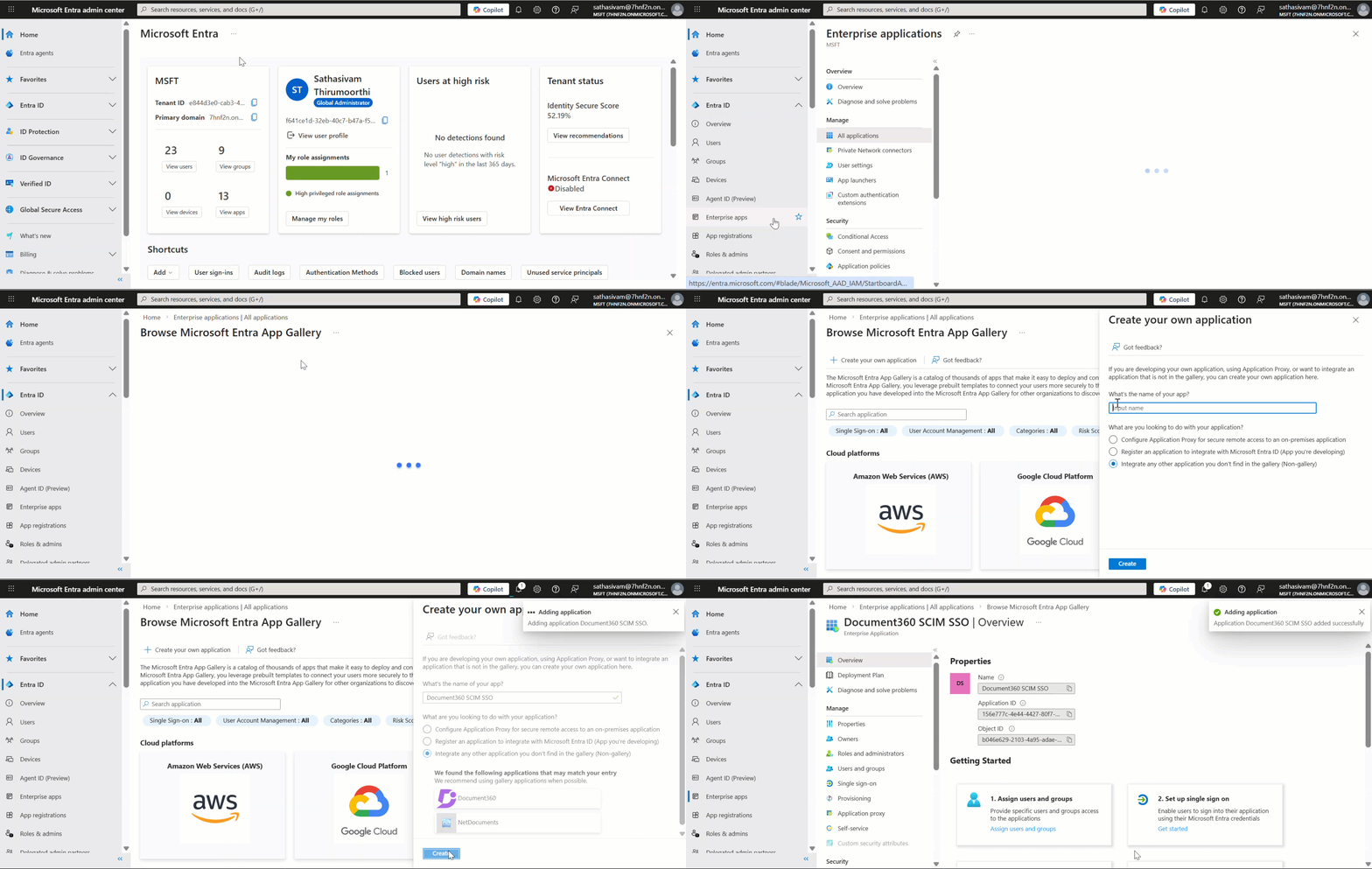
Wenn du die Anwendung erstellst, stelle sicher, dass du auf 'Eigene Anwendung erstellen ' auswählen und im Galerie-Button 'Integriere alle andere Anwendungen', die du nicht findest . Wählen Sie keine Galerie-App aus und suchen Sie nicht in der Entra-Galerie nach Document360. Galerie-Anwendungen unterstützen keine benutzerdefinierte SCIM-Bereitstellung. Wenn bereits eine Galerie-App konfiguriert wurde, müssen Sie eine neue Nicht-Galerie-Anwendung erstellen und Ihre SSO-Konfiguration neu konfigurieren.
Schritt 2: SAML in Entra mit Document360-Parametern konfigurieren
Holen Sie sich die Parameter des Service Provider von Document360
- Öffne Document360 in einem separaten Tab.
- Navigiere zu Einstellungen > Benutzer & Berechtigungen > SSO-Konfiguration.
- Klicken Sie auf Create SSO.
.png)
- Wählen Sie die Entra-ID als Ihren Identitätsanbieter (IdP) aus, um automatisch zur Seite "Service Provider konfigurieren" (SP) zu gelangen.
.png)
- Die Seite Configure the Service Provider (SP) zeigt die erforderlichen Parameter an, um Ihre SAML-Integration im Identity Provider zu konfigurieren.
.png)
Configure SAML in Entra
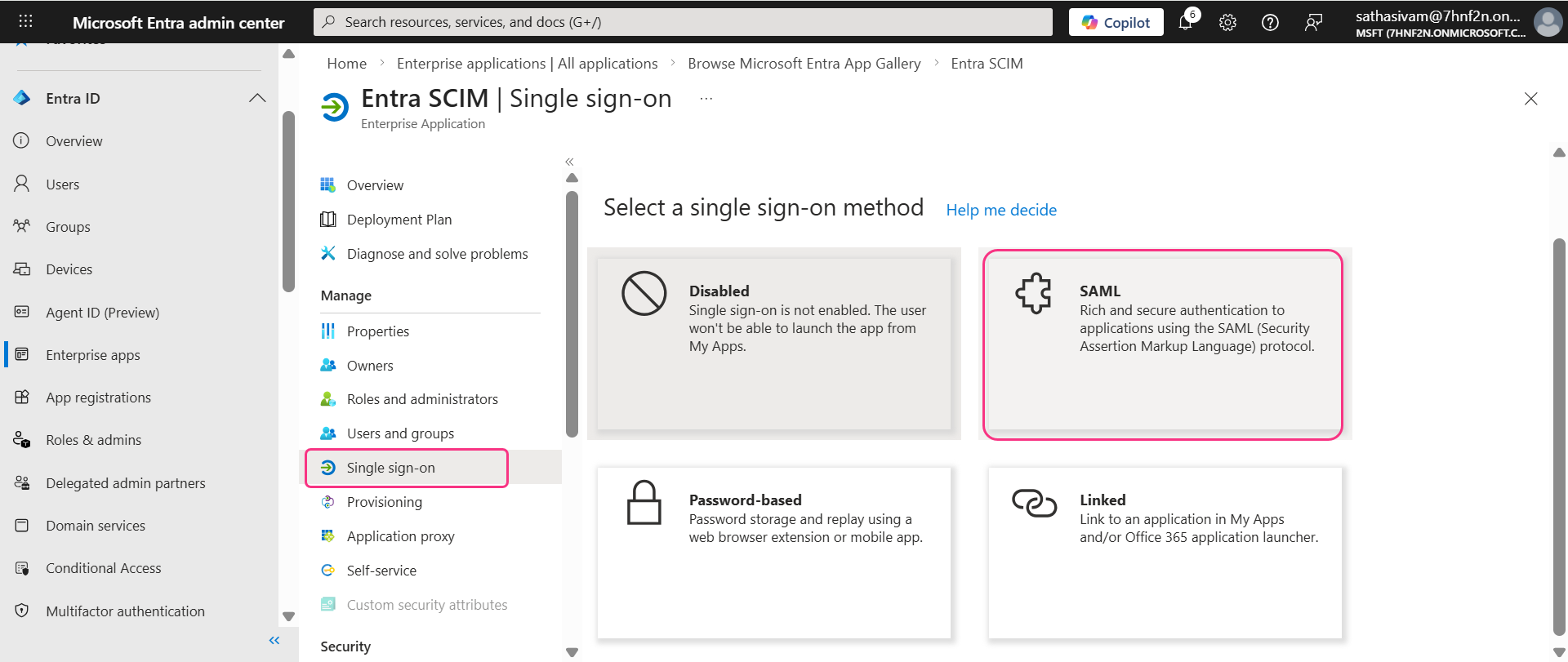
- Gehe zu Microsoft Entra und öffne auf der Seite zur erstellten Anwendung den Reiter Single Sign-on und wähle die SAML-Methode aus.
- Klicken Sie auf Bearbeiten im Abschnitt Basic SAML Configuration und geben Sie die unten gezeigten Parameter aus Document360 ein.
| Entra | Document360 |
|---|---|
| Antwort-URL (Assertion Consumer Service URL) | Rückrufpfad |
| Anmelde-URL | Rückrufpfad |
| Kennung (Entitäts-ID) | Dienstanbieter-Entitäts-ID |
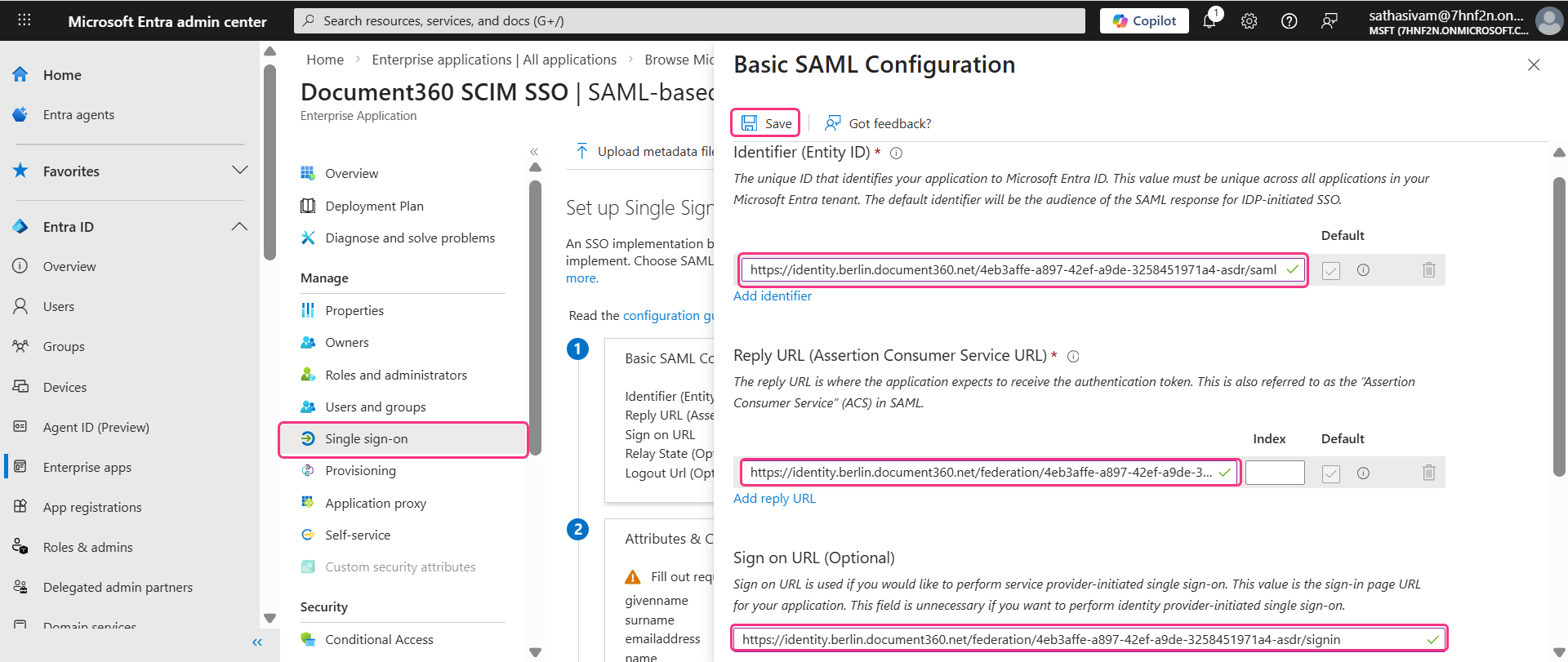
- Klicken Sie auf Speichern.
Schritt 3: Schließen Sie die SSO-Konfiguration in Document360 ab
Konfigurieren Sie den Identitätsanbieter in Document360
- Kehren Sie zu Document360 zurück und klicken Sie auf Nächsten, um zur Seite "Configure the Identity Provider (IdP)" zu gelangen.
- Wenn du bereits eine bestehende SSO-Konfiguration hast, kannst du sie im Dropdown-Menü Eine bestehende Verbindung konfigurieren auswählen, um ihre Einstellungen zu erben. Das eliminiert redundante Einrichtungen und spart Zeit.
Weitere Informationen zur Vererbung finden Sie unter Benutzer und Leser verwalten mit SCIM in Entra.
.png)
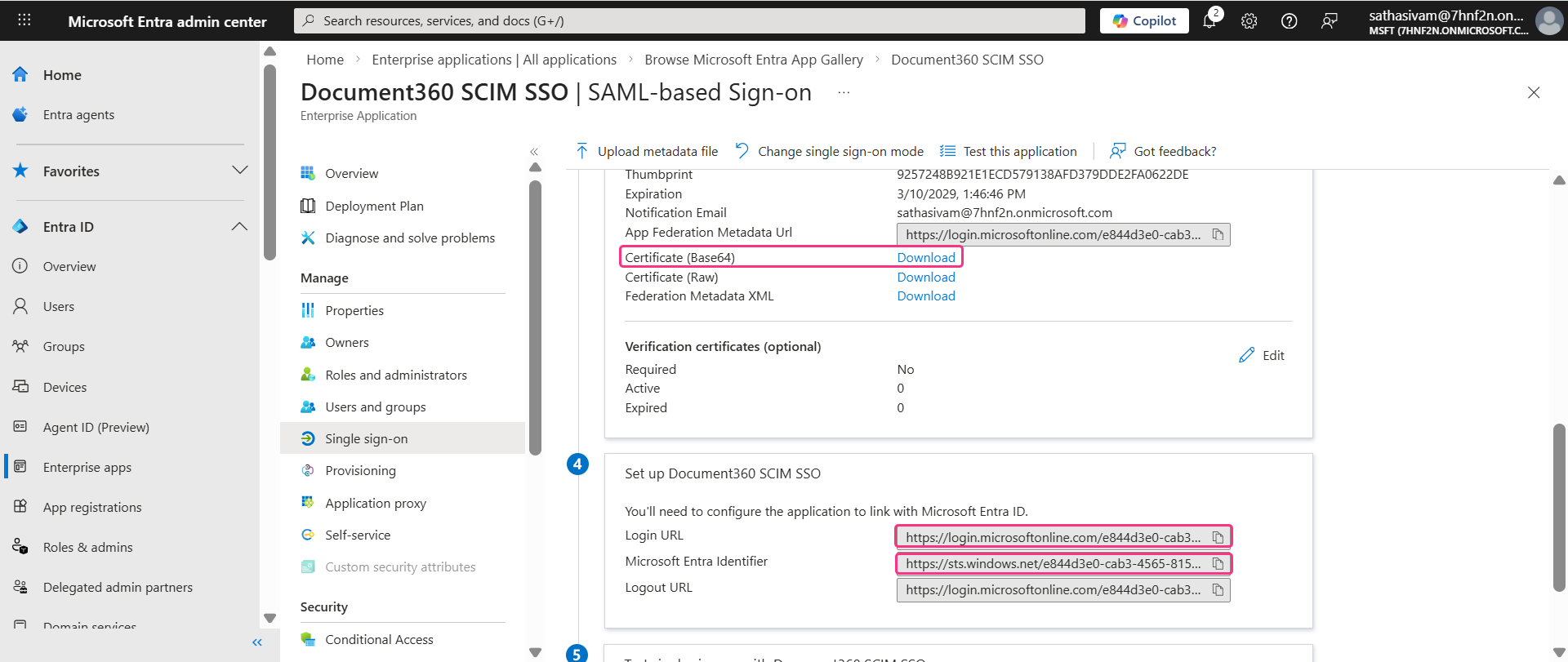
- Füllen Sie die erforderlichen Felder mit den Parametern aus, die im Abschnitt "Set up Document360 SCIM SSO " auf der Entra-Seite gefunden werden, wie unten gezeigt.
| Entra | Document360 |
|---|---|
| Login-URL | Anmelde-URL |
| Microsoft Entra Identifier | Entitäts-ID |
| SAML-Zertifikat | Zertifikat (Base64) |
- Laden Sie das Zertifikat (Base64) im Abschnitt SAML-Zertifikate herunter und fügen Sie es dem SAML-Zertifikatsfeld in Document360 an.
- Schalten Sie die Option "Erlaubt IdP-initiierter Anmeldung" je nach Projektanforderungen an oder aus. Erfahren Sie mehr über die vom Idp initiierte Anmeldung.
- Klicken Sie auf Weiter, um zur SCIM-Bereitstellungsseite zu gelangen.
Schritt 4: Konfigurieren Sie die SCIM-Bereitstellung
Die SCIM-Bereitstellung automatisiert das Lebenslauf-Management von Benutzer und Lesern zwischen Microsoft Entra und Document360. Wenn aktiviert, werden in Entra hinzugefügte, aktualisierte oder deaktivierte Benutzer automatisch mit Document360 synchronisiert.
Wenn Sie keine SCIM-Bereitstellung benötigen, klicken Sie auf Nächst und folgen Sie den Schritten aus Schritt 5: Mehr Einstellungen.
Aktivieren Sie SCIM in Document360
- Aktivieren Sie auf der SCIM-Bereitstellungsseite in Document360 den Aktivieren der SCIM-Bereitstellung.
- Ein Bestätigungsdialog erscheint. Lesen Sie die Bedingungen und klicken Sie auf Zustimmen. Anschließend wird eine Reihe von Parametern angezeigt.
.png)
Die primären und sekundären Geheimmarker werden einmal generiert und nur zum Zeitpunkt der Erstellung angezeigt. Stelle sicher, dass du sie kopierst und an einem sicheren Ort speicherst, bevor du die Konfiguration speicherst. Sobald die SSO-Konfiguration gespeichert ist, erscheinen die Token maskiert und können nicht mehr abgerufen werden. Die Neugenerierung eines Tokens macht das bestehende ungültig und erfordert, dass Sie das neue Token in Ihrer Entra-Konfiguration aktualisieren, um eine Unterbrechung der Benutzersynchronisation zu vermeiden.
Konfigurieren Sie die SCIM-Bereitstellung in Entra
- Gehe zu Entra, wähle im linken Menü den Reiter Provisioning aus und wähle dann im oberen Menü neue Konfiguration .
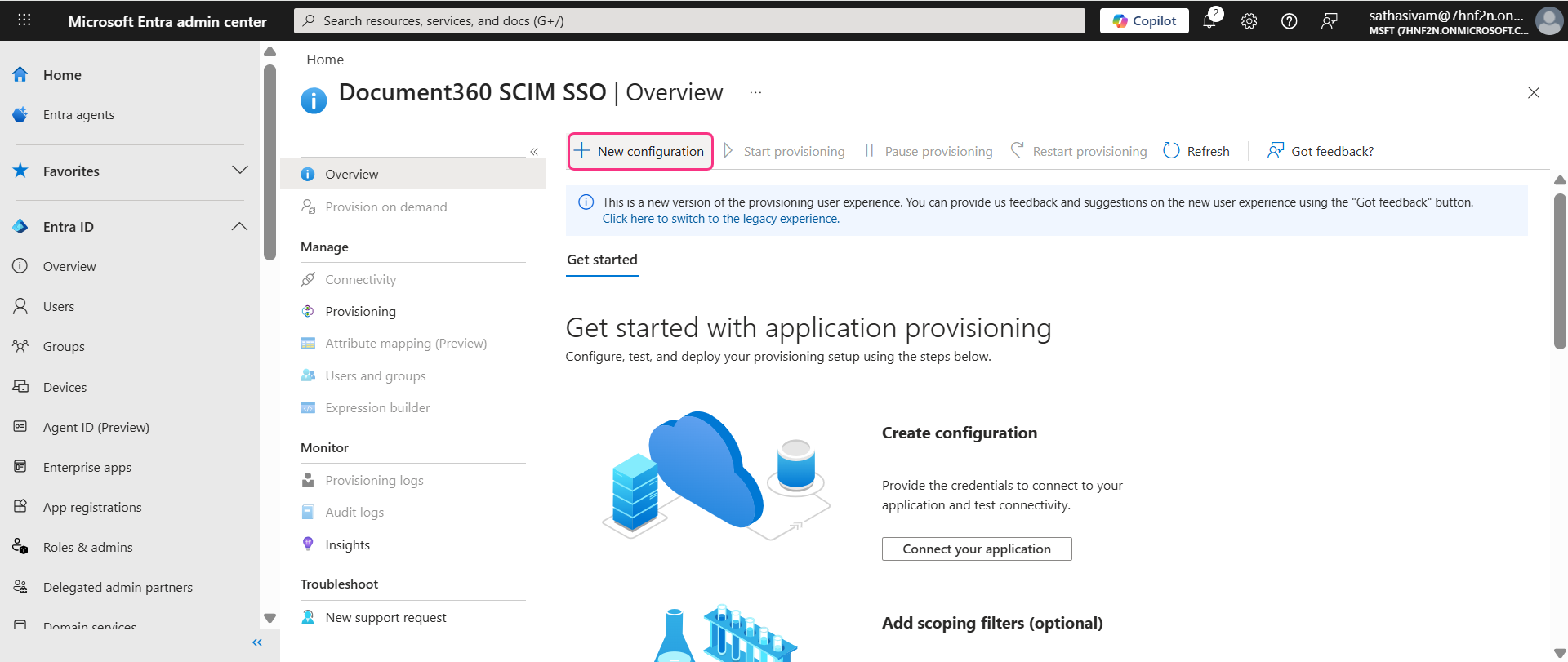
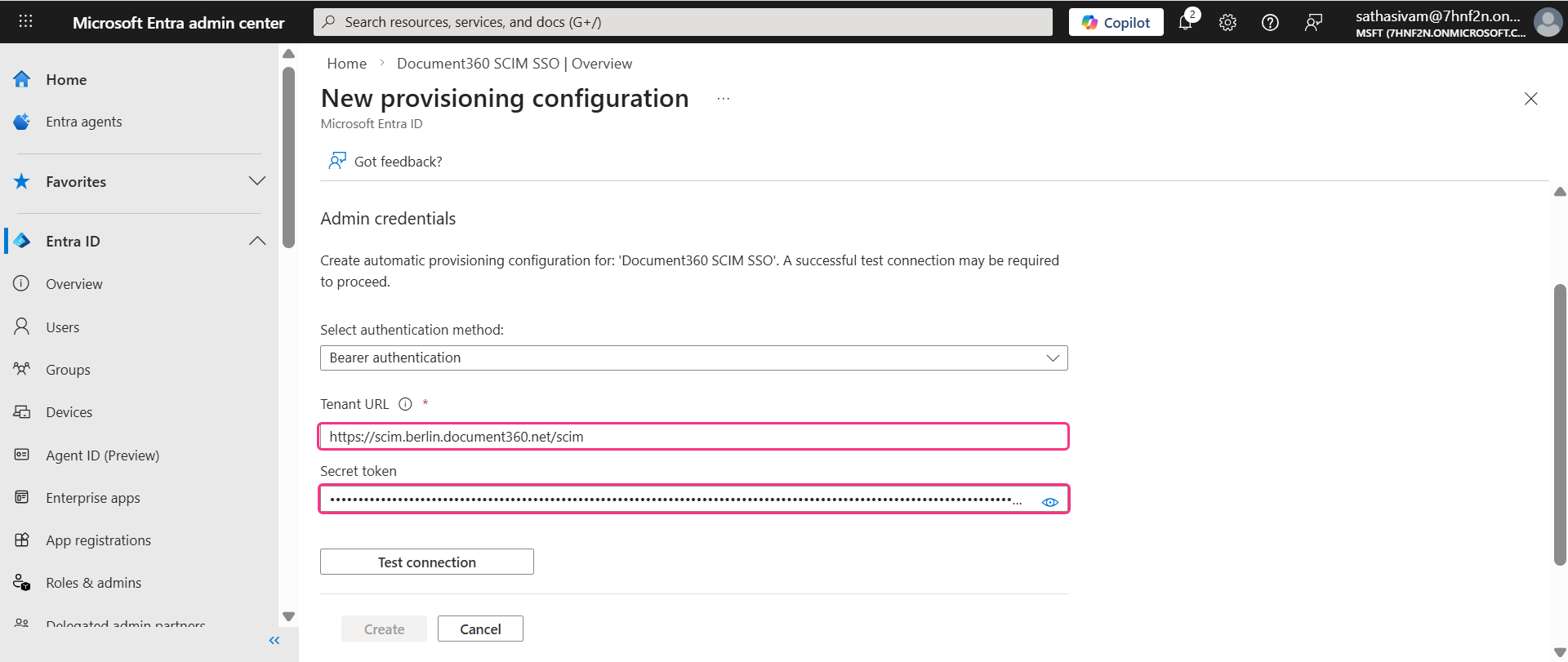
- Die Seite zur neuen Bereitstellungskonfiguration wird angezeigt. Füllen Sie die Felder im Abschnitt Admin-Zugangsdaten mit den unten gezeigten Parametern aus Document360 aus.
| Entra | Document360 |
|---|---|
| Mieter-URL | SCIM-Basis-URL |
| Geheimer Token | Primäres geheimes Token |
Klicken Sie an diesem Punkt nicht auf Verbindungstest oder Erstellen . Die SSO-Konfiguration in Document360 muss zuerst abgeschlossen sein, bevor die SCIM-Bereitstellungsverbindung erfolgreich hergestellt werden kann.
Setze Standardrollen und -gruppen in Document360
- Gehen Sie zurück zu Document360 und aktivieren Sie den Schalter Gruppensynchronisation aktivieren . Wenn aktiviert, werden Benutzer und Lesergruppen automatisch basierend auf den IdP-Gruppenzuordnungen zugewiesen.
- Im Feld Standardrolle ist die Rolle standardmäßig auf Beitragsmitglied gesetzt. Du kannst das bei Bedarf im Dropdown-Menü ändern.
Die Standardrolle gilt nur für Benutzer. Es betrifft keine Nutzer, die als Reader bereitgestellt wurden userType = "reader" , oder die alte isTeamAccount = False Attributzuordnung. Reviewer, die über userType = "reviewer" bereitgestellt werden, sind von diesem Standard nicht betroffen. Informationen zur Attributzuordnung finden Sie unter Verwaltung von Benutzern und Lesern mit SCIM in Entra.
- In den Feldern Benutzergruppen und Lesergruppen wählen Sie die Gruppen aus, die Sie hinzufügen möchten. Mehrere Gruppen können hinzugefügt werden, und sie übernehmen die zuvor gewählte Standardrolle.
- Klicken Sie auf Weiter, um zur Seite Mehr-Einstellungen zu gelangen.
Für vollständige Details zur Verwaltung von Benutzern, Lesern und Gruppen über SCIM, einschließlich Attributzuordnung, Bereitstellung von Workflows und Deprovisionierung, siehe Verwaltung von Benutzern und Lesern mit SCIM in Entra.
Schritt 5: Weitere Einstellungen
Konfigurieren Sie den SSO-Namen und die Anmeldeoptionen
- Im SSO-Namensfeld geben Sie einen Namen für die SSO-Konfiguration ein.
- Im Login-Anpassen-Button geben Sie den Text für den Login-Button ein, der den Nutzern angezeigt wird.
- Automatische Zuweisung der Lesergruppe – diese Option ist nur für bestehende SSO-Konfigurationen verfügbar. Bei neu erstellten SSO-Konfigurationen wird dieser Schalter nicht angezeigt, da SCIM Benutzer und Gruppen automatisch bereitstellt. Erfahren Sie mehr über die Auto-Assign-Lesergruppe.
- Aktivieren Sie bei Bedarf den Ausloggungs-Idle-SSO-Benutzer und stellen Sie die Dauer des Leerlaufs ein.
- Entscheiden Sie, ob Sie bestehende Nutzer- und Leserkonten zum SSO einladen.
.png)
- Klicken Sie auf Erstellen , um die SSO-Konfiguration abzuschließen.
Die SSO-Konfiguration in Document360 wird erfolgreich erstellt.
Schritt 6: Abschließen Sie die SCIM-Bereitstellung in Entra
Testen und speichern Sie die SCIM-Verbindung
- Gehen Sie zurück zu Entra, wo die Seite zur neuen Bereitstellung angezeigt wird.
- Sobald alle erforderlichen Felder ausgefüllt sind, klicken Sie auf "Verbindung testen ", um die Konfiguration zu überprüfen.
.png)
- Eine Bestätigungsmeldung erscheint, sobald die SCIM-Bereitstellungsverbindung zwischen Entra und Document360 erfolgreich ist.
- Klicken Sie auf Erstellen , um die Konfiguration abzuschließen.
Die SCIM-Bereitstellung zwischen Entra und Document360 wurde erfolgreich geschaffen.
Für weitere Details zur Verwaltung von Benutzern, Lesern und Gruppen in Entra siehe Benutzer und Leser verwalten mit SCIM in Entra.
Best Practices
- Erstellen Sie eine Nicht-Galerie-Anwendung. Verwende beim Erstellen deiner Entra-Anwendung immer die Option "Integriere jede andere Anwendung", die du nicht in der Galerie findest . Galerie-Apps unterstützen keine benutzerdefinierte SCIM-Bereitstellung.
- Bewahren Sie beide geheimen Token sicher auf. Behandle die primären und sekundären SCIM-Token wie Passwörter. Speichere sie in einem Secrets-Manager oder Passwort-Tresor, nicht in Klartextdateien oder Code-Repositories.
- Teste die SCIM-Verbindung nicht, bevor du die Document360-Konfiguration speicherst. Der Test wird in diesem Stadium scheitern. Immer zuerst die Document360 SSO-Konfiguration abschließen und speichern und dann zu Entra zurückkehren, um zu testen.
- Setze die Attributzuordnung auf Benutzerebene, nicht auf Gruppenebene. Bei der Konfiguration des
userTypeoder-AttributsisTeamAccountsollten Sie es immer auf Benutzerebene festlegen, um Konflikte für Benutzer zu vermeiden, die mehreren Gruppen angehören. - Richten Sie den Leerlauf-Timeout an Ihre Sicherheitsrichtlinie ab. Aktivieren Sie den Ausloggen-Leerlauf-SSO-Benutzer und stellen Sie die Dauer so ein, dass sie den Anforderungen Ihrer Organisation an das Sitzungsmanagement entspricht.
FAQ
Warum muss ich eine Nicht-Galerie-Anwendung verwenden, anstatt in der Entra-Galerie nach Document360 zu suchen?
Galerieanwendungen in Entra unterstützen keine benutzerdefinierte SCIM-Bereitstellung. Um SCIM zwischen Entra und Document360 zu aktivieren, müssen Sie eine Nicht-Galerie-Anwendung erstellen, indem Sie auf "Eigene Anwendung erstellen " auswählen und "Integrieren Sie alle anderen Anwendungen, die Sie nicht in der Galerie finden" auswählen. Wenn bereits eine Galerie-App konfiguriert wurde, müssen Sie eine neue Nicht-Galerie-Anwendung erstellen und Ihre SSO-Konfiguration neu konfigurieren.
Was passiert mit bestehenden Document360-Nutzern, wenn ich SSO konfiguriere?
Bestehende Nutzer werden nicht automatisch konvertiert. Während des Einstellungs-Schritts Mehr können Sie bestehende Benutzer- und Leserkonten zu SSO einladen. Konvertierte Nutzer behalten alle bestehenden Rollen und Berechtigungen bei.