Der Advanced WYSIWYG-Editor bietet eine Reihe von Funktionen zur Tabellenformatierung und -verwaltung, die Ihnen helfen, Tabellen effektiv zu erstellen, zu strukturieren und zu stylen. Verwenden Sie Tabellen, um Funktionen zu vergleichen, Listen oder strukturierte Daten in lesbarem Format darzustellen.
Warum Tabellen verwenden?
- Präsentieren Sie strukturierte Vergleiche zwischen Funktionen, Plänen oder Optionen
- Konfigurationswerte, Parameter oder Einstellungen zusammenfassen
- Anzeige von Schritt-Action-Paare oder Tastenkombinationsreferenzen
- Organisiere hierarchische oder relationale Daten, die Prosa nicht klar vermitteln kann
Erstellung einer Tabelle
Klicken Sie auf das Tabellensymbol im Menü "Quick Insert" (erscheint, wenn ein Block leer ist), um eine Standard-3×3-Tabelle an der Position des Cursors einzufügen. Du kannst auch tippen und Enter drücken /table und dann deine bevorzugte Rastergröße im Picker auswählen.
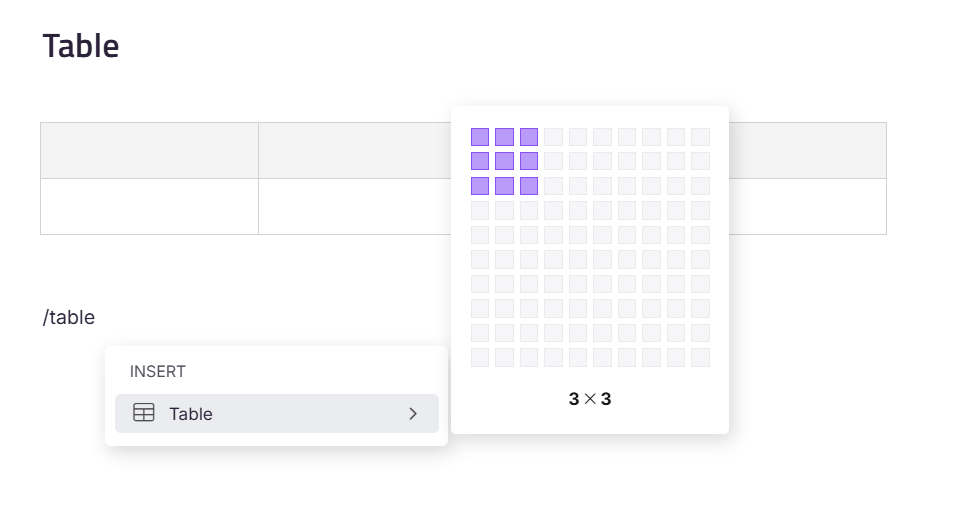
- Wenn eine Tabelle breiter als der Bildschirm auf der Wissensdatenbank ist, ermöglicht eine persistente horizontale Scrollleiste den Nutzern, durch die Spalten zu scrollen.
- Beim Export des Artikels als PDF wird die Tabelle angepasst, um in das Dokumentlayout einzufügen; Das Tabellenlayout passt sich an die Seite in der heruntergeladenen Datei an.
💡 PRO-TIPP: Tabellen mit vielen Spalten oder langen Zellinhalten werden in PDF-Exporten möglicherweise nicht als einzelne ausgerichtete Tabelle dargestellt. Siehe Breite Tabellen in exportierten PDFs
Für Details und Workarounds.
Layout der Bearbeitungstabelle
Zeilen und Spalten einfrieren
Freeze Rows & Columns hält wichtige Tabelleninformationen sichtbar, während Nutzer durch große Tabellen scrollen.
Freeze-Row: Wählen Sie die Zeile aus und wählen Sie im Dropdown-Menü "Stoppen" bis zu dieser Zeile . Die ausgewählte Zeile und alle darüber liegenden Zeilen bleiben beim Scrollen sichtbar. Um aufzutauen, wähle die Zeile erneut aus und wähle die Zeile Auftauen.
Einfrieren-Spalte: Wählen Sie die Spalte aus und wählen Sie im Dropdown-Menü "Bis zu dieser Spalte einfrieren ". Die ausgewählte Spalte und alle Spalten links davon bleiben beim Scrollen sichtbar. Um aufzutauen, wähle die Spalte erneut aus und wähle die Spalte Auftauen.
Zeilen und Spalten können gleichzeitig eingefroren werden, ohne sich gegenseitig zu überschreiben.
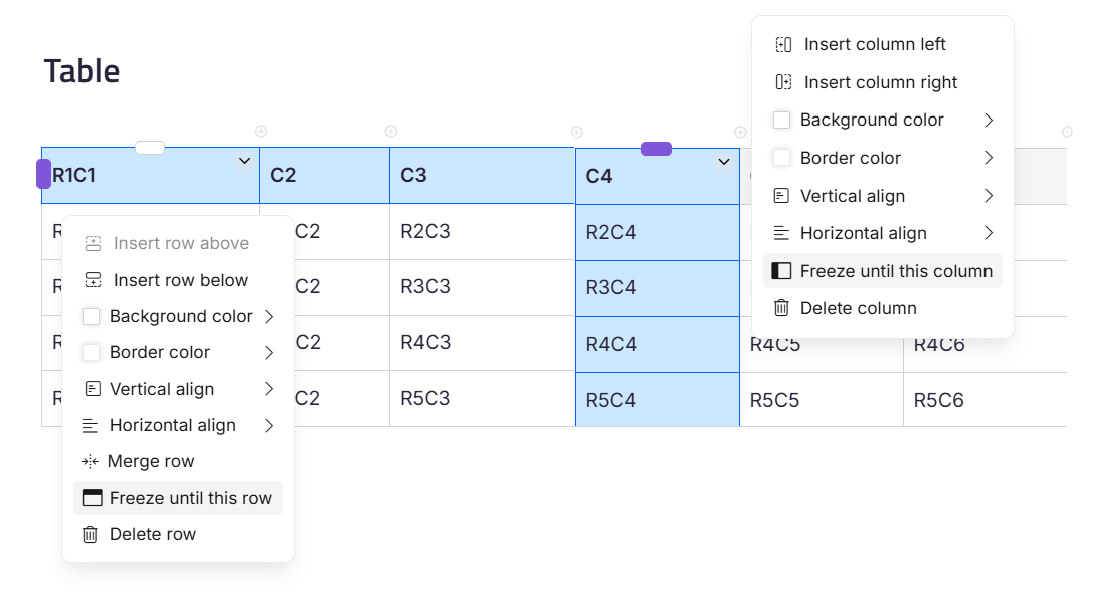
Nur Benutzer können beim Bearbeiten von Tabellen im Portal die Freeze-Einstellungen konfigurieren. Leser können die Tabelle mit eingefrorenen Zeilen und Spalten auf der Knowledge Base-Seite ansehen, aber die Einfriereinstellungen können sie nicht ändern.
Einfügen einer Zeile oder Spalte
Reihe einfügen: Klicken Sie auf eine Zelle und klicken Sie dann auf das +- Symbol, um eine neue Zeile darunter einzufügen. Du kannst auch auf das Zeilen-Aktionsmenü klicken und oben Zeile einfügen oder Zeile unten einfügen auswählen. Eine neue Zeile kann nicht über der ersten Reihe der Tabelle hinzugefügt werden.
Spalte einfügen: Klicken Sie auf eine Zelle und klicken Sie dann auf das +- Symbol, um eine neue Spalte neben die ausgewählte Spalte einzufügen. Sie können auch auf das Spalten-Aktionsmenü klicken und Spalte links einfügen oder rechts einfügen auswählen.
Löschen einer Zeile oder Spalte
- Um eine Zeile zu löschen, klicken Sie auf das Aktionsmenü und klicken Sie auf Zeile löschen.
- Um eine Spalte zu löschen, klicken Sie auf das Aktionsmenü und klicken Sie auf Spalte Löschen.
Zusammenführung von Zellen
Wähle mehrere Zellen aus und klicke dann auf das Symbol "Zellen zusammenführen " im angezeigten Menü. Die ausgewählten Zellen werden zu einer kombiniert.
.png)
Aufspaltung von zusammengeführten Zellen
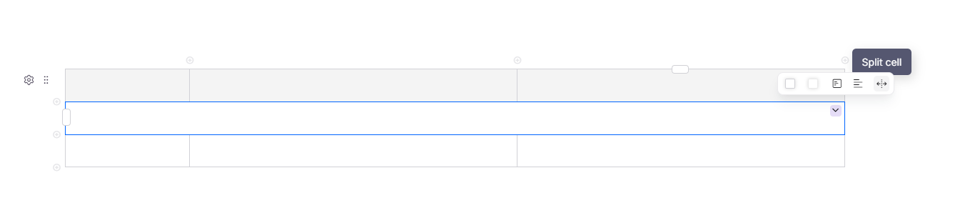
Wählen Sie eine zusammengeführte Zelle aus und klicken Sie dann auf das Symbol "Zelle aufteilen " im angezeigten Menü. Die zusammengeführte Zelle wird wieder in ihre ursprünglichen Einzelzellen aufgeteilt. Nur fusionierte Zellen können geteilt werden; Einzelne Zellen haben keine Möglichkeit zur Aufteilung.
Formatierung einer Tabelle
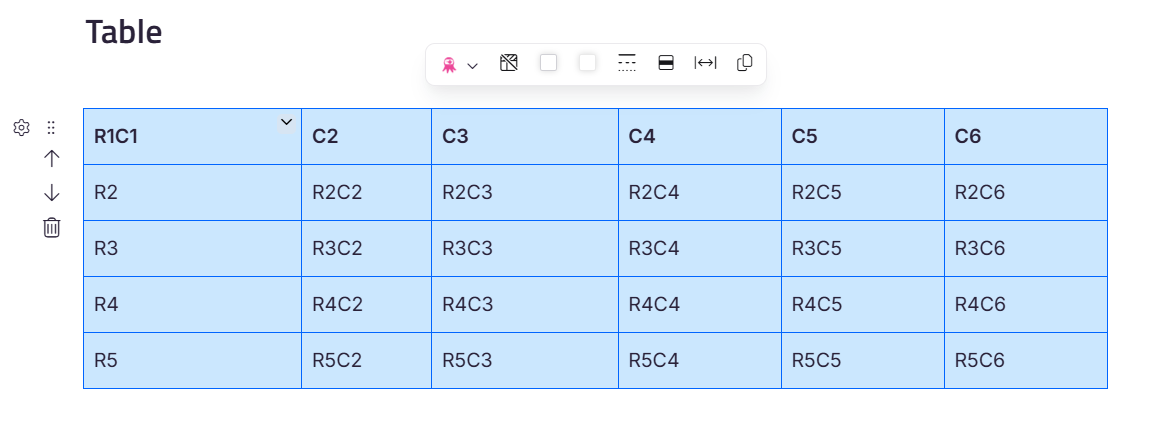
Wählen Sie die gesamte Tabelle mit ihrem Blockauswahlhandle aus, um die Tabellenleiste zu öffnen, und wählen Sie dann aus den folgenden Optionen.
Kopfzeilen
Die oberste Zeile ist standardmäßig eine Kopfzeile, wenn man eine Tabelle einfügt. Die Kopfzeile ist mit grauem Hintergrund markiert.
- Um die Kopfzeile auszublenden, wählen Sie die gesamte Tabelle aus und klicken Sie auf Tabellenkopf ausblenden.
- Um eine versteckte Kopfzeile anzuzeigen, wählen Sie die gesamte Tabelle aus und klicken Sie auf Tabellenkopfzeile anzeigen.
Hintergrund- und Randfarbe
- Um die Hintergrundfarbe einer oder mehrerer Zellen einzustellen, wählen Sie die Zellen aus, klicken Sie im angezeigten Menü auf Hintergrundfarbe und wählen Sie dann eine Farbe aus der Palette.
- Um die Randfarbe einer oder mehrerer Zellen festzulegen, wählen Sie die Zellen aus, klicken Sie im angezeigten Menü auf Randfarbe und wählen Sie dann eine Farbe aus der Palette.
Sobald Sie die Hintergrundfarbe in den Tabellen aktualisiert haben, überprüfen Sie die Artikelvorschau im Dunkelmodus, um die Sichtbarkeit der Tabelle zu überprüfen.
Randstil
Wähle die gesamte Tabelle aus, klicke im Menü auf die Option Randstil und wähle dann deinen bevorzugten Stil: Einfarbig, gestrichen, gepunktet oder ohne Rand.
.png)
Die Option "Kein Rand" gilt nur, wenn die gesamte Tabelle mit dem Blockauswahlgriff der Tabelle ausgewählt wird. Sie wird beim Auswählen einzelner Zellen nicht verfügbar sein.
Alternativer Reihe-Stil
Um bandierte Zeilen anzuwenden, wählen Sie die gesamte Tabelle aus und klicken Sie im Menü auf die Option Alternativer Zeilenstil . Die Reihenfarben wechseln zwischen Weiß und Hellgrau.
.png)
Du kannst deine Tabellen noch weiter anpassen, indem du CSS-Code-Schnipsel ansiehst. Um mehr zu erfahren, besuchen Sie den Artikel Tischstil .
Fit-Tabelle-zu-Seiten-Breite
Wähle die Tabelle aus und klicke dann im angezeigten Menü auf Tabellenanpassung zur Seitenbreite . Dadurch wird die Tabelle automatisch so angepasst, dass sie die gesamte Seitenbreite abdeckt, wobei der Inhalt gleichmäßig über den verfügbaren Speicherplatz verteilt ist.
Man kann die Spaltenbreite manuell anpassen, indem man zwischen zwei Spalten fährt, bis der Größenkorrektur-Cursor erscheint, und dann zieht, um die gewünschte Breite einzustellen.
Kopien einer Tabelle
Wählen Sie die gesamte Tabelle aus und klicken Sie im angezeigten Menü auf Kopieren .
Formatierungstabellenzellen
Schnelle Zellaktionen
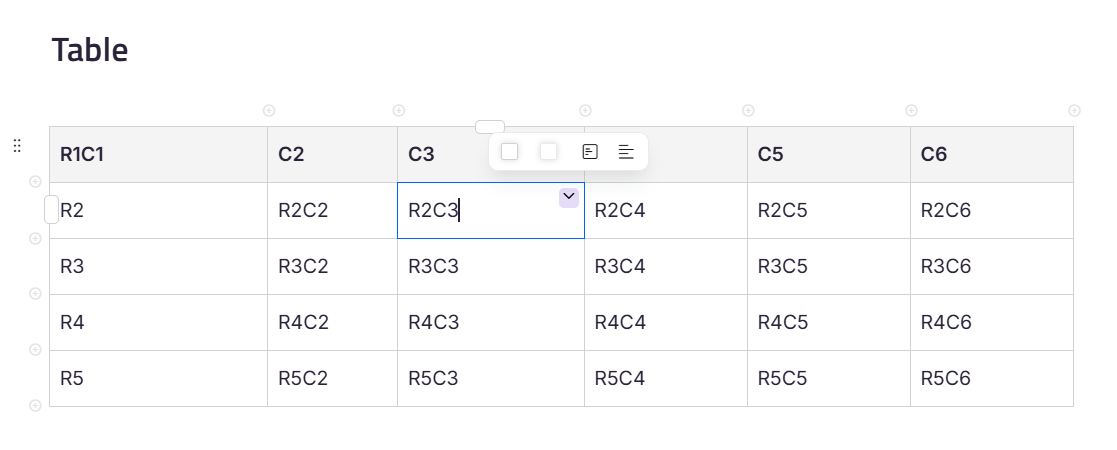
Um schnelle Änderungen an einer einzelnen Zelle vorzunehmen, fähre mit der Maus darüber, um das Symbol für Zelloptionen zu finden, und klicke dann, um auf die folgenden Optionen zuzugreifen:
- Zell-Hintergrundfarbe – setze eine Hintergrundfarbe für die ausgewählte Zelle
- Zellrandfarbe – setze eine Randfarbe für die ausgewählte Zelle
- Vertikale Ausrichtung – Richten Sie den Zellinhalt auf den oberen, mittleren oder unteren Rand der Zelle aus.
- Horizontale Ausrichtung bietet vier Optionen: Links, Mitte, Rechts und Justieren. Die Auswahl "Justify" speichert den Text gleichmäßig ab, um die gesamte Breite der Zelle abzudecken.
Textauswahl innerhalb von Zellen
Sie können Text innerhalb der Tabellenzellen genau auswählen.
- Mit einem Klick den Cursor genau an die geklickte Stelle zu setzen.
- Doppelklicke, um das angeklickte Wort (oder den Charakter, falls einzeln) auszuwählen.
- Dreimal klicken, um die gesamte Linie auszuwählen.
- Vierter Klick, um alle Zellinhalte auszuwählen, einschließlich Text, Bilder und Listen.
Daten der Filter- und Sortiertabelle
Tabellensortierung und -filter ermöglichen es den Lesern, Tabellendaten direkt auf der Wissensdatenbank zu sortieren und zu filtern.
- Navigieren Sie zu Einstellungen > Wissensdatenbank Seite > Artikeleinstellungen.
- Scrolle nach unten zum Artikelinhalt und schalte den Filter Tabelle aktivieren und sortieren ein.

Filterung und Sortierung von Tabellendaten sind nur auf der Knowledge Base-Seite (sowohl privat als auch öffentlich) sowie auf den Custom Domain-Seiten verfügbar. Diese Funktionen werden im Portal, Editor oder PDF-Export nicht unterstützt.
Sobald aktiviert, auf Ihrer Wissensdatenbank-Website:
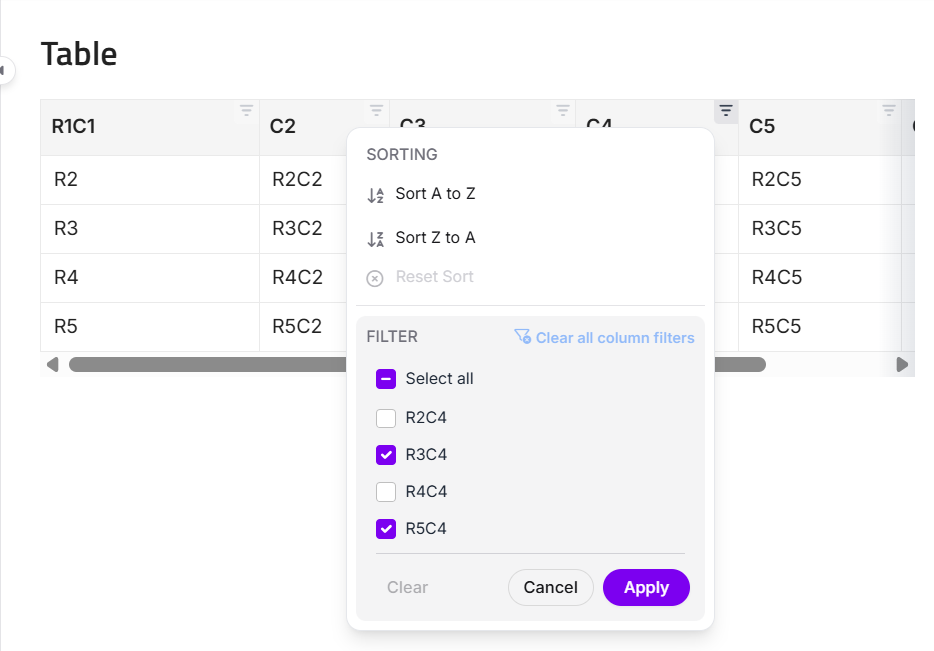
- Mit der Maus über eine Tabellenkopfzelle fahren und dann auf das Filter-Symbol klicken.
Deine Tabelle muss eine Kopfzeile definiert haben. Ohne eine Kopfzeile erscheint das Filtersymbol nicht, selbst wenn der Schalter Tabellensortieren und Filter in den Einstellungen aktiviert ist.
- Ein Dialogfeld erscheint, in dem Sie die Daten auswählen können, die Sie filtern möchten.
- Um alphabetisch zu sortieren, klicke auf Sort A to Z oder Sort Z to A. Um die Sortierung zu entfernen, klicken Sie auf Sortieren löschen. Dadurch wird das Sortieren nur für die ausgewählte Spalte freigeschaltet.
- Um die Daten zu filtern, wählen Sie die gewünschten Werte aus und klicken Sie auf Anwenden. Um Filter zu entfernen, klicken Sie auf Löschen. Dies löscht Filter in allen Spalten gleichzeitig und ist nur verfügbar, wenn Filter auf mehr als eine Spalte angewendet werden.
- Alle Filter oder Sortierungen, die auf die Tabelle angewendet werden, sind temporär und werden beim Aktualisieren der Seite auf ihren Standardzustand zurückgesetzt.
- Es kann jeweils nur eine Spalte eine aktive Sortierung haben. Das Anwenden der Sortierung auf eine neue Spalte löscht die vorherige Sortierung.
- Sortieren und Filtern funktionieren bei zusammengeführten Zellen nicht.
FAQ
Kann ich die automatische Zahl in einer Tabelle verwenden?
Während nummerierte Listen innerhalb einer Zelle möglich sind, kann man in einer Tabelle keine automatische Nummer für Zeilen anwenden.
Kann ich Symbole oder Symbole zu einer Tabelle hinzufügen?
Ja. Eingebaute Symbole und Symbole können direkt aus dem Formatmenü hinzugefügt werden. Für Symbole oder Icons aus externen Quellen wechseln Sie zur Codeansicht, platzieren Sie den Cursor an die gewünschte Stelle und fügen Sie den HTML-Code für das gewünschte Symbol oder Symbol ein.
Funktionieren Schrägstrich-Befehle in einer Tabelle?
Ja, alle Schrägstrich-Befehle funktionieren innerhalb einer Tabelle.
Kann ich Tabellen aus Microsoft Word oder Excel einfügen?
Document360 unterstützt das Einfügen von Tabellen aus Microsoft Word und der Webanwendung von Microsoft Excel direkt im Editor, wobei deren Struktur erhalten bleibt. Das Einfügen von Tabellen aus der Desktop-Anwendung von Microsoft Excel wird derzeit nicht unterstützt. Wenn Sie eine Tabelle aus Excel einfügen müssen, verwenden Sie die Webanwendung, um einen Verlust der Formatierung zu vermeiden.
Wie füge ich einen Zeilenumbruch innerhalb einer Tabellenzelle hinzu?
Drücken Sie Enter oder Shift+Enter, um einen Zeilenumbruch innerhalb einer Tabellenzelle hinzuzufügen.
- Für normalen Text erzeugen beide innerhalb derselben Zelle eine neue Zeile.
- Für Listen: Drücken Sie Enter, um das nächste Listenelement zu erstellen, oder drücken Sie Shift+Enter , um einen Zeilenumbruch einzufügen, ohne einen neuen Stichpunkt oder eine neue Zahl zu beginnen.
💡 PRO-TIPP: Benutze Shift+Enter in Listeneinträgen, wenn du weitermachen oder denselben Punkt in einer neuen Zeile weiter ausführen möchtest.
Wie viele Zeilen und Spalten kann ich in einer Tabelle erstellen und wie kann ich weitere hinzufügen?
Die anfänglichen Zeilen- und Spaltenbeschränkungen hängen vom verwendeten Editor ab.
| Editor-Typ | Maximale Reihen | Max-Spalten |
|---|---|---|
| Markdown-Editor | 15 | 10 |
| WYSIWYG-Editor | 10 | 10 |
| Fortgeschrittenes WYSIWYG | 10 | 10 |
Um nach der Erstellung weitere Zeilen oder Spalten hinzuzufügen:
- Markdown-Editor: Manuell die Tabellenstruktur in der Markdown-Syntax bearbeiten.
- WYSIWYG-Editor: Klicken Sie auf eine Zelle und verwenden Sie das Zeilen- oder Spaltensymbol Einfügen . Es kann jeweils nur eine Zeile oder Spalte hinzugefügt werden.
- Fortgeschrittener WYSIWYG-Editor: Fahren Sie mit der Maus über die gewünschte Zeile oder Spalte und klicken Sie auf das Plus-(+)-Symbol zum Einfügen. Es kann jeweils nur eine Zeile oder Spalte hinzugefügt werden.
Wie kann ich mehrere Zeilen/Spalten mit einer gemeinsamen Zeile/Spalte entfernen oder zusammenführen?
Verwenden Sie das Symbol "Zellen zusammenführen ", um die relevanten Zeilen oder Spalten zusammenzuführen. Die Tabelle wird an den Inhalt angepasst, und alle zusätzlichen Zeilen oder Spalten werden automatisch entfernt.