Widget-Sicherheit in Document360 bezieht sich auf die Reihe von Kontrollen, die das Knowledge Base-Widget vor unbefugtem Zugriff und Missbrauch schützen. Die wichtigste Sicherheitsmaßnahme ist die Domain-Einschränkung – das Widget auf eine bestimmte Liste vertrauenswürdiger Domains zu beschränken, sodass es nur dort eingebettet werden kann, wo man es autorisiert.
Da der API-Schlüssel des Widgets im Klartext im JavaScript-Code des Widgets sichtbar ist und nicht verschlüsselt werden kann, wird die Domänenbeschränkung empfohlen, um unbefugte Einbettungen zu verhindern.
Wann man Widget-Sicherheit konfiguriert
- Unmittelbar nach der Installation des Widgets auf deiner Produktionsseite, um unbefugtes Einbetten auf anderen Domains zu verhindern.
- Wenn du mehrere Umgebungen hast (Staging, Produktion) und das Widget auf bestimmte Domänen pro Umgebung beschränkt sein muss.
Sicherheitskontrollen verfügbar
| Steuerung | Beschreibung |
|---|---|
| Domänenbeschränkung | Beschränke das Widget auf bestimmte vertrauenswürdige Domains. Nur aufgeführte Domains können das Widget laden. |
| JWT-Authentifizierung | Für private Wissensbasen – benötigen Sie authentifizierte Tokens, damit das Widget Inhalte darstellt. |
Bevor du anfängst
Du musst eine Rolle als Projektleiter oder Administrator haben.
Zugriff auf Sicherheitseinstellungen für Widgets
- Navigiere zu Verbindungen () > Knowledge Base-Widget in der linken Navigationsleiste.
- Fahre mit der Maus über das gewünschte Widget und klicke auf das Edit ()-Symbol.
- Im Reiter Erweiterte Einstellungen erweitern Sie das Widget-Sicherheitsakkordeon .
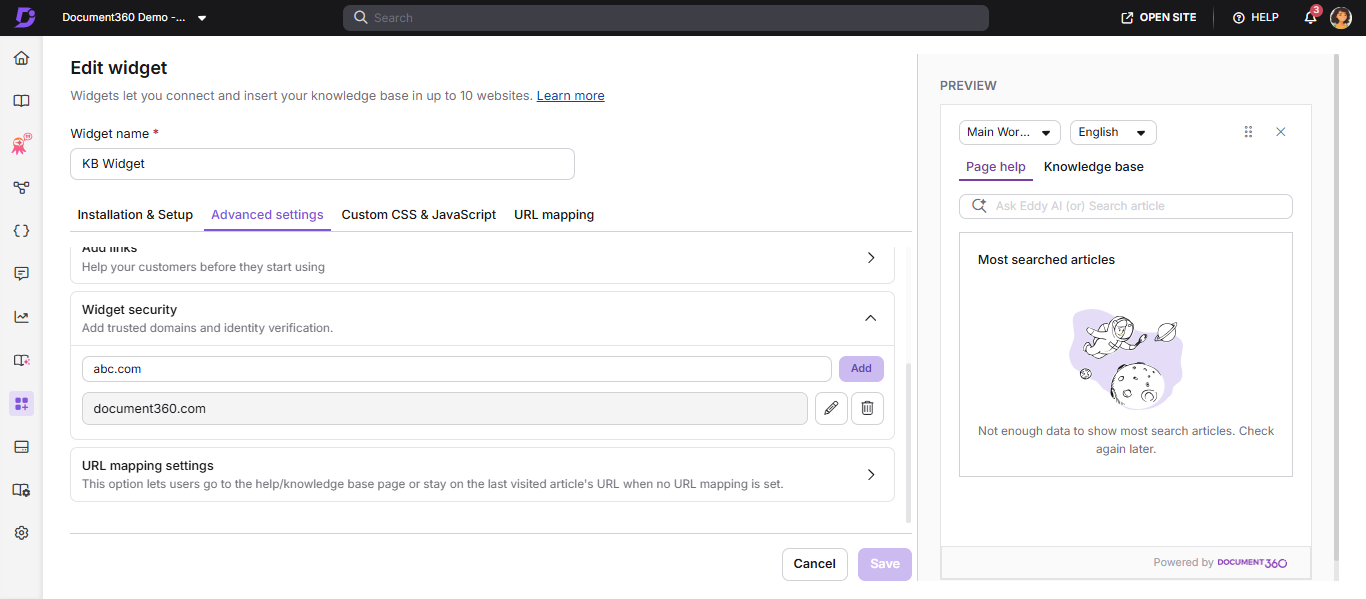
Fügen Sie eine vertrauenswürdige Domain hinzu
- Im Widget-Sicherheitsakkordeon geben Sie die Domain ein, in der das Widget geladen werden soll.
- Klicken Sie auf Hinzufügen.
- Klicken Sie auf Speichern , um Änderungen anzuwenden.
HINWEIS
- Gib nur das ein, was nach dem
www.in deiner URL kommt. Beispiel:document360.com - Wildcard-Notation wird nicht unterstützt. Du kannst nicht verwenden
*.domain.com. - URL-Pfade werden nicht unterstützt. Einträge wie
domain.com/path/pagesind nicht gültig. - Das Hinzufügen der Elterndomäne reicht aus – alle Unterdomänen werden automatisch einbezogen.
- Eine leere Liste bedeutet, dass das Widget uneingeschränkt ist und auf jeder Domain geladen werden kann.
Best Practices
- Füge sowohl deine Produktions- als auch deine Staging-Domänen hinzu, damit beide Umgebungen korrekt funktionieren.
- Überprüfen Sie regelmäßig die Domainliste und entfernen Sie alte oder stillgelegte Umgebungen.
- Für private Wissensbasen kombinieren Sie Domänenbeschränkung mit JWT-Authentifizierung für maximale Sicherheit.