Las etiquetas y el texto alternativo te ayudan a organizar, encontrar y hacer que tus archivos de Drive sean más accesibles. Las etiquetas agrupan y filtran los archivos en toda tu biblioteca multimedia, mientras que el texto alternativo mejora la accesibilidad y el SEO para las imágenes que usas en tu base de conocimientos.
¿Por qué añadir etiquetas y texto alternativo?
- Descubrimiento de archivos más rápido — Las etiquetas te permiten buscar y filtrar archivos en Drive sin depender únicamente de nombres de archivo o estructura de carpetas.
- Organización consistente — Las etiquetas de archivo y las etiquetas de artículo comparten la misma biblioteca de etiquetas, por lo que etiquetar archivos con los mismos términos que usas en los artículos mantiene la taxonomía de contenido consistente.
- Mejor accesibilidad — El texto alternativo en las imágenes garantiza que los lectores de pantalla puedan describir los elementos visuales a los usuarios que no pueden verlos.
- SEO mejorado — Los motores de búsqueda indexan texto alternativo, haciendo que los artículos con abundantes imágenes sean más fáciles de descubrir.
Antes de que empieces
- El texto alternativo solo puede añadirse a archivos de imagen. Los tipos de archivo que no son de imagen no tienen campo de texto alternativo.
- El texto alternativo masivo solo está disponible durante la subida. Después de subir un archivo, el texto alternativo solo puede añadirse o editarse un archivo a la vez.
- Las etiquetas de archivo y de artículo comparten la misma biblioteca de etiquetas. Las etiquetas que crees aquí también aparecerán al etiquetar artículos, y viceversa.
- No hay límite en el número de etiquetas por archivo.
Añadir etiquetas y texto alternativo tras la subida
Hay dos formas de añadir etiquetas en Drive:
- Añadir etiquetas a un solo archivo
- Añadir etiquetas a varios archivos a la vez
Añadir etiquetas a un solo archivo
Utiliza este método para añadir etiquetas, editar etiquetas, eliminar etiquetas o añadir texto alternativo a un archivo a la vez.
-
Abre Drive () desde tu proyecto Document360.
-
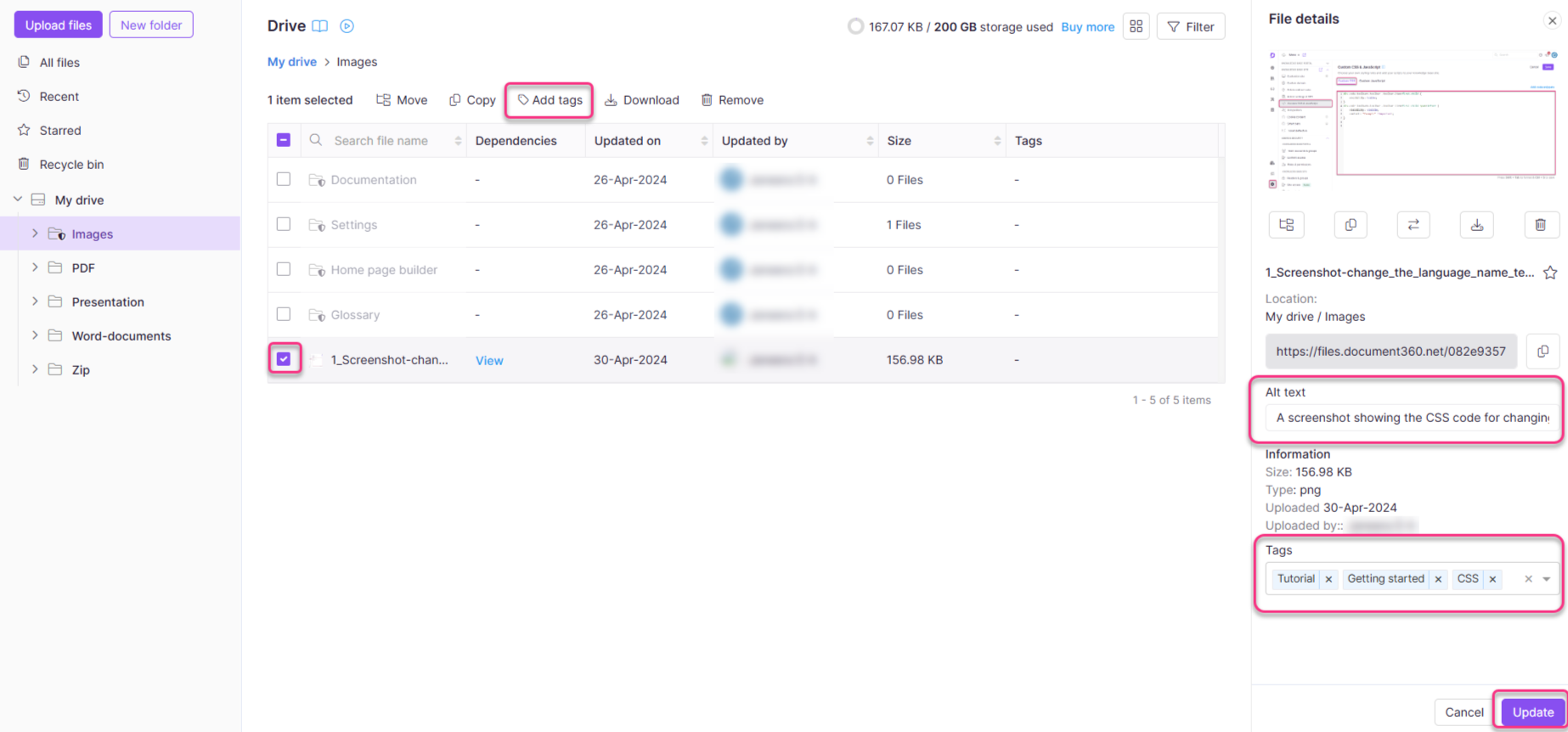
Selecciona el archivo que quieres etiquetar.
-
Haz clic en Añadir etiquetas en la barra de menú superior.
Aparece el panel de detalles del archivo .
-
En el campo Etiquetas , añade nuevas etiquetas o selecciona entre las existentes. Para eliminar una etiqueta, haz clic en la × que está al lado.
-
Si el archivo es una imagen, añade texto descriptivo en el campo de texto alternativo , o haz clic en Generar para que Eddy AI te sugiera texto alternativo.
-
Haz clic en Actualizar.
Añadir etiquetas a varios archivos
Utiliza este método para añadir etiquetas a varios archivos a la vez. Ten en cuenta que el texto alternativo no puede añadirse en bloque tras la subida.
-
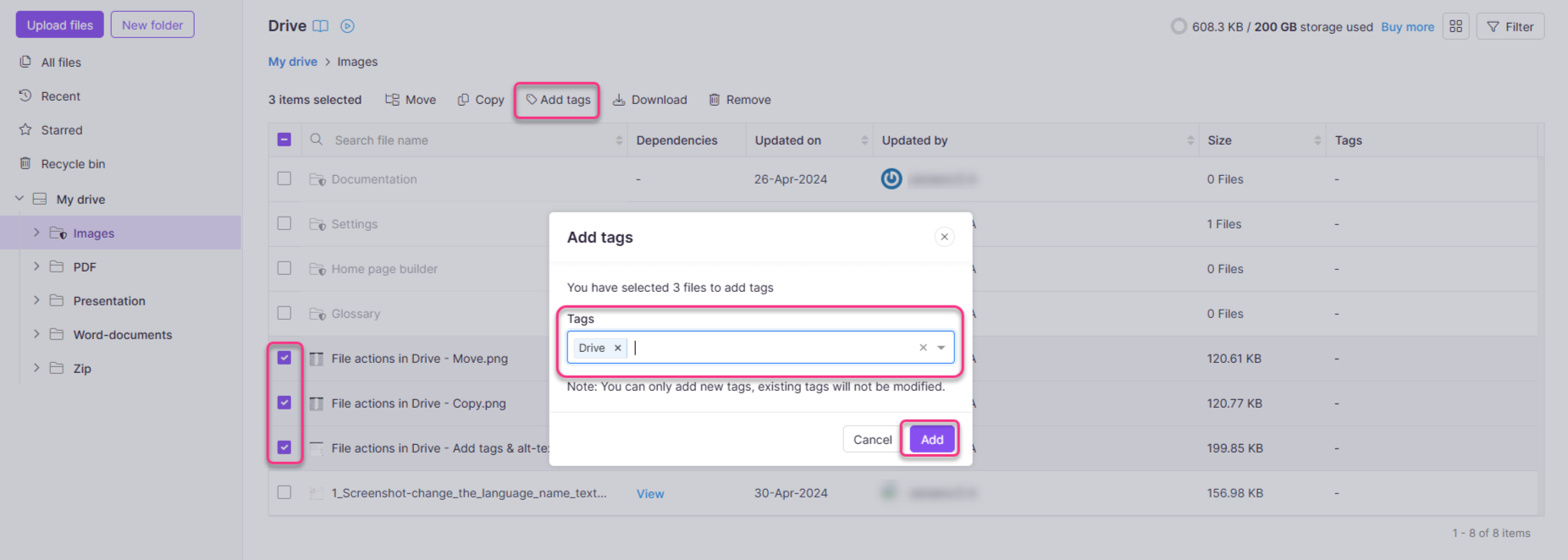
Abre Drive () y selecciona los archivos que quieres etiquetar.
-
Haz clic en Añadir etiquetas en el menú superior. Aparece el cuadro de Añadir etiquetas .
-
En el campo Etiquetas , introduce las etiquetas correspondientes. Puedes añadir etiquetas existentes o crear nuevas.
-
Haz clic en Añadir.
Las etiquetas se añaden a todos los archivos seleccionados. Cualquier etiqueta existente en esos archivos se conserva.
Las etiquetas de archivo y las etiquetas de artículo comparten la misma biblioteca en Document360. Una etiqueta creada aquí aparecerá tanto en los campos de Drive como de etiqueta de artículo a lo largo de tu proyecto.
Añadir etiquetas y texto alternativo durante la subida
Cuando subes archivos a Drive, puedes añadir etiquetas a cualquier tipo de archivo para que sea más fácil encontrarlo después. También puedes añadir texto alternativo tú mismo, o para imágenes, dejar que Eddy AI sugiera texto alternativo y un nombre de archivo para ti.
Etiquetas: usa etiquetas de Añadir para todos los archivos en la parte inferior del panel de subida para aplicar las mismas etiquetas a cada archivo del lote, independientemente del tipo de archivo. Selecciona etiquetas existentes o escribe una nueva para crearla. Esta es una entrada manual, no generada por IA.
Texto alternativo: para imágenes, Eddy AI puede sugerirte texto alternativo y un nombre de archivo. Cómo lo generes depende de si subes una imagen o varias:
- Subir una sola imagen: el campo de nombre de archivo y el campo de texto alternativo tienen cada uno su propio botón de generar , así que los generas uno a uno.
- Subir varias imágenes: cada mosaico tiene su propio icono de Eddy con nombre del archivo, texto alternativo y ambos, así que puedes generar uno o ambos para esa imagen individualmente. Para generar texto alternativo para cada imagen del lote a la vez, usa el botón Generar en el banner en la parte superior del panel de subida.
Drive soporta una amplia variedad de tipos de archivos de imagen, pero Generate solo está disponible para imágenes JPEG, JPG, PNG y WEBP. Aún puedes añadir texto alternativo manualmente a cualquier archivo de imagen, independientemente del formato. Los nombres de archivos generados y el texto alternativo se extraen de la misma asignación de créditos de IA. Si tu organización tiene una convención de nombres configurada para archivos de imagen, los nombres de los archivos generados seguirán esa convención. Consulta la convención de nombres de imagen de Drive para configurarla.
Mejores prácticas
- Etiquetar al subir — Añadir etiquetas durante la subida es la única oportunidad para añadir texto alternativo en masa. Acostumbre etiquetar y añadir texto alternativo antes de que se usen archivos en los artículos.
- Utiliza nombres de etiquetas consistentes — Dado que las etiquetas de archivo y de artículo comparten la misma biblioteca, utiliza una convención de nombres que funcione en ambos contextos. Evita duplicados como "captura de pantalla" y "capturas de pantalla".
- Escribe texto alternativo significativo — Describe lo que muestra la imagen, no lo que es. Por ejemplo, "Panel que muestra usuarios activos mensuales por región" es más útil que "captura de pantalla" o "imagen".
- Utiliza etiquetas para complementar carpetas — Las carpetas definen la ubicación; las etiquetas definen el contexto. Un archivo en una carpeta "Q1 2025" también puede etiquetarse como "onboarding" y "feature-release" para recuperación entre categorías.
- Auditar etiquetas periódicamente — Dado que las etiquetas se comparten con artículos, las etiquetas no usadas o mal escritas en Drive pueden saturar la biblioteca de etiquetas a nivel de proyecto. Límpialas regularmente.
Preguntas frecuentes
¿Qué es el texto alternativo en Document360 Drive y cómo se utiliza?
El texto alternativo (texto alternativo) en Document360 Drive es una breve descripción del contenido de una imagen. Se utiliza principalmente con fines de accesibilidad, ayudando a usuarios con discapacidad visual a comprender el contexto de las imágenes incrustadas en los artículos. El texto alternativo debe ser descriptivo pero conciso, proporcionando información significativa sobre la imagen.
- Especifica texto alternativo para cada imagen para garantizar el cumplimiento de accesibilidad y mejorar la experiencia del usuario.
- El texto alternativo puede configurarse durante el proceso de subida o editarse más tarde mediante las propiedades de la imagen en Document360 Drive.
- Cada texto alternativo puede tener hasta 140 caracteres.
¿Puedo usar Generar para un archivo PDF u otro que no sea imagen?
No. Generate solo está disponible para imágenes JPEG, JPG, PNG y WEBP. Drive también soporta otros formatos de imagen — aún puedes añadir texto alternativo manualmente — y para tipos de archivo que no sean imagen, aún puedes añadir etiquetas y un nombre de archivo manualmente.
¿Generar un nombre de archivo o texto alternativo usa mis créditos de IA?
Sí. Los nombres de archivos generados y el texto alternativo se extraen de la misma asignación de créditos de IA que la generación de texto alternativo en otras partes de Document360 — no hay un límite separado para los nombres de archivos.
¿Puedo generar texto alternativo para cada imagen de un lote a la vez, o solo una a la vez?
Ambos. Usa el botón Generar en el banner en la parte superior del panel de subida para generar texto alternativo para cada imagen del lote de una vez. Para generar un nombre de archivo, texto alternativo o ambos para una sola imagen, usa el desplegable de icono de Eddy de esa imagen.
¿Puedo generar un texto alternativo o una sugerencia de nombre de archivo después de que un archivo ya haya sido subido?
Sí. Para texto alternativo, abre el panel de detalles del archivo y haz clic en Generar junto al campo de texto alternativo. Para un nombre de archivo, usa Renombrar desde el menú del archivo y luego haz clic en Generar nombre de archivo.
¿Por qué el nombre de mi archivo generado se ve diferente de lo que esperaba?
Si tu organización tiene una convención de nombres configurada para archivos de imagen, Eddy AI sigue esa convención al generar un nombre de archivo (por ejemplo, mayúsculas con guion) en lugar de una sugerencia genérica. Consulta con tu administrador o con la configuración de tu convención de nombres para ver el estilo que se aplica.