El servidor MCP de Document360 puede conectarse a asistentes de IA mediante una URL o un archivo de configuración JSON.
Los conectores personalizados te permiten establecer una conexión segura entre tu base de conocimientos y los asistentes de IA compatibles. Una vez conectado, el asistente de IA puede interactuar con el contenido de la documentación en tu proyecto Document360 a través de MCP.
Habilitar MCP
Para habilitar MCP,
Navega a Configuración () en la barra de navegación izquierda.
Ve a Configuración de IA > MCP.
Haz clic en Activar MCP.
Aparece un mensaje de confirmación preguntando si quieres permitir que herramientas de IA externas accedan a tu base de conocimiento. Solo los Propietarios y Administradores de Proyectos pueden activar o desactivar el MCP para un proyecto.
Haz clic en Permitir acceso para continuar.
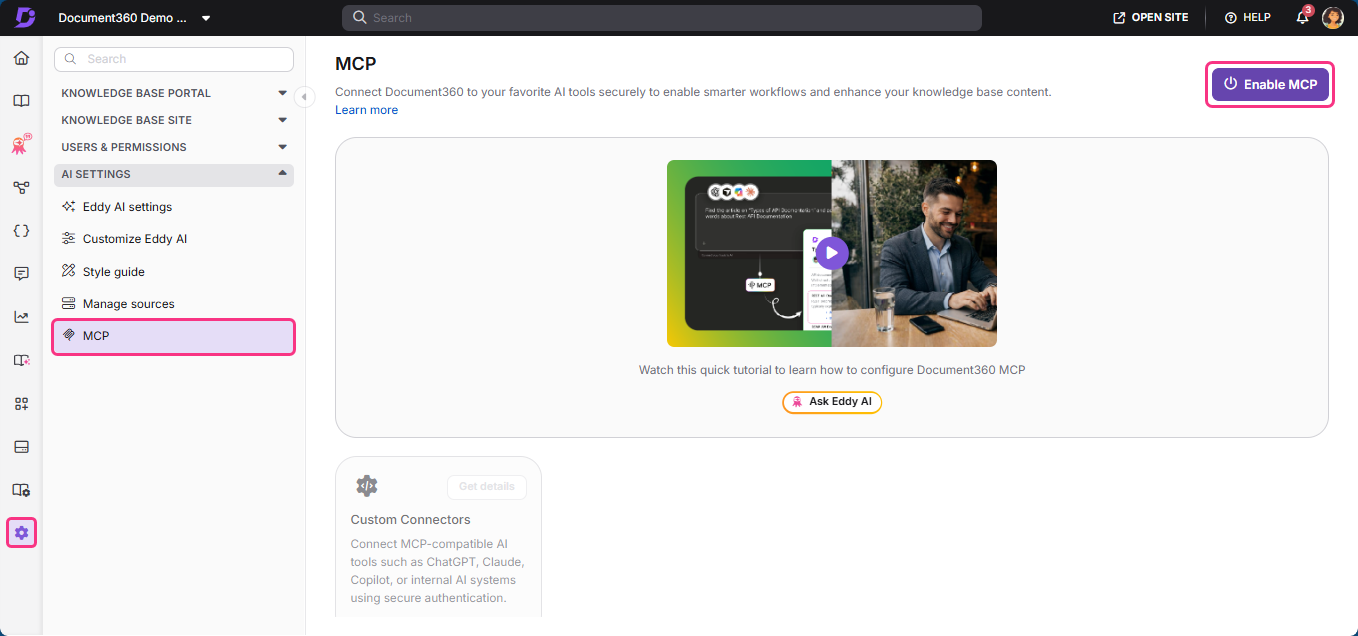
Una vez habilitada, la configuración MCP queda disponible bajo Conectores Personalizados.
NOTA
Habilitar MCP permite un acceso estructurado a tu base de conocimiento. El acceso al contenido sigue la versión existente del proyecto, el idioma y la configuración de visibilidad.
Consigue la configuración JSON
Después de habilitar MCP,
En Conectores Personalizados, haz clic en Obtener detalles.
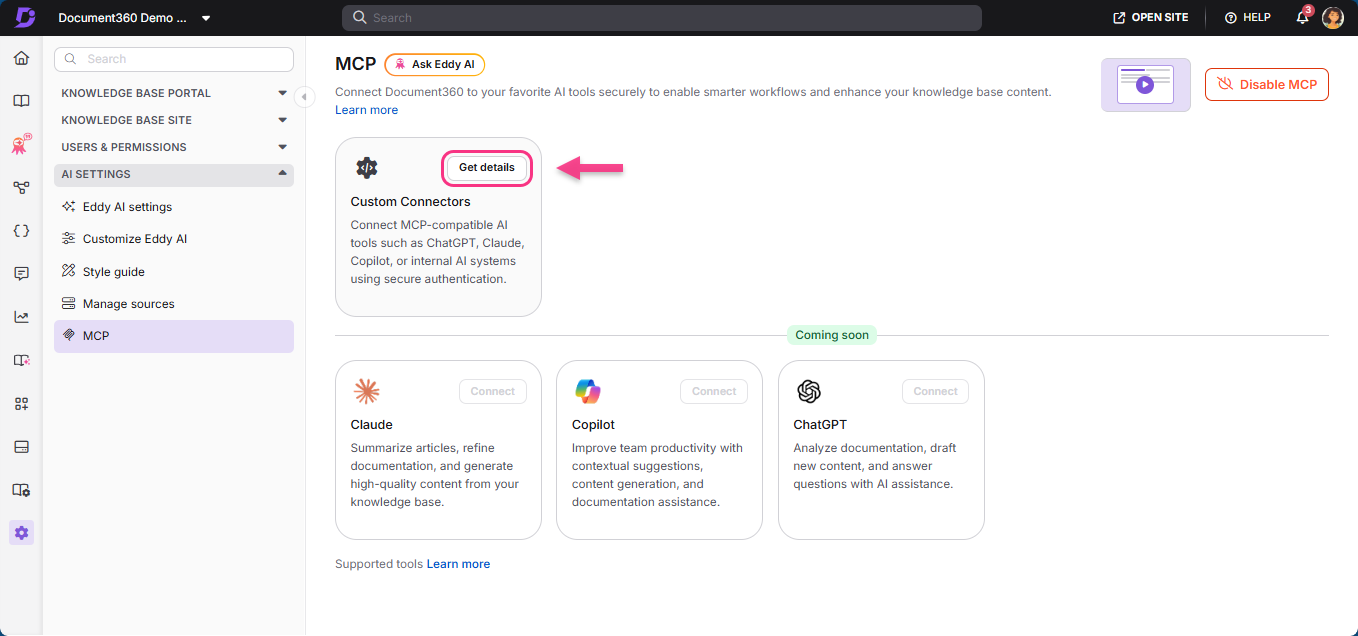
Se mostrará la configuración del MCP.
Puedes copiar la configuración completa de JSON o usar la URL proporcionada en ella, dependiendo de los requisitos de tu herramienta de IA.
Esta configuración es necesaria para establecer la conexión MCP en tu herramienta de IA.
.png)
URLs de servidores MCP
Utiliza las siguientes URLs de servidores MCP al configurar conectores en tu asistente de IA. Selecciona la URL adecuada según la región o entorno de tu proyecto. Pega la URL en el campo de configuración del conector personalizado MCP en tu asistente de IA.
Región de la UE
https://mcp.document360.io/mcp
Región de EE. UU.
https://mcp.us.document360.io/mcp
Región de Canadá
https://mcp.ca.document360.io/mcp
Conecta MCP con tu asistente de IA
Después de habilitar MCP en Document360, puedes conectar tu base de conocimientos a un asistente de IA usando la configuración MCP JSON proporcionada. Dependiendo de la plataforma de IA, puede que necesites usar la URL del servidor MCP o la configuración JSON. Los pasos de preparación varían ligeramente entre plataformas.
Las siguientes secciones describen el proceso de conexión para asistentes de IA de uso común como ChatGPT, Claude y Copilot.
Para conectar MCP EN ChatGPT:
Abre ChatGPT.
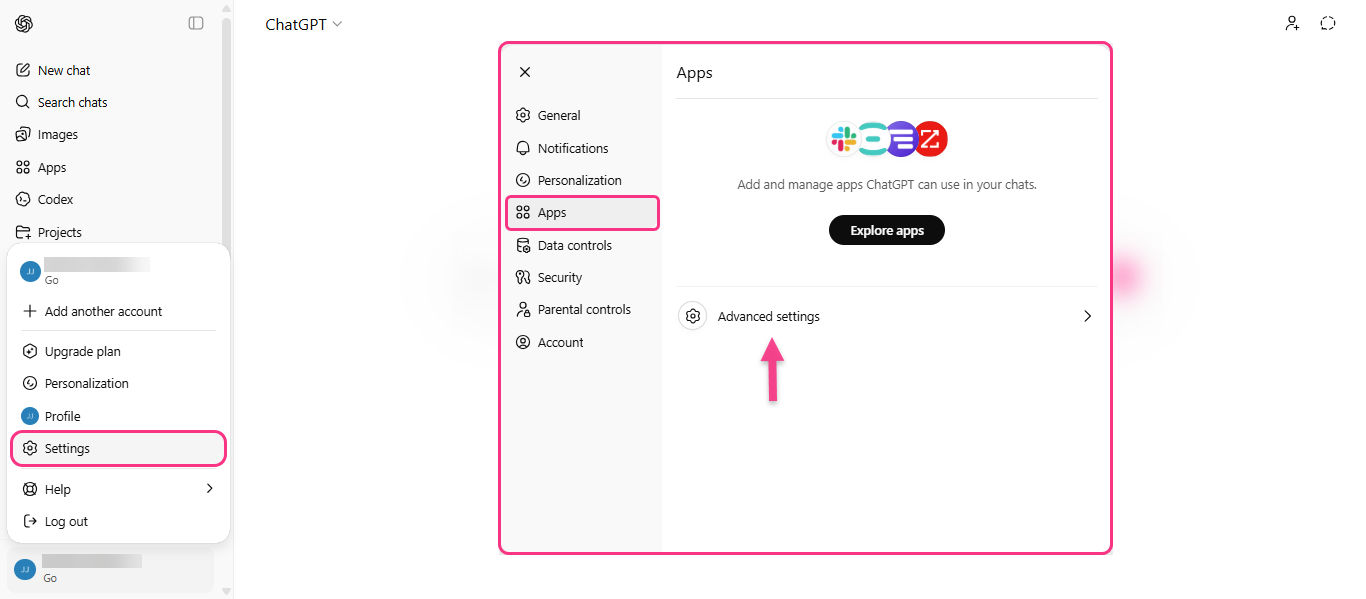
Ve a Configuración.
Navega a Apps > Configuración avanzada.
Activar el modo Desarrollador.
Haz clic en Crear app.
Proporciona los siguientes detalles:
Nombre - Introduce una etiqueta para la conexión (por ejemplo, Document360 MCP).
Descripción - (Opcional) Añadir una descripción para referencia.
URL del servidor MCP - Pegar la URL del servidor MCP proporcionada en Document360.
Método de autenticación - Seleccione OAuth.
Haz clic en Configuración avanzada
En el panel lateral que aparece, desplázate hasta abajo
Desmarca la opción de habilitar OIDC
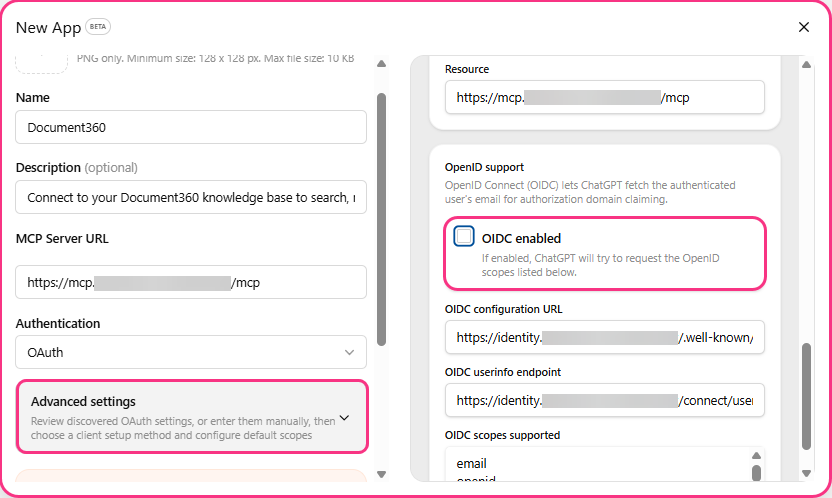
Selecciona la casilla de confirmación (lo entiendo...).
Haz clic en Crear.
Después de crear la app:
Serás redirigido a Document360.
Revisa la solicitud de conexión y elige el proyecto requerido.
Selecciona la casilla de confirmación (entiendo y confío en esta URL).
Haz clic en continuar.
Serás redirigido a ChatGPT.
La conexión ya está establecida. ChatGPT puede interactuar con tu base de conocimientos utilizando las capacidades MCP habilitadas en tu proyecto.
Para conectar MCP en Claude AI:
Abre Claude AI.
Navega a Configuración.
Ve a Conectores.
Haz clic Añadir conector personalizado
Si tu organización permite añadir conectores personalizados, puedes proceder con la configuración.
Si no, puede que necesites contactar con el administrador de tu organización para habilitar o conceder permiso para añadir conectores personalizados.
Proporciona los detalles requeridos:
Nombre - Introduce una etiqueta (por ejemplo, Document360 MCP).
Configuración - Pega la URL del servidor MCP desde la configuración MCP proporcionada en Document360.
Haz clic en Conectar.
Después de crear la conexión:
Serás redirigido a Document360.
Revisa la solicitud de conexión y elige el proyecto requerido.
Selecciona la casilla de confirmación (entiendo y confío en esta URL).
Haz clic en continuar.
La conexión ya está establecida. Claude AI puede interactuar con tu base de conocimientos utilizando las capacidades MCP habilitadas en tu proyecto.
Para conectar MCP en el IDE de cursor:
Abre el cursor IDE.
Navega a Configuración.
Ve a Herramientas y MCP.
Haz clic en Añadir nuevo servidor MCP.
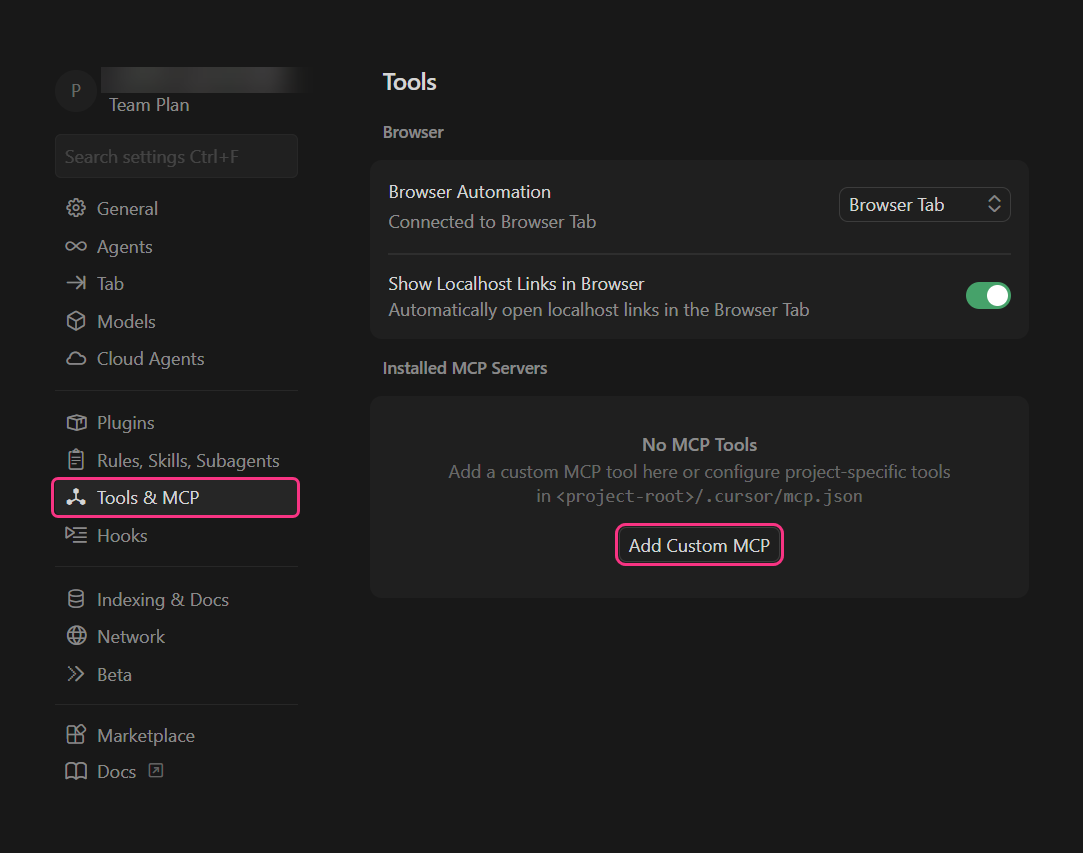
Serás redirigido a la pantalla de configuración del MCP.
Pega la configuración JSON de MCP copiada de Document360.
Guárdatelo.
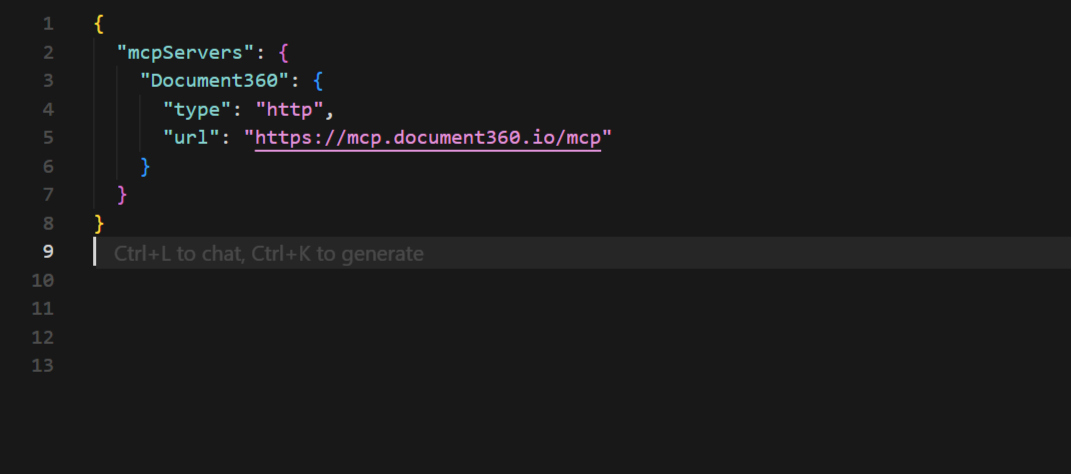
Después de guardar:
Volver a Configuración del cursor del IDE, > herramientas y MCP.
Localiza el servidor MCP configurado.
Una vez habilitada la autenticación, haz clic en Conectar.
Después de crear la conexión:
Serás redirigido a Document360.
Revisa la solicitud de conexión y elige el proyecto requerido.
Selecciona la casilla de confirmación (entiendo y confío en esta URL).
Haz clic en continuar.
La conexión ya está establecida. Puedes usar las capacidades MCP directamente dentro del IDE de Cursor para buscar, recuperar y actualizar documentación mientras codificas.
Para conectar MCP en agentes Copilot:
Crea un nuevo agente
Inicia sesión en tu entorno de Copilot.
Navega a Agentes.
Haz clic en Crear agente en blanco.
Introduce el nombre del agente.
Haz clic en Crear.
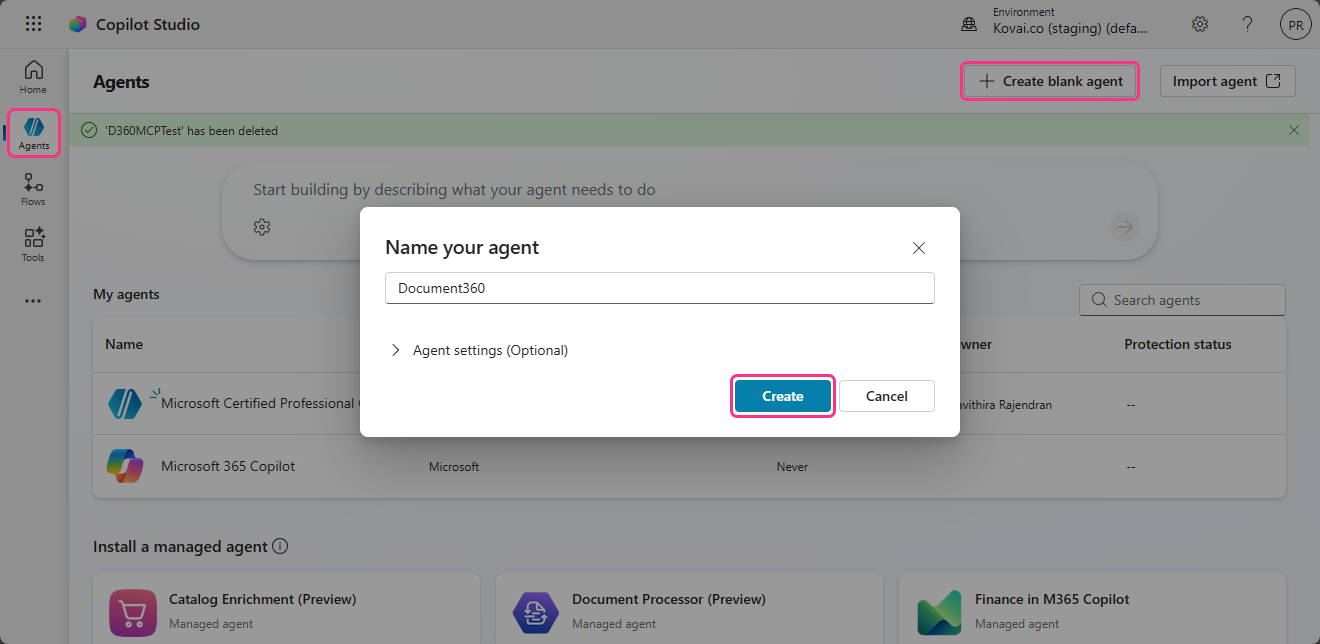
Serás redirigido al agente recién creado.
Añadir MCP como herramienta
En la página del agente, ve a la pestaña Herramientas en la barra de navegación superior.
Haz clic en Añadir una herramienta.
Selecciona Protocolo de Contexto del Modelo.
Configurar los ajustes de MCP
Introduce los siguientes detalles:
Nombre – Proporcionar un nombre para el conector MCP
Descripción – Introduce una descripción (mínimo 30 caracteres)
URL – Pegar la URL del servidor MCP correspondiente
En Método de autenticación, selecciona OAuth 2.0.
Asegúrate de que el Descubrimiento Dinámico esté seleccionado por defecto.
Haz clic en Crear.
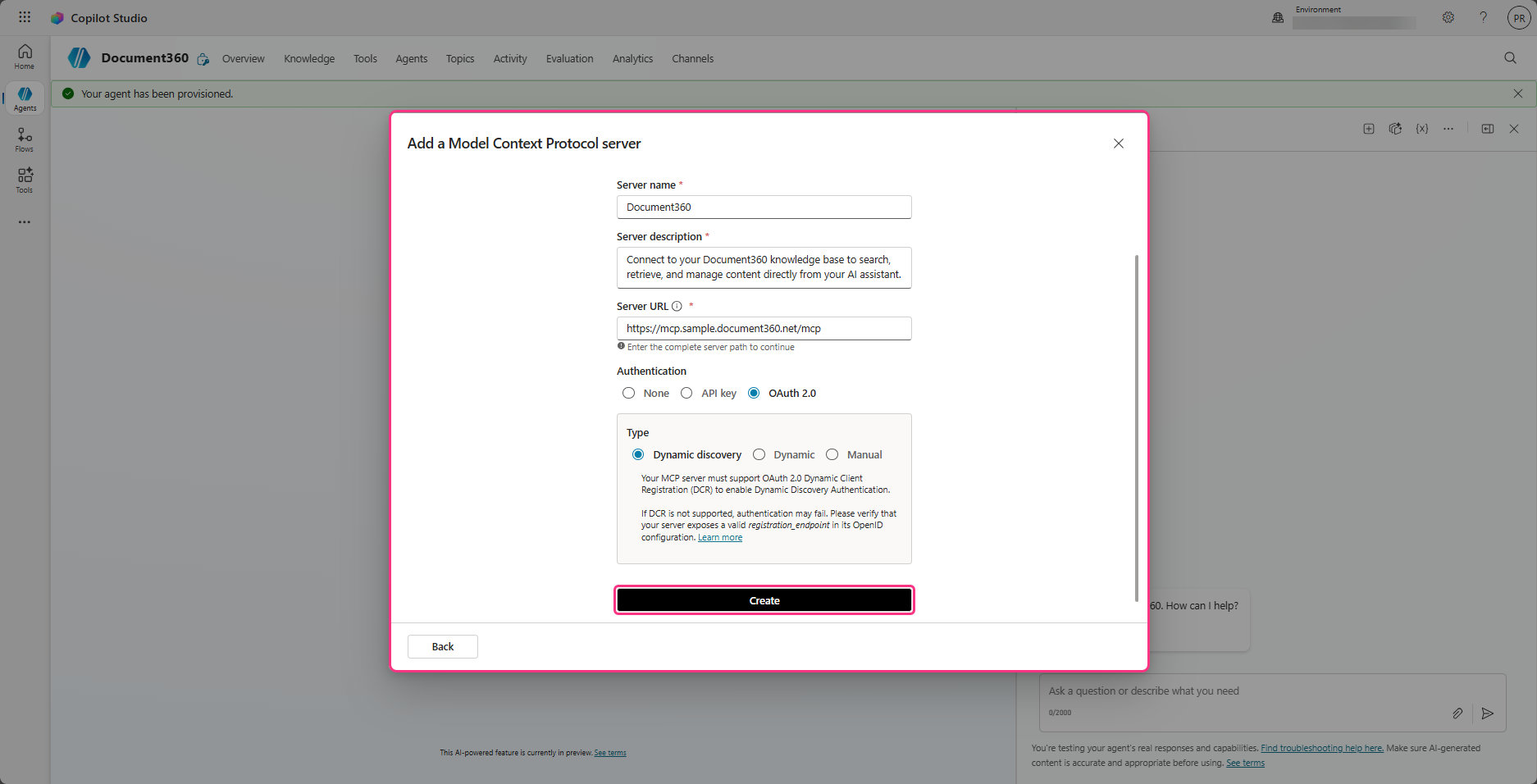
Establecer conexión
Después de crear la herramienta, aparecerá una pantalla de Conexión que muestra No conectado.
Haz clic en No conectado.
Selecciona Crear nueva conexión.
Haz clic en Crear.
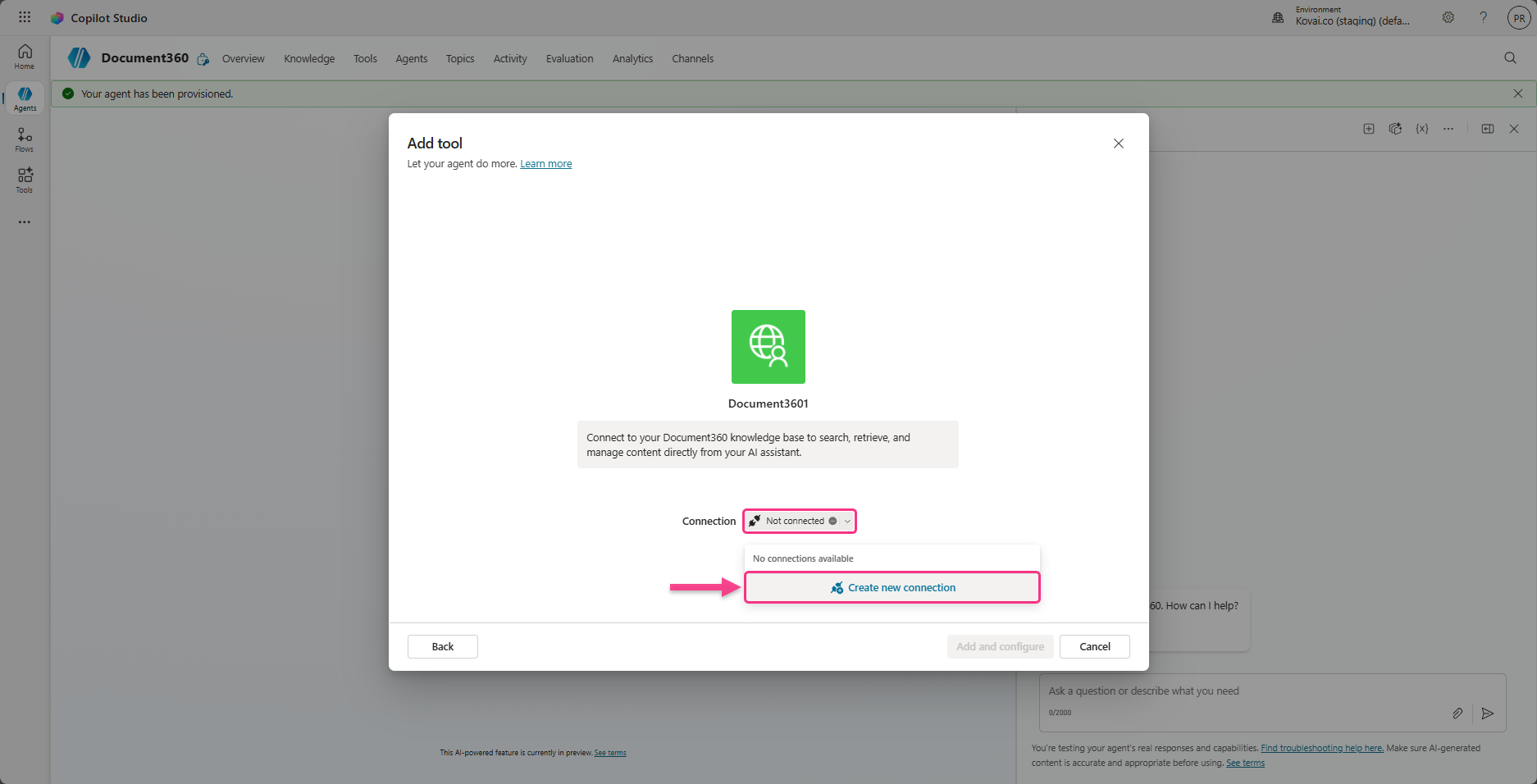
Después de crear la conexión:
Serás redirigido a Document360.
Revisa la solicitud de conexión y elige el proyecto requerido.
Selecciona la casilla de confirmación (entiendo y confío en esta URL).
Haz clic en continuar.
La conexión ya está establecida. El agente de Copilot puede interactuar con tu base de conocimientos utilizando las capacidades MCP habilitadas en tu proyecto.
NOTA
El soporte para MCP puede variar según el asistente de IA o el cliente utilizado (como asistentes basados en IDE o herramientas experimentales). Algunas plataformas pueden tener soporte limitado o en evolución para capacidades MCP. Los campos y la interfaz disponibles pueden variar ligeramente según la plataforma de IA. Consulta la documentación de tu asistente de IA para detalles de compatibilidad.
Después de la conexión
Tras una conexión exitosa, puedes utilizar capacidades compatibles con MCP, como buscar documentación, recuperar artículos estructurados y realizar operaciones de escritura permitidas. Todas las interacciones respetan tu configuración existente, incluyendo versiones del proyecto, lenguajes y reglas de visibilidad.
Para una explicación detallada de las capacidades MCP disponibles y cómo funcionan en Document360, consulte el artículo de resumen del servidor MCP .
Verifica la conexión MCP
Después de configurar MCP en tu herramienta de IA, puedes verificar la conexión.
Abre tu herramienta de IA.
Empieza una nueva conversación.
Introduce una consulta relacionada con tu documentación.
Por ejemplo:
Pide detalles sobre una característica específica.
Busca y recupera contenido de una versión o lenguaje de un proyecto en particular.
Pídele que escriba un artículo en cualquier categoría específica en Document360
Si la conexión tiene éxito, el asistente de IA devolverá resultados obtenidos de tu base de conocimientos de Document360.
Si no se devuelve ningún resultado o aparece un error, verifica:
MCP está habilitado en Document360.
La configuración JSON se copió correctamente.
El conector está activo en tu asistente de IA.
NOTA
La herramienta de IA solo puede acceder al contenido permitido por la versión, idioma y configuración de visibilidad de tu proyecto.
Preguntas frecuentes
¿Qué ocurre si el MCP está deshabilitado?
Si MCP está deshabilitado en Document360, los asistentes de IA externos ya no podrán acceder a tu base de conocimientos a través de la conexión MCP.
Todas las conexiones activas dejarán de funcionar y cualquier sesión existente se terminará. Los tokens de acceso también se revocan, requiriendo reconexión si MCP está habilitado de nuevo.
¿Hay algún límite de tarifa para el uso de MCP?
Sí.
Las solicitudes de MCP están sujetas a límites de tarifa basados en tu plan Document360:
Plan de negocio - Hasta 60 solicitudes por minuto por usuario
Plan empresarial - Hasta 100 solicitudes por minuto por usuario
Si se supera el límite de tasa, las solicitudes pueden ser limitadas. Se recomienda espaciar las solicitudes al realizar operaciones frecuentes o automatizadas.
¿Puedo restringir qué usuarios se conectan a través de MCP?
Sí.
El acceso a través de MCP está vinculado a la cuenta de usuario utilizada durante la autenticación OAuth. Las operaciones de MCP siguen el control de acceso basado en roles (RBAC) de Document360, por lo que el asistente de IA solo puede acceder al contenido permitido para ese usuario en función de sus roles y permisos asignados.
¿Habilitar MCP permite que herramientas externas accedan a todo el contenido?
No.
El acceso MCP sigue la configuración actual de tu proyecto, incluyendo:
Versiones del proyecto
Configuraciones lingüísticas
Permisos basados en roles
Reglas de visibilidad
El contenido restringido o no publicado sigue sujeto a estas normas.
¿Qué asistentes de IA pueden conectarse a Document360 MCP?
Document360 MCP puede conectarse a asistentes de IA que soportan configuraciones MCP o conectores personalizados. Esto incluye herramientas como ChatGPT, Claude, Copilot y cualquier otra plataforma de IA que permita integraciones externas. El soporte puede variar según la implementación del asistente de IA y las funciones disponibles.
¿Qué cuenta se recomienda usar MCP?
Puedes conectar MCP usando asistentes de IA compatibles con cuentas personales u organizativas, dependiendo de tu configuración. Esto depende de la herramienta de IA que utilices y de si permite conectores personalizados.
¿El uso de MCP está restringido a dispositivos específicos?
No. MCP no se limita a un dispositivo específico. Puedes usar MCP en entornos y dispositivos compatibles, dependiendo del asistente de IA que utilices.