Crear un chatbot de IA de Eddy te permite configurar un asistente impulsado por IA entrenado en tu contenido, listo para responder preguntas de los usuarios en tu web o base de conocimiento. El proceso de creación implica seleccionar fuentes de contenido (el material que utiliza el chatbot para generar respuestas) y luego configurar cómo se ve y comporta el chatbot. Puedes crear un chatbot desde la sección de chatbot( ) de IA en el portal de la Base de Conocimiento. Si creas un nuevo proyecto con el caso de uso del chatbot de IA Eddy, llegas a esta sección después de que el proyecto esté creado.
Cuándo crear un chatbot de IA Eddy
- Úsalo cuando despliegues un chatbot por primera vez en tu web o base de conocimiento.
- Úsalo cuando necesites un chatbot aparte para otra marca, producto o sitio web.
Antes de que empieces
- Identifica qué fuentes de contenido quieres usar (base de conocimiento, página web, archivos, preguntas frecuentes, texto, Zendesk o Freshdesk).
- Si planeas conectar Zendesk o Freshdesk, ten listos tu token API y la URL del subdominio.
- Revisa el chatbot de IA para entender los límites de almacenamiento y las fuentes compatibles.
Crea el chatbot de IA de Eddy
Crea un chatbot desde el portal
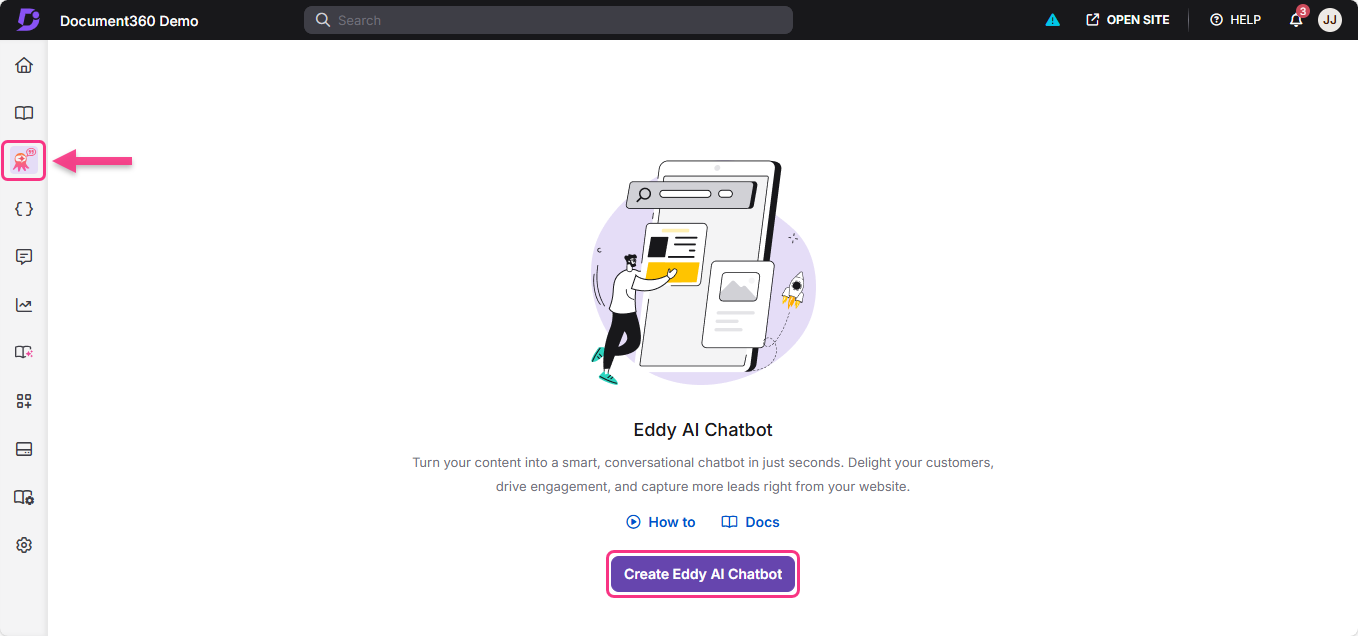
- Navega hasta Chatbot de IA () en la barra de navegación izquierda del portal de la Base de Conocimiento.
- Haz clic en Crear chatbot de IA Eddy.
El portal te pide añadir fuentes para tu chatbot.
- Selecciona uno o más tipos de fuentes y sigue los pasos para cada fuente. Consulta Añadir fuentes a tu chatbot más abajo.
- Haz clic en Crear chatbot para completar la configuración.
El chatbot se crea y te llevan al área de configuración del chatbot.
Crea un chatbot después de la incorporación
Si seleccionas Eddy AI Chatbot como tu caso de uso al crear un proyecto, acabarás en la sección de Chatbots de IA una vez que el proyecto esté creado. Sigue los pasos en Crear un chatbot desde el portal para añadir fuentes y crear tu chatbot. Para los pasos de configuración del proyecto, consulta Crear un proyecto.
Añadir fuentes a tu chatbot
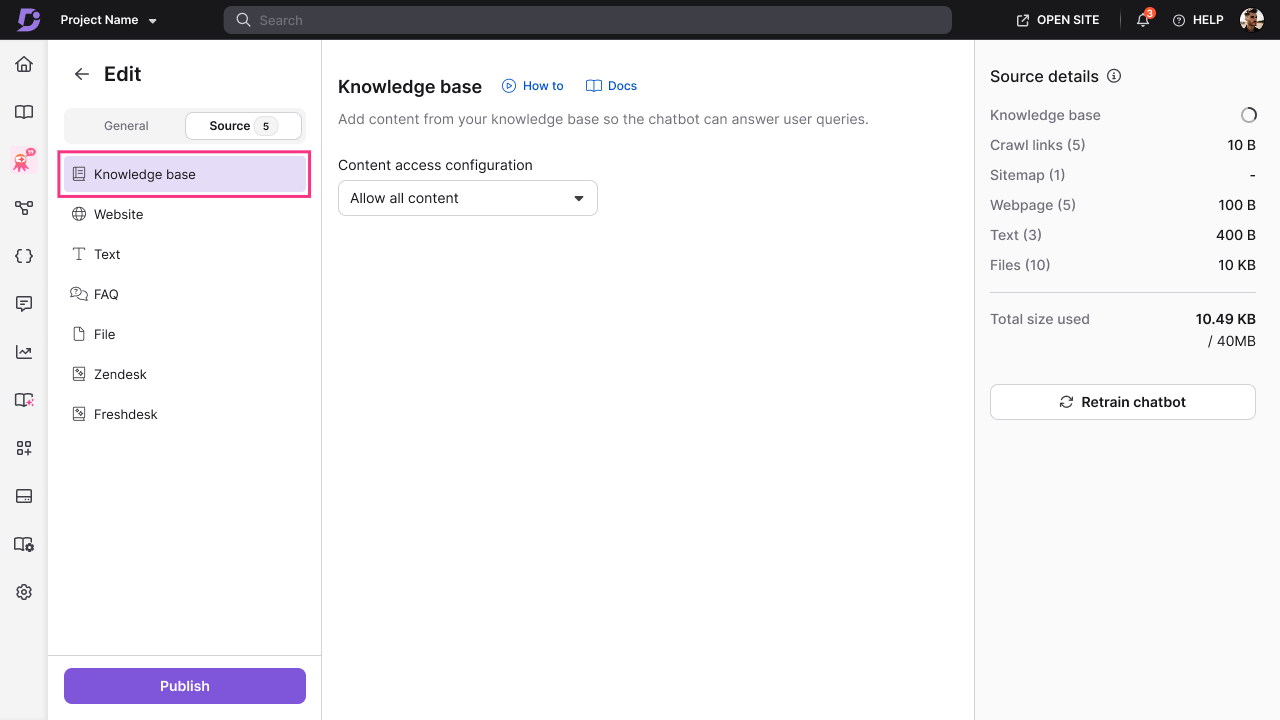
Base de conocimiento
- Haz clic en Base de conocimiento (
 ) desde la lista de fuentes disponibles.
 - Elige una opción de acceso al contenido:
- Permite todo el contenido : incluye todos los artículos de todos los espacios de trabajo y categorías. El chatbot aprende de toda tu documentación, incluyendo cualquier contenido nuevo añadido después.
- Permite espacios de trabajo y lenguajes seleccionados : incluye contenido de los espacios de trabajo y los idiomas que selecciones. Los nuevos idiomas añadidos a esos espacios de trabajo más adelante se incluyen automáticamente.
- Permite categorías seleccionadas : incluye solo las categorías específicas que selecciones. Las nuevas categorías añadidas después no se incluyen automáticamente y deben seleccionarse manualmente.
- Ninguno - excluye la base de conocimiento como fuente. El chatbot se configura sin tu base de conocimientos y solo se basa en las otras fuentes que configuras.
Cuando seleccionas un espacio de trabajo completo, cualquier nuevo idioma añadido a ese espacio se incluye automáticamente. Cuando seleccionas categorías específicas, los nuevos artículos añadidos a esas categorías después no se incluyen por defecto.
- Haz clic en Crear chatbot para añadir la fuente de la Base de Conocimientos.
Sitio web
Puedes añadir contenido web de tres maneras: rastrear enlaces, mapa del sitio o páginas web individuales.
Enlaces de rastreo
Los enlaces de rastreo te permiten proporcionar una URL inicial. El sistema rastrea automáticamente páginas enlazadas dentro del mismo dominio hasta 3 niveles de profundidad.
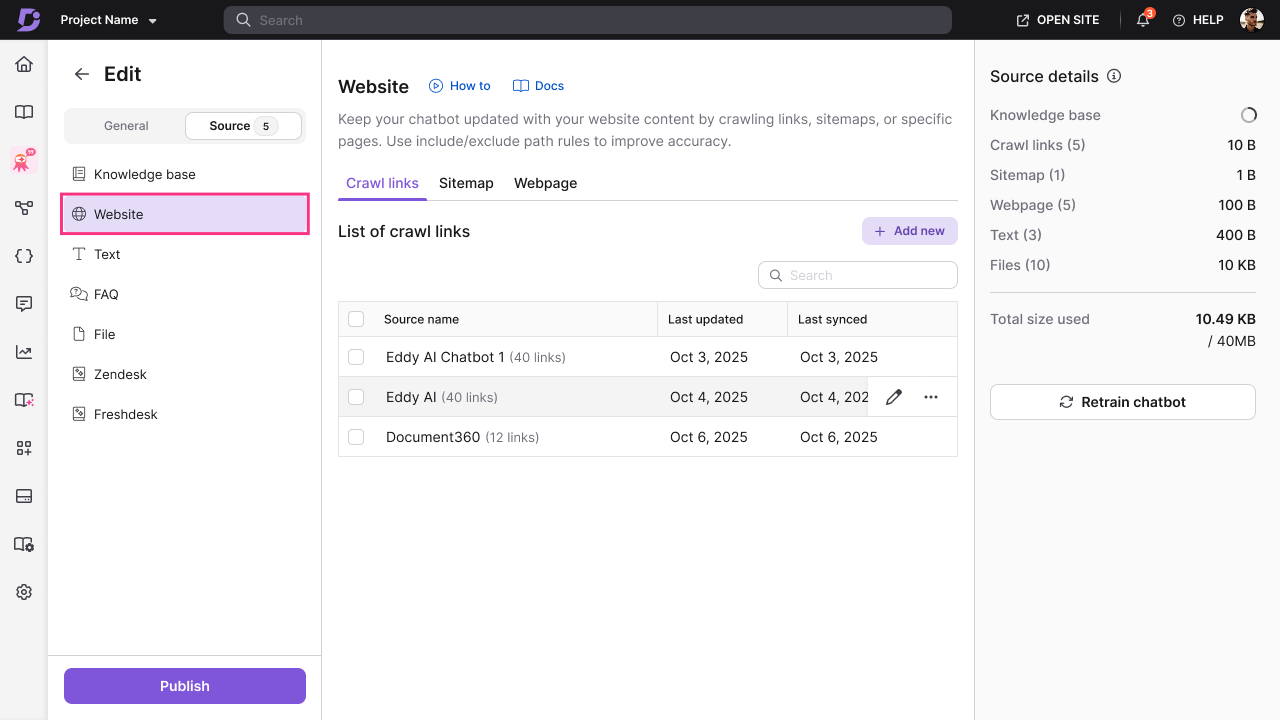
- Haz clic en Sitio web () desde la lista de fuentes.
- Selecciona la pestaña de Rastrear Enlaces .
- Haz clic + Añadir nuevo.
- Introduce los siguientes detalles:
- Nombre de la fuente — un nombre descriptivo para este enlace de rastreo.
- URL — la URL desde la que empezar a rastrear.
- Incluye solo rutas (opcionales) — patrones de rutas para limitar el rastreo a secciones específicas. Ejemplo:
blog/,docs/. - Excluir caminos (opcional) — patrones de caminos que se pueden omitir. Ejemplo:
admin/,privacy/.
- Haz clic en Añadir enlace de rastreo.
El sistema comienza a rastrear la URL y muestra un indicador de progreso. Una vez añadido, puedes editar o eliminar el enlace de rastreo.
Se pueden rastrear un máximo de 200 enlaces por sitio. Los enlaces individuales pueden ser re-rastreados hasta 2 veces al día.
Consideraciones adicionales para los enlaces de rastreo:
- El rastreo está limitado al mismo dominio que la URL inicial. Se ignoran los dominios externos.
- El rastreador sigue enlaces hasta una profundidad máxima de 3 niveles desde la página inicial.
- Se pueden rastrear hasta 1.000 URLs por sesión de rastreo.
- De cualquier página individual, se consideran un máximo de 200 enlaces descubiertos.
- El rastreador respeta
robots.txtlas reglas y salta automáticamente los caminos prohibidos. - Ciertas páginas no informativas (como redes sociales, políticas de privacidad, páginas de administración y ofertas de empleo) están excluidas por defecto.
Mapa del sitio
Sitemap te permite proporcionar una URL de sitemap. El sistema extrae contenido de todas las páginas listadas en el sitemap.
- Haz clic en Sitio web () desde la lista de fuentes.
- Selecciona la pestaña Sitemap .
- Haz clic + Añadir nuevo.
- Introduce los siguientes detalles:
- Nombre de la fuente — un nombre descriptivo para esta fuente del mapa del sitio.
- URL — la URL del mapa del sitio.
- Incluir solo rutas (opcionales) — patrones de ruta a incluir desde el sitemap. Ejemplo:
blog/,help/. - Excluir caminos (opcional) — patrones de caminos a excluir. Ejemplo:
archive/,test/.
- Haz clic en Añadir mapa del sitio.
El sistema obtiene todas las URLs del sitemap y comienza a extraer contenido. Una vez añadido, puedes editar o eliminar el sitemap.
Consideraciones adicionales para los Sitemaps:
- Solo se admiten los mapas de sitio de un solo nivel. No se procesan los mapas de sitio anidados o indexados que hacen referencia a otros archivos de mapas del sitio.
- El tamaño del archivo del mapa del sitio debe ser inferior a 1 MB.
- Se pueden extraer hasta 1.000 URLs de un mapa del sitio.
- Se aplican las reglas de inclusión y exclusión de caminos antes de la ingestión.
Página web
La página web te permite añadir manualmente URLs individuales para un control preciso sobre qué páginas incluir.
- Haz clic en Sitio web () desde la lista de fuentes.
- Selecciona la pestaña Página Web .
- Haz clic + Añadir nuevo.
- Introduce los siguientes detalles:
- Nombre fuente — un nombre descriptivo para esta página web.
- URL — la URL exacta de la página.
- Haz clic en Añadir página web.
Repite para cada página adicional que quieras incluir.
El contenido del sitio web solo se ingiere si coincide con los idiomas habilitados para el proyecto. Las páginas en idiomas no soportados se saltan automáticamente en todas las fuentes del sitio web.
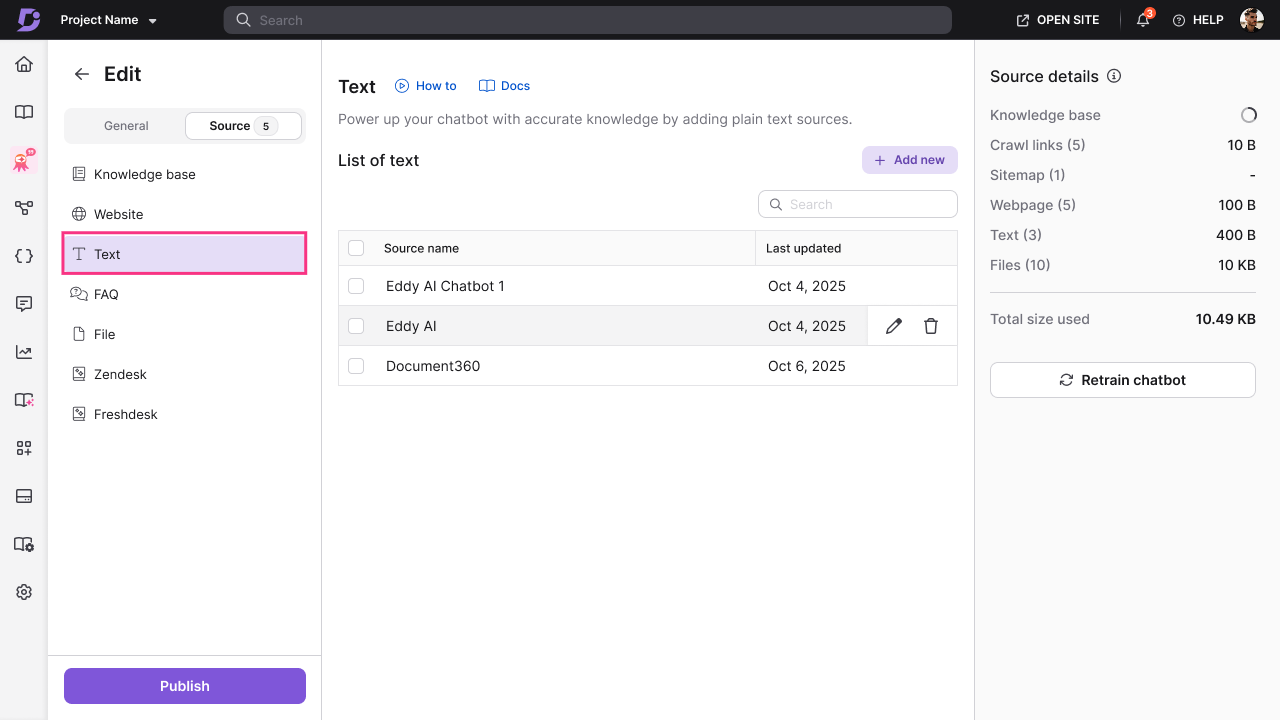
Texto
- Haz clic en Texto () desde la lista de fuentes.
- Haz clic + Añadir nuevo.
- Introduce los siguientes detalles:
- Nombre de la fuente — un título descriptivo para esta entrada de texto.
- Contenido — introduce o pega tu contenido de texto.
- Formatea tu texto usando las opciones disponibles en la barra de herramientas: Negrita, cursiva, Subrayado, Color de fuente, Resaltar, Hipervínculo.
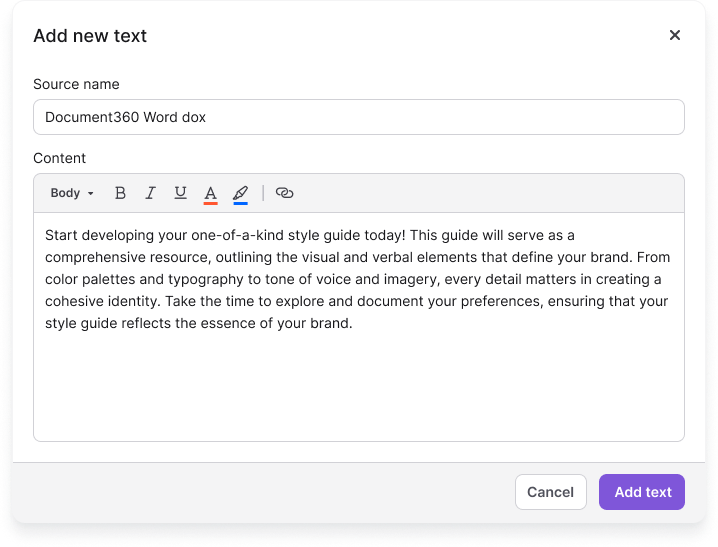
- Haz clic en Añadir texto.
Repite para cada entrada de texto adicional que quieras incluir.
Preguntas frecuentes
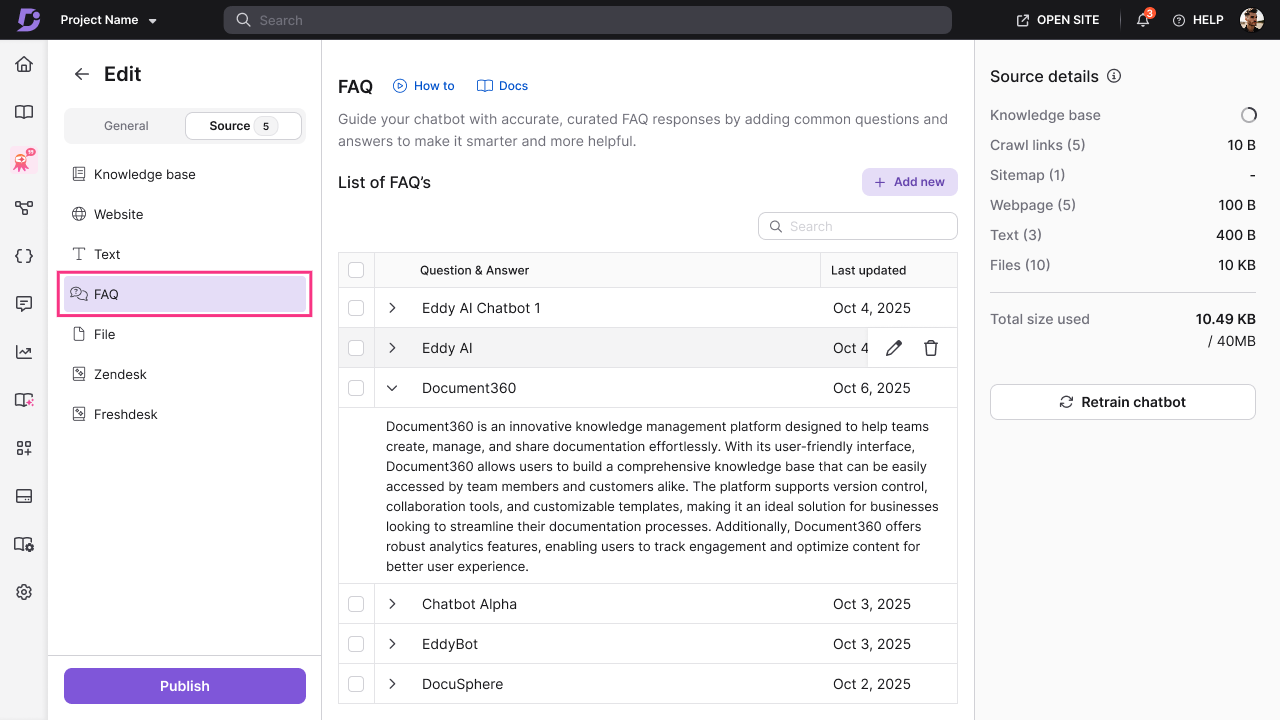
- Haz clic en las preguntas frecuentes () desde la lista de fuentes.
- Haz clic + Añadir nuevo.
- Introduce los siguientes detalles:
- Pregunta — la pregunta que los usuarios podrían hacer.
- Respuesta — la respuesta completa a la pregunta.
- Formatea tu respuesta usando las opciones disponibles de la barra de herramientas: Negrita, cursiva, Subrayado, Color de fuente, Resaltar, Hipervínculo.
- Haz clic en Añadir preguntas frecuentes.
Repite para cada entrada adicional de preguntas frecuentes que quieras incluir.
Archivo
- Haz clic en Archivo () desde la lista de fuentes.
- Haz clic + Añadir nuevo.
- Elige uno de los siguientes métodos de subida:
- Sube desde mi dispositivo — navega y selecciona archivos desde tu ordenador.
- Elige entre Drive — selecciona archivos de tu Document360 Drive.
- Arrastrar y soltar — arrastrar los archivos directamente al área de subida.
- Selecciona uno o varios archivos para subir. Formatos compatibles: DOC, DOCX, PDF, MD (Markdown), TXT.
- Haz clic en Añadir archivos para completar la subida.
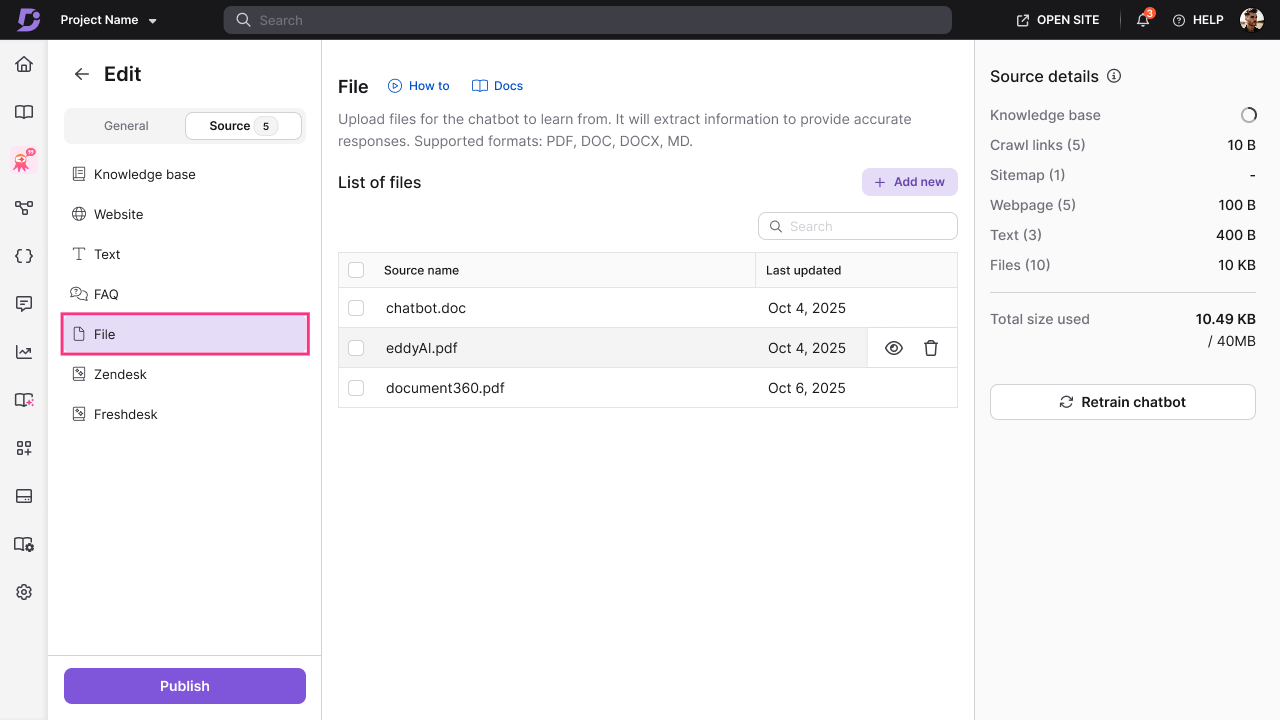
No hay un límite de tamaño individual de archivo, pero el tamaño total de todas las fuentes no debe superar el límite de almacenamiento de tu chatbot (40 MB por defecto). Solo se extrae contenido textual de los archivos — imágenes y otros medios no se almacenan. Si falla la subida de un archivo, aparece un mensaje de error. Soluciona el problema e intenta subirlo de nuevo.
Zendesk
- Haz clic en Zendesk () desde la lista de fuentes.
- Haz clic en Conectar.
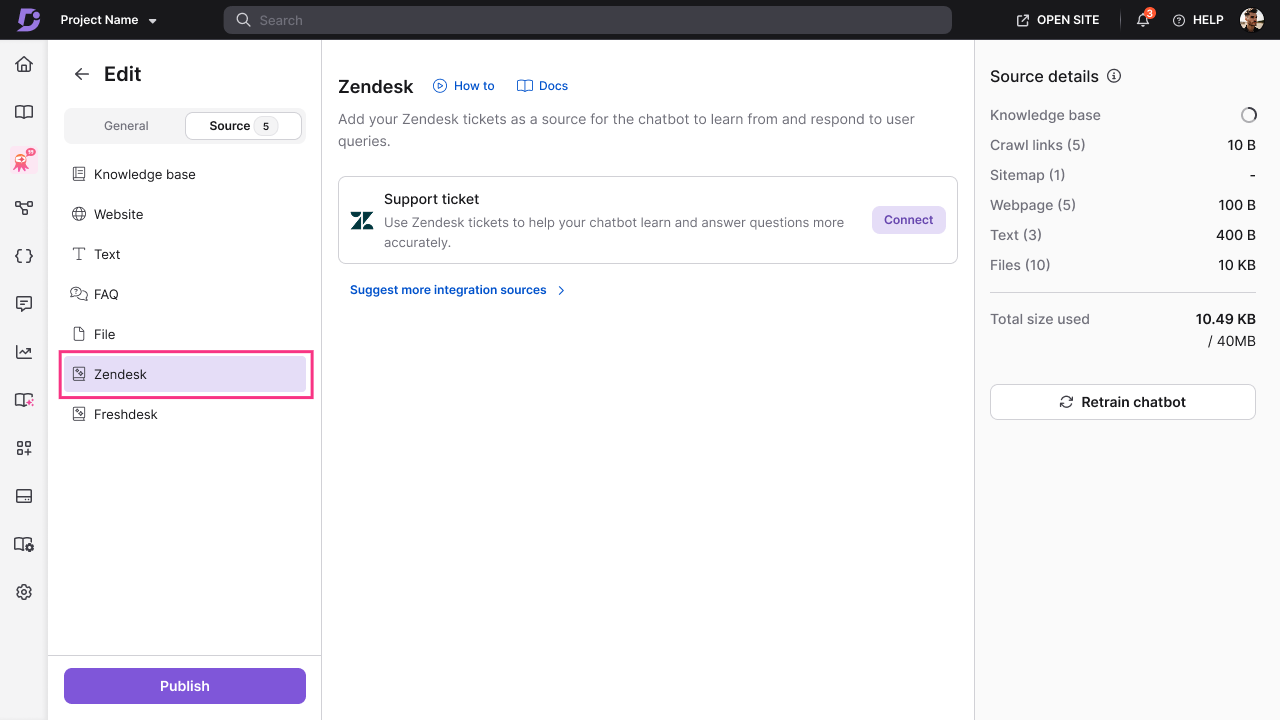
- Introduce tus datos de conexión con Zendesk:
- API Token — tu token API de Zendesk para autenticación.
- ID de correo electrónico del administrador — la dirección de correo asociada a tu cuenta de Zendesk.
- URL de subdominio — tu subdominio Zendesk.
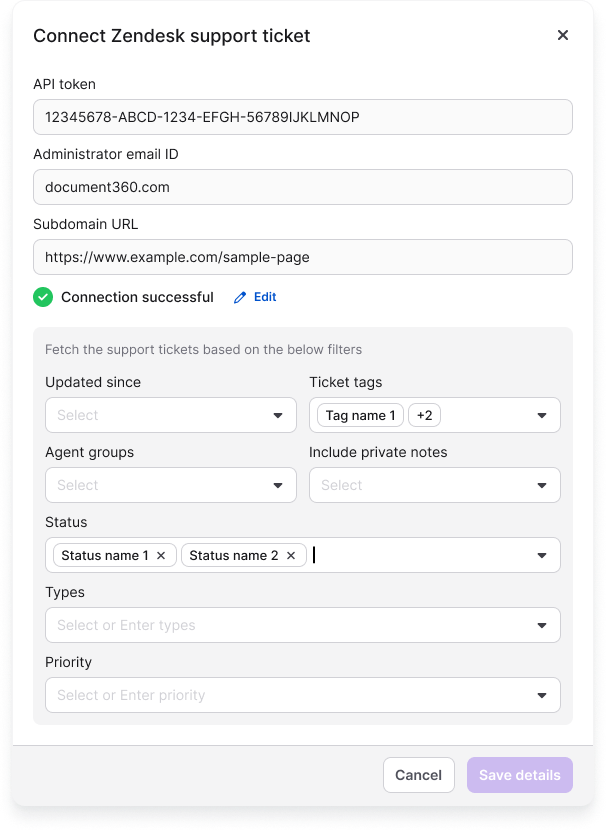
- Una vez validado, configura tus filtros de tickets:
- Entradas actualizadas desde entonces — selecciona una fecha para recoger solo entradas modificadas después de esa fecha.
- Etiquetas de tickets — filtra los tickets por etiquetas específicas.
- Grupos de agentes — filtrar los tickets asignados a grupos específicos de agentes.
- Incluye notas privadas — elige si incluir notas internas de los agentes.
- Estado — filtra por estado del ticket: Abierto, Pendiente, Resuelto o Cerrado.
- Tipos — filtra por tipo de ticket: Pregunta, Problema, Incidente o Tarea.
- Prioridad — filtra por nivel de prioridad: Bajo, Normal, Alto o Urgente.
- Haz clic en Guardar detalles para conectar Zendesk y comenzar a sincronizar los datos de los tickets.
Una vez conectado, puedes ver la última fecha sincronizada y el número de tickets recuperados.
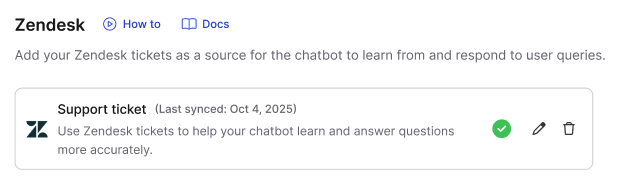
Los datos de los tickets se obtienen de los más recientes a los más antiguos según tu filtro de fechas.
Freshdesk
- Haz clic en Freshdesk () desde la lista de fuentes.
- Haz clic en Conectar.
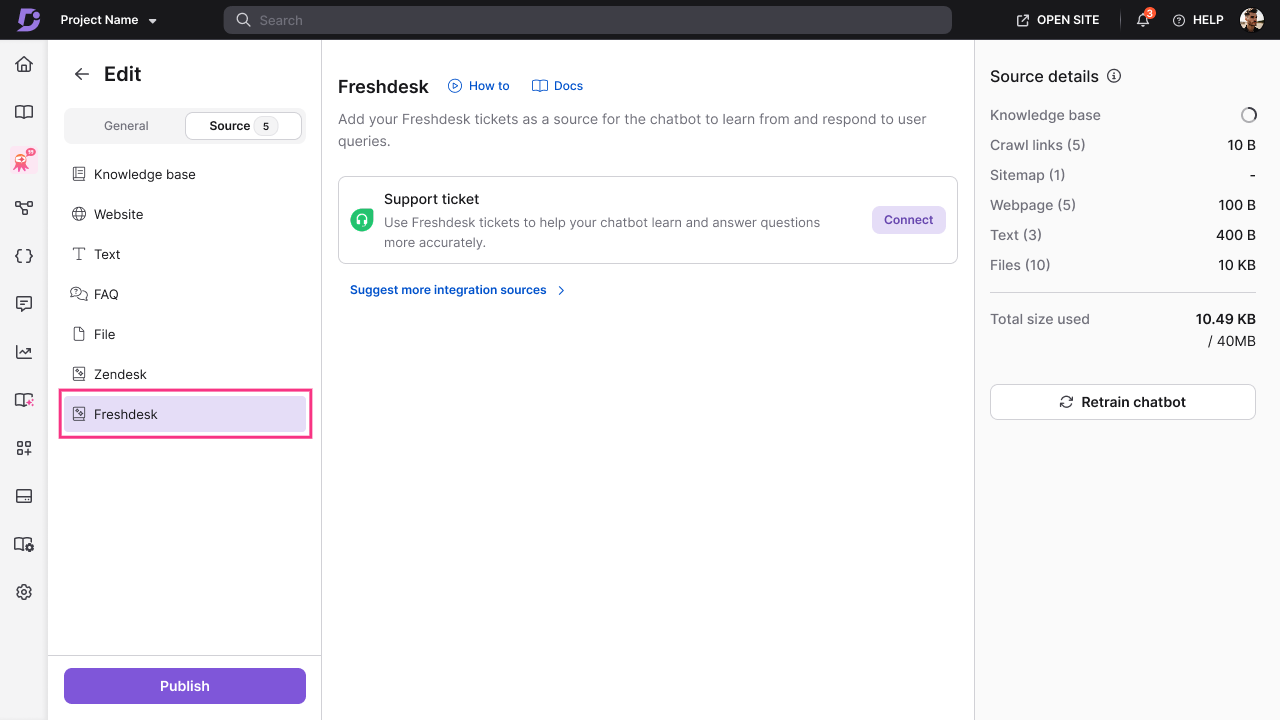
- Introduce tus datos de conexión con Freshdesk:
- API Token — tu token API de Freshdesk para autenticación.
- URL del subdominio — tu subdominio Freshdesk.
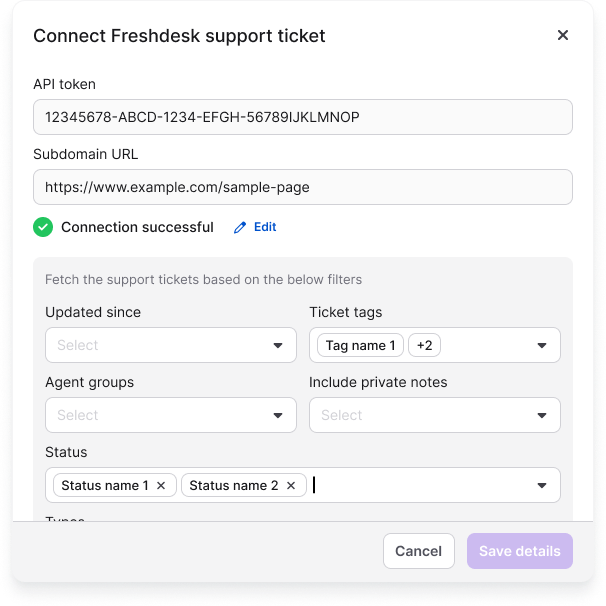
- Una vez validado, configura tus filtros de tickets:
- Entradas actualizadas desde entonces — selecciona una fecha para recoger solo entradas modificadas después de esa fecha.
- Etiquetas de tickets — filtra los tickets por etiquetas específicas.
- Grupos de agentes — filtrar los tickets asignados a grupos específicos de agentes.
- Incluye notas privadas — elige si incluir notas internas de los agentes.
- Estado — filtra por estado del ticket: Abierto, Pendiente, Resuelto o Cerrado.
- Tipos — filtra por tipo de ticket: Pregunta, Problema, Incidente, Solicitud de Función o Reembolso.
- Prioridad — filtra por nivel de prioridad: Bajo, Medio, Alto o Urgente.
- Haz clic en Guardar datos para conectar Freshdesk y comenzar a sincronizar los datos de los tickets.
Una vez conectado, puedes ver la última fecha sincronizada y el número de tickets recuperados.
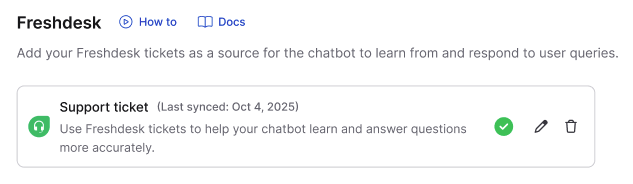
Los datos de los tickets se obtienen de los más recientes a los más antiguos según tu filtro de fechas.
Especificaciones del chatbot de IA
| Límite | Valor | Notas |
|---|---|---|
| Almacenamiento por defecto por chatbot | 40 MB | Se aplica en todas las fuentes conectadas combinadas |
| Profundidad de rastreo (Enlaces de rastreo) | 3 niveles | Desde la página inicial |
| URLs máximas por sesión de rastreo | 1,000 | Por fuente de enlace de rastreo |
| Máximo de enlaces descubiertos por página | 200 | Durante una sesión de arrastre |
| Máximo de URLs por mapa del sitio | 1,000 | Por fuente del mapa del sitio |
| Tamaño máximo de archivo de mapa del sitio | 1 MB | — |
| Se soporta el tipo de mapa del sitio | Solo nivel | Los sitemaps anidados o indexados no se procesan |
| Formatos de archivo soportados | DOC, DOCX, PDF, MD, TXT | No se ingieren imágenes y medios dentro de archivos |
| Límite de rerastreo de enlaces | 2 veces al día | Por cada enlace de rastreo individual |
Mejores prácticas
- Añade primero la fuente de la base de conocimiento : si ya tienes documentación, le da al chatbot el contenido inicial más fuerte y verificado.
- Utiliza "Permitir espacios de trabajo y lenguajes seleccionados o Permitir categorías seleccionadas" para bases de conocimiento grandes — dirigirte a espacios de trabajo o categorías específicas evita entrenar al chatbot en contenido que no sea relevante para tus usuarios.
- Aplica filtros de tickets al conectar Zendesk o Freshdesk — filtra por estado, fecha o etiqueta para asegurarte de que solo se absorben tickets resueltos de alta calidad. Ten en cuenta la información personal personal en el contenido de tickets.
- Utiliza filtros de ruta para las fuentes del sitio web — utiliza Incluir solo rutas y Excluir rutas para evitar que el chatbot ingiera páginas de administración, páginas legales u otro contenido no informativo.
- Prueba con el Playground después de añadir fuentes — antes de publicar, usa el Playground para verificar que el chatbot responde correctamente a las preguntas basándose en las fuentes que has añadido.