Crowdin es una plataforma de gestión de localización basada en la nube que agiliza el proceso de traducción. Al integrar Crowdin con Document360, puedes automatizar y mejorar la localización de tu base de conocimientos multilingüe, combinando traducción automática y humana para garantizar precisión y calidad.
Requisito previo: Debes tener una cuenta empresarial activa en Crowdin. Si no tienes uno, apúntate antes de empezar la integración.
Cuándo usar la extensión Crowdin
- Tu base de conocimientos está disponible en varios idiomas y quieres mantener todas las versiones sincronizadas sin exportar e importar contenido manualmente para cada actualización de artículo.
- Trabajas con agencias de traducción externas o traductores freelance y quieres ofrecerles una plataforma estructurada para trabajar — sin darles acceso al portal Document360.
- Quieres la traducción automática como primera pasada y la revisión humana como segunda, usando el flujo de trabajo integrado de Crowdin y el soporte para motores de traducción.
- Actualizas regularmente los artículos en tu idioma fuente y necesitas una forma fiable y de baja fricción para enviar esas actualizaciones a los traductores sin interrumpir tu flujo de trabajo de autoría.
Guía básica de configuración
Paso 1 — Crear un proyecto en Crowdin
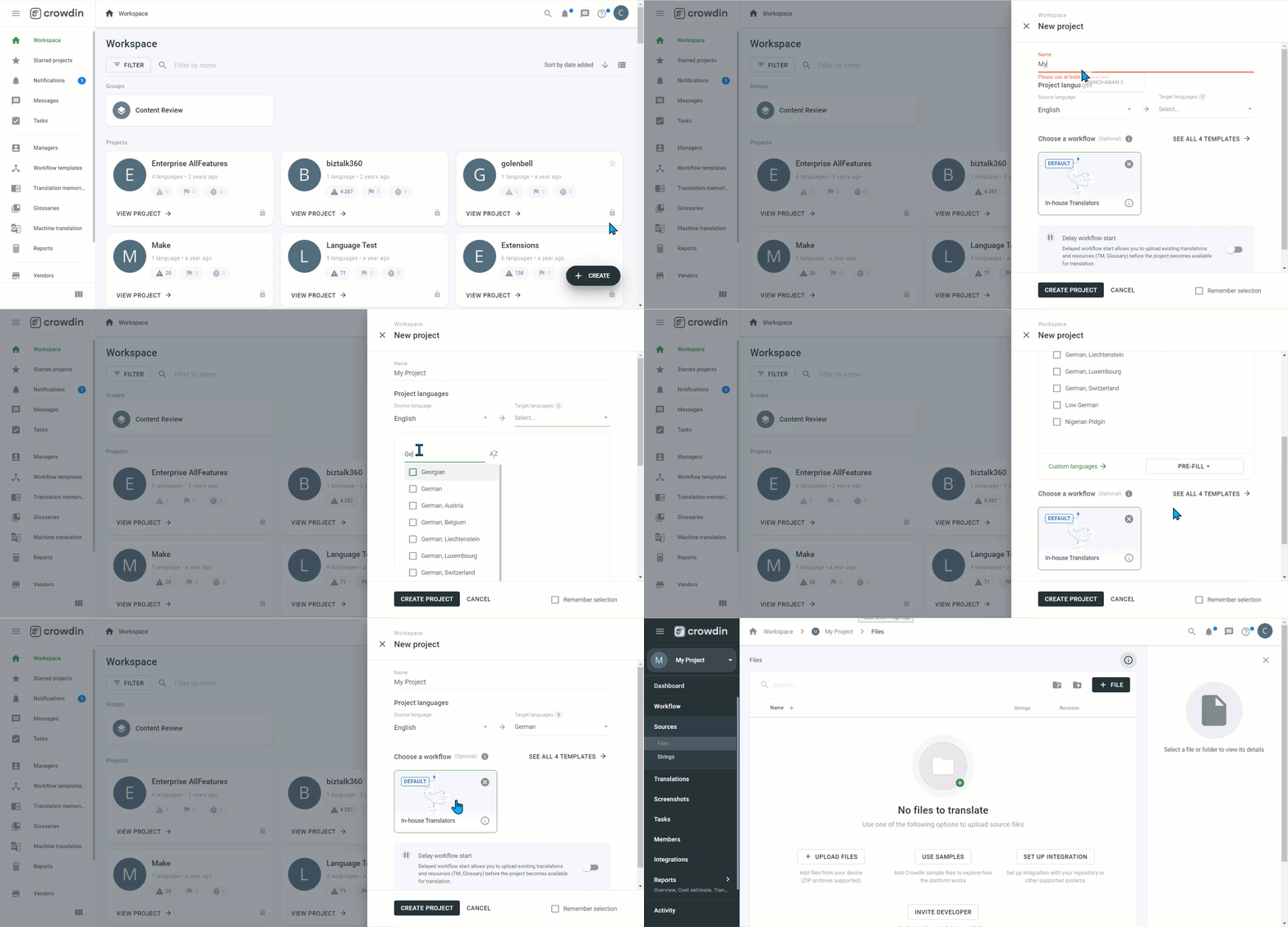
- Inicia sesión en tu cuenta empresarial de Crowdin y ve a tu espacio de trabajo de Crowdin.
- Haz clic en Crear proyecto a la derecha de la pantalla.
- Introduce el nombre de tu proyecto.
Recomendamos usar el mismo nombre de proyecto tanto en Document360 como en Crowdin para que la función Push to Crowdin funcione sin problemas. Si necesitas usar nombres diferentes, sigue esta secuencia: crea los proyectos en ambas plataformas con nombres coincidentes, activa la extensión Crowdin en Document360 usando una clave API válida (el nombre debe coincidir para validarlo) y luego cambia el nombre a los proyectos si es necesario.
- Selecciona el idioma fuente de tu proyecto.
El idioma fuente no puede cambiarse una vez creado el proyecto.
- Selecciona los idiomas de destino para tu proyecto.
- Elige un flujo de trabajo que mapee el flujo de contenido dentro de tu proyecto.
- Haz clic en CREAR PROYECTO.
Paso 2 — Generar un token API en Document360
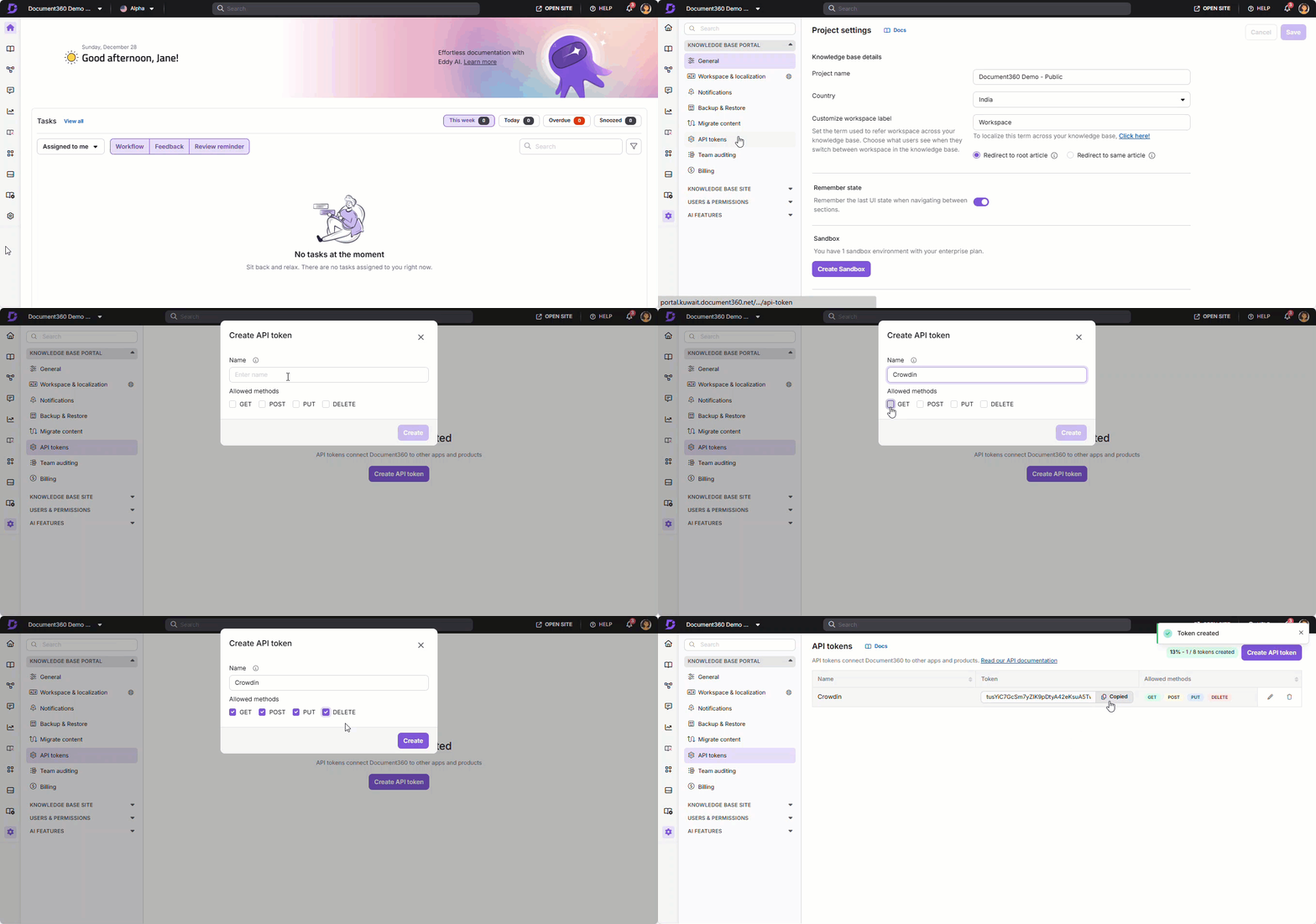
- Navega a Configuración () en la barra de navegación izquierda del portal de la Base de conocimiento.
- Ve al portal de la base de conocimiento > API Tokens.
- Haz clic en Crear token API si este es tu primer token.
- Introduce un nombre de Token.
- Selecciona los métodos requeridos en el (los) campo(s) Método(s) Permitido(s ) (OBTENER, PUBLICAR, PONER, ELIMINAR).
- Haz clic en Generar y copia el token.
Paso 3 — Conectar Document360 con Crowdin
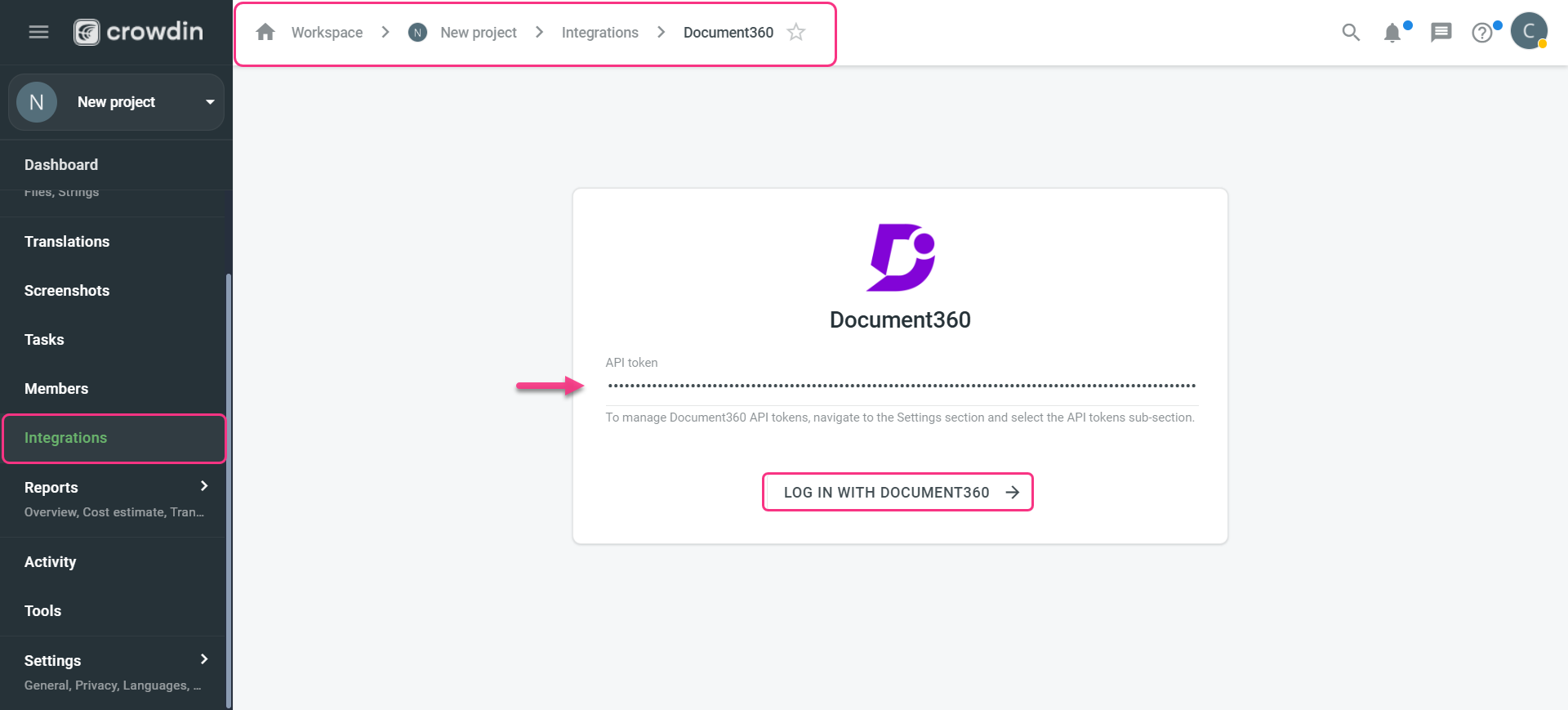
- Vuelve a la página de integración de Crowdin y selecciona el proyecto de Crowdin que has creado.
- En el menú lateral del panel, ve a Integración.
- De la lista de opciones de integración, selecciona la aplicación Document360 .
- Pega el token de la API copiado en el campo.
- Haz clic en Iniciar sesión con Document360.
Las traducciones automáticas están habilitadas por defecto para cada proyecto Crowdin, con Crowdin Translate como motor predeterminado. Otros motores compatibles incluyen Microsoft Translator, DeepL Translator, Google Translate, Amazon Translate, Yandex Translate, Watson (IBM) Translator, ModernMT y Google Cloud AutoML Translation. Aprende a configurar motores de traducción automática en Crowdin.
Paso 4 — Generar un token API desde Crowdin y conectarse a Document360
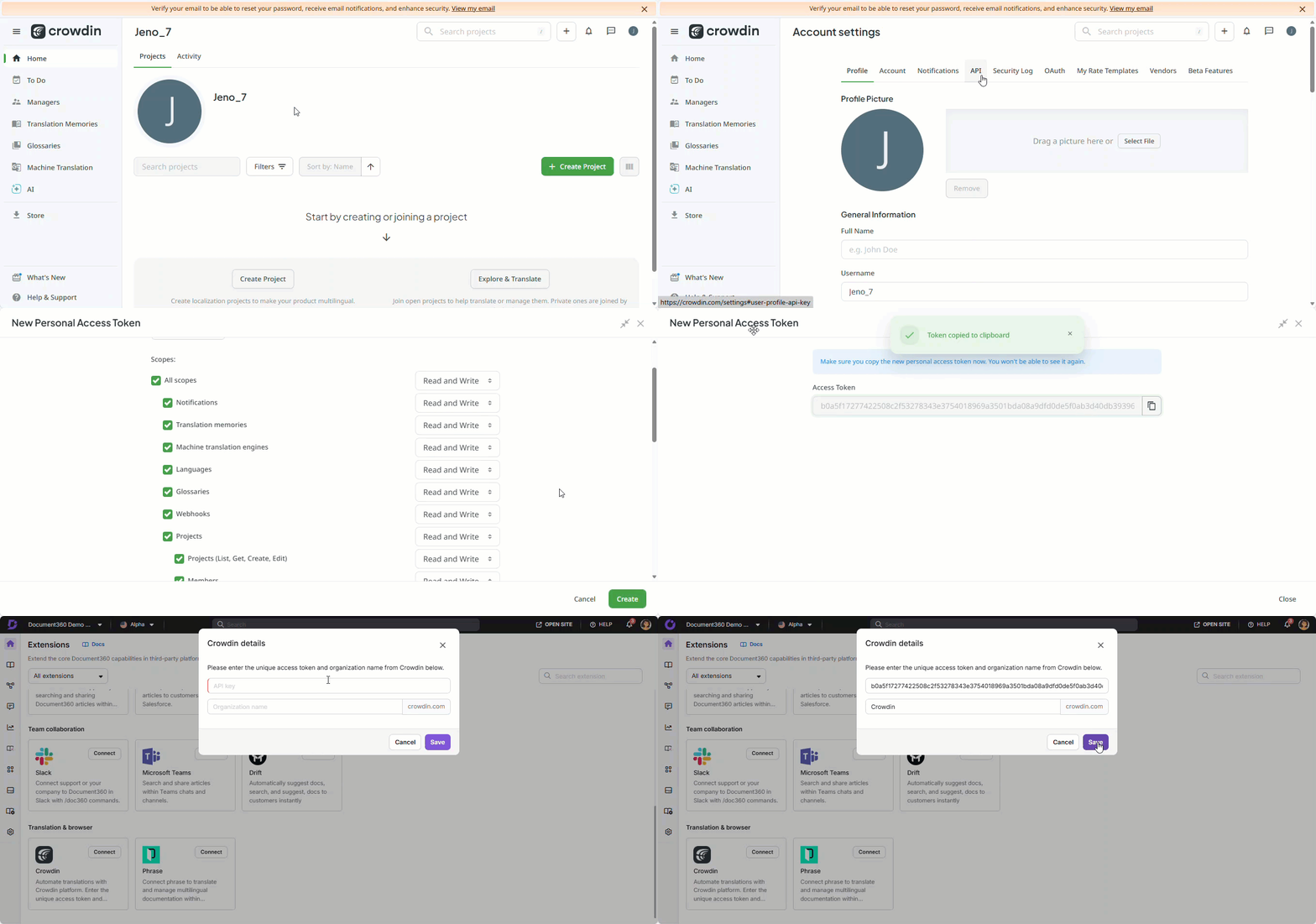
- En Crowdin, haz clic en tu perfil (arriba a la derecha) > configuración de la cuenta.
- Ve a Tokens de Acceso > Tokens de Acceso Personal y haz clic en Nuevo Token.
- Introduce el nombre de un token y selecciona Todos los telescopios.
- Haz clic en Crear y copia el token generado.
Ahora, de vuelta en Document360:
- Navega a Conexiones > Extensiones en la barra de navegación izquierda.
- En la sección de Traducción , haz clic en Conectar en la casilla Crowdin .
- Pega el token de acceso Crowdin copiado en el campo de clave API .
- Introduce el nombre de la organización desde tu cuenta de Crowdin.
- Haz clic en Guardar.
Ahora puedes usar la opción Push to Crowdin de Document360.
Sincronizando artículos con Crowdin para la traducción
Tras la integración, puedes sincronizar categorías y artículos de Document360 con tu proyecto Crowdin para su traducción.
Para sincronizar los artículos de forma fluida, asegúrate de que el nombre del proyecto sea el mismo tanto en Document360 como en Crowdin.
- Inicia sesión en tu cuenta de Crowdin y selecciona el proyecto configurado con tu base de conocimientos.
- En el menú lateral del panel, ve a Integración.
- El proyecto Crowdin y el proyecto Document360 se muestran uno al lado del otro.
- En el lado de Document360, navega o busca las categorías y artículos que quieres sincronizar.
- Selecciona el contenido y haz clic en SINCRONIZAR CON.
Cada artículo sincronizado con Crowdin crea dos archivos: el archivo de contenido del artículo (en formato Markdown o HTML) y el archivo de título del artículo (.txt).
Empuje a Crowdin desde Document360
Después de sincronizar los artículos, puedes enviar contenido actualizado directamente desde el editor de artículos de Document360 sin necesidad de visitar el espacio de trabajo de Crowdin.
Haz clic en el icono de Crowdin en la parte superior del editor de artículos (junto a la opción Ver colaborador ) para abrir el panel de Sincronización de Crowdin.
Lenguaje por defecto: El panel muestra la hora de la última pulsación a Crowdin y el botón de Pulsar a Crowdin .
Lenguajes no predeterminados: El panel también muestra la hora de la última sincronización de traducción de Crowdin, además de la marca de tiempo del último empuje.
Haz clic en Push to Crowdin para sincronizar el contenido más reciente del artículo con tu proyecto Crowdin.
Solo los artículos que ya hayan sido sincronizados con el proyecto Crowdin pueden usar la función Push to Crowdin.
Función de marca temporal
El panel Crowdin Sync muestra dos marcas de tiempo para cada artículo:
- Última sincronización de traducción de Crowdin — la marca de tiempo del último empuje de traducción de Crowdin de vuelta a Document360.
- Último empuje hacia Crowdin — la marca de tiempo del último lanzamiento de Document360 a Crowdin.
Traduciendo artículos en el espacio de trabajo de Crowdin
Una vez sincronizados los artículos, el trabajo de traducción se realiza en Crowdin:
- Desde el inicio del proyecto Crowdin, puedes ver el estado actual de la traducción y el progreso de cada idioma destino, y pausar las traducciones si es necesario.
- Haz clic en cualquier idioma objetivo para ver una vista detallada de las categorías y artículos que se publican desde Document360.
- Invita a miembros del equipo o a agencias externas a colaborar directamente en la plataforma Crowdin.
- Los traductores pueden editar o revisar contenido traducido por máquina en Crowdin y enviar las traducciones terminadas de vuelta a Document360.
Mejores prácticas
- Usa el mismo nombre de proyecto tanto en Document360 como en Crowdin cuando configures la integración por primera vez. Aunque puedes renombrar proyectos más adelante, se requieren nombres coincidentes para la validación inicial de la clave API y hacer que la función Push to Crowdin funcione sin fricciones.
- Sincroniza los artículos en lotes en lugar de todos a la vez al empezar. Comienza con un pequeño conjunto de artículos de alta prioridad para verificar el flujo de trabajo de principio a fin antes de sincronizar toda tu base de conocimientos.
- Utiliza el botón Push to Crowdin del editor de artículos de Document360 cada vez que actualices un artículo que ya haya sido traducido. Esto mantiene a los traductores trabajando desde la última versión en lugar de una copia desactualizada.
- Configura un flujo de trabajo en Crowdin que incluya un paso de revisión antes de que el contenido se envíe de nuevo a Document360. Las traducciones automáticas, en particular, se benefician de la revisión humana antes de que se publiquen en tu base de conocimientos multilingüe.
Preguntas frecuentes
¿La suscripción a Document360 incluye el servicio de traducción Crowdin?
No. La suscripción a Document360 no incluye el servicio de traducción Crowdin. Puedes integrar Document360 con Crowdin para fines de traducción, pero se requiere una suscripción separada a Crowdin.
¿Pueden varios miembros del equipo usar diferentes claves API de Crowdin para el mismo proyecto de Document360?
No. La extensión Crowdin en Document360 está configurada a nivel de proyecto, lo que significa que una única integración Crowdin se comparte a lo largo de todo el proyecto. Todos los miembros del equipo que trabajan en el mismo proyecto utilizan la misma clave API y configuración de organización. Actualmente no es posible asignar claves personales de API de Crowdin separadas para usuarios individuales dentro del mismo proyecto.