Utiliza JWT (JSON Web Token) para iniciar sesión de lectores en tu sitio de base de conocimiento privado desde tu propia aplicación. Un JWT es un token firmado que lleva la identidad del lector: los lectores inician sesión en tu aplicación, y Document360 confía en ese inicio, por lo que no necesitas un proveedor de identidad (IdP) ni cuentas de lector en Document360.
Este artículo te ayuda a decidir si JWT es adecuado para ti, te muestra el orden de configuración y explica el flujo de inicio de sesión que crearán tus desarrolladores.
Decide si JWT es adecuado para ti
Usa JWT si:
- No tienes un IDP, o prefieres gestionar el inicio de sesión en tu propia aplicación.
- Quieres controlar el inicio de sesión y la provisión de lectores desde tu aplicación.
Utiliza SAML u OpenID Connect en su lugar si:
- Tu organización ya utiliza un IdP, como Okta, Microsoft Entra ID o Google Workspace, y quieres que los lectores inicien sesión a través de él.
- Necesitas que los usuarios inicien sesión en el portal de la base de conocimiento. JWT inicia sesión solo en la página de la base de conocimientos.
- Necesitas registrar automáticamente los lectores SSO, dejar que los lectores se registren ellos mismos, o saltarte la página de inicio de sesión de Document360. JWT no soporta estos.
Crear JWT
Antes de que empieces
- Necesitas el rol de Propietario o Administrador en tu proyecto de Document360.
- Necesitas un desarrollador que pueda añadir la lógica de inicio de sesión al backend de tu aplicación.
Sigue estos pasos en orden:
- Configura JWT en Document360: Crea tu configuración de JWT y obtén tu ID de cliente y secreto del cliente.
- Implementa JWT en tu aplicación: Añade la lógica de redirección del backend, con ejemplos de código en C#, Node.js y Java.
- Prueba tu configuración de JWT: Comprueba tu configuración con cURL o Postman antes de lanzar.
- (Opcional) Cambiar la configuración de inicio de sesión: Activa el inicio de sesión directo de JWT para enviar a los lectores directamente a tu página de inicio de sesión.
Cómo funciona el inicio de sesión en JWT
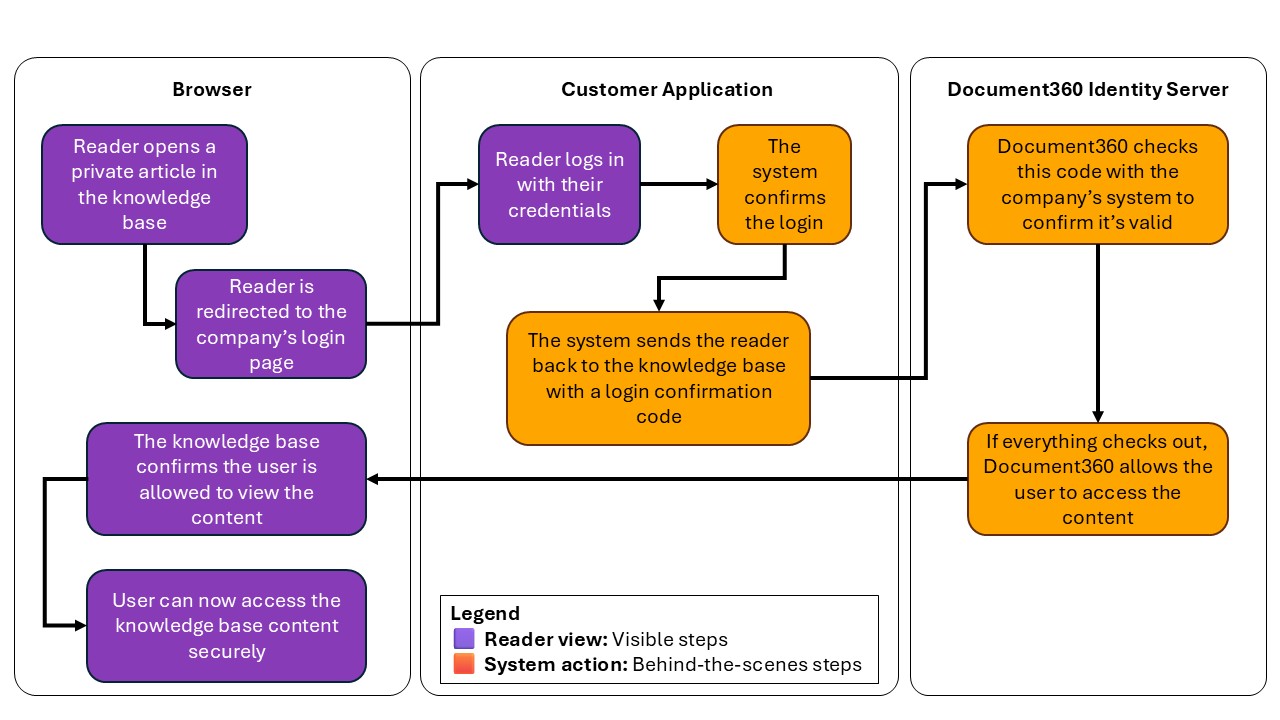
Esta sección es para el desarrollador que implementa JWT. Document360 utiliza un flujo similar a PKCE (Proof Key for Code Exchange), un método OAuth seguro: tu backend intercambia la identidad del lector por un código de un solo uso, y Document360 intercambia ese código por un token.
Términos clave
| Término | Qué es |
|---|---|
| URL de inicio de sesión | La página de inicio de sesión en tu solicitud. Document360 envía a los lectores aquí para iniciar sesión. |
| URL de generación de código | El servidor de identidad Document360 conecta tus llamadas backend, con tu ID de cliente y secreto del cliente, para obtener un código de autorización de un solo uso. |
| URL de devolución de llamada | La URL de Document360 a la que tu aplicación envía el lector con el código. Document360 la genera por ti. |
Flujo de inicio de sesión
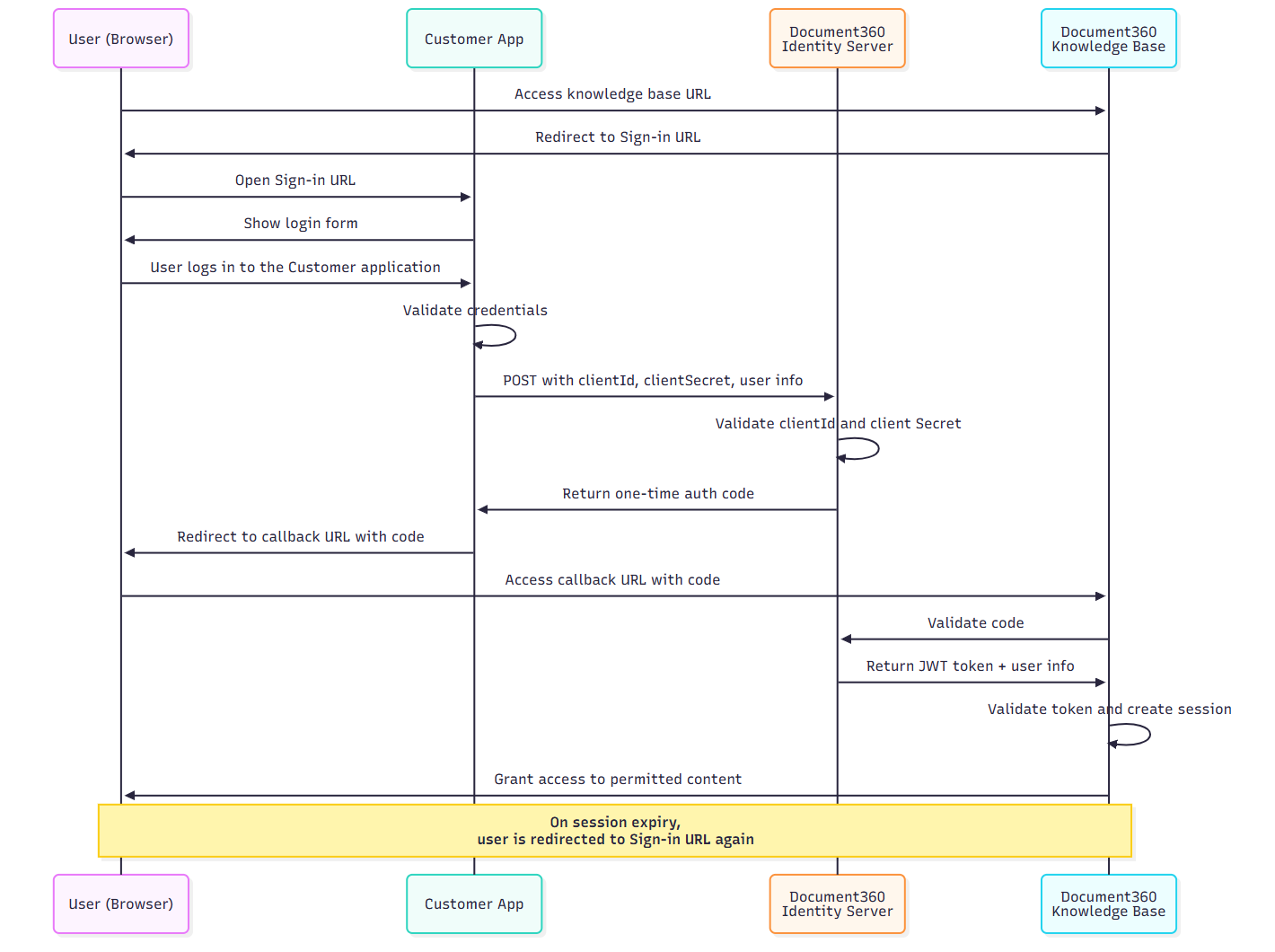
- El lector abre tu sitio privado de base de conocimiento. Document360 detecta que JWT está activado y envía al lector a tu URL de inicio de sesión.
- El lector inicia sesión en tu solicitud, si no lo ha hecho ya. Tu solicitud revisa sus credenciales.
- Tu backend solicita un código de autorización de un solo uso. Envía una
POSTsolicitud a la URL de generación de código, autorizada con HTTP Basic Auth usando tu ID de cliente y secreto del cliente:
Authorization: Basic Base64Encode(clientId:clientSecret)
With this JSON payload:
    {
      "username": "firstname lastname",
      "firstName": "firstname",
      "lastName": "lastname",
      "emailId": "reader email",
      "readerGroupIds": ["reader-group-id"],
      "tokenValidity": 15
    }
| Field | Description |
|---|---|
| `username` | The reader's full name. |
| `firstName` | The reader's first name. |
| `lastName` | The reader's last name. |
| `emailId` | The reader's email address. |
| `readerGroupIds` | (Optional) The reader groups that control which content the reader can see. Get the IDs from the **Reader groups** overview page in the Document360 portal. |
| `tokenValidity` | How long the reader's session lasts, in minutes. See [Token validity and sessions](#token-validity-and-sessions). |
- Document360 devuelve un código de autorización. El servidor de identidad de Document360 comprueba tu ID de cliente y el secreto del cliente, y si son válidos, envía un código de un solo uso a tu backend.
- Tu aplicación envía el lector de vuelta a Document360. Tu backend añade el código a la URL de Callback y redirige al lector, por
https://yourproject.document360.io/jwt/authorize?code=xyzejemplo. El código solo funciona una vez. - Document360 intercambia el código por un token. El sitio de la base de conocimiento envía el código al servidor de identidad a través de un canal back seguro y recibe un JWT con los datos del lector.
- Document360 inicia la sesión del lector. Comprueba el token, lee los detalles y grupos de lectores del lector, y les da acceso a las categorías, idiomas y versiones que esos grupos permiten.
Validez del token y sesiones
- Fija la duración de la sesión con
tokenValidity, de 5 a 1.440 minutos. Los valores por debajo de 5 se convierten en 5, y los valores por encima de 1.440 se convierten en 1.440. - Cuando el token expira, Document360 envía el lector de vuelta a tu URL de inicio de sesión. Si siguen conectados a tu aplicación, se genera un nuevo código y su sesión continúa sin otro inicio de sesión.
- Cerrar sesión en tu aplicación no termina la sesión de Document360 del lector. La sesión permanece activa hasta que expira el token. Por ejemplo, con una validez de 1.440 minutos, el lector mantiene el acceso hasta un día después de cerrar sesión.
Haz más con JWT
- Gestionar configuraciones JWT: Activar o desactivar configuraciones, elimínalas, rotar tokens y gestionar el enrutamiento de dominios, los estados de las páginas de inicio de sesión y los registros de auditoría.
- Controla el acceso al contenido con grupos de lectores: Asigna lectores a grupos de lectores a través de JWT.
- Configura JWT para el widget de la base de conocimiento: Inicia sesión de lectores en tu widget incrustado.
- Asegura el chatbot de IA con JWT: Inicia sesión de lectores en el chatbot de IA.
Preguntas frecuentes
¿Puedo usar JWT con SAML o OpenID Connect al mismo tiempo?
Sí. JWT puede estar activo junto con configuraciones de SAML u OpenID Connect en el mismo proyecto. Cada una se gestiona por separado, y los cambios en una no afectan a la otra.
¿Puedo tener más de una configuración de JWT en un proyecto?
Sí. Puedes tener hasta cinco configuraciones de JWT activas en un proyecto al mismo tiempo.
¿Qué debería hacer si pierdo mis fichas secretas?
Los tokens secretos aparecen solo una vez, cuando creas la configuración. Para obtener uno nuevo, edita la configuración y selecciona Regenerar junto al token. El token antiguo deja de funcionar inmediatamente, así que actualiza tu aplicación con el token nuevo inmediatamente para evitar errores en iniciar sesión.