Después de configurar y probar tu configuración JWT, Document360 te da control total sobre cómo se comporta cada configuración en producción. Puedes activar o desactivar configuraciones individuales, regenerar tokens secretos, gestionar cómo se enrutan los lectores a la configuración correcta de JWT, controlar cómo aparece la página de inicio de sesión del lector y revisar un seguimiento completo de auditoría de todos los cambios.
Antes de que empieces
- Solo los usuarios con los roles de proyecto Propietario o Administrador pueden gestionar configuraciones de JWT.
- Al menos una configuración de JWT debe existir ya en tu proyecto. Si aún no has creado uno, consulta Configurar JWT en Document360.
Gestión de configuraciones
Habilitar o desactivar una configuración JWT
Puedes desactivar una configuración de JWT sin borrarla. Esto es útil cuando necesitas suspender temporalmente una configuración sin perder sus configuraciones.
- Ve a Configuración () > Usuarios y permisos > JWT.
- Localiza la configuración de JWT que quieres gestionar.
- Haz clic en el icono Editar () en la configuración.
- Expande la configuración avanzada.
- Desactiva activar la autenticación JWT para desactivar, o activa para reactivar.
- Haz clic en Guardar.
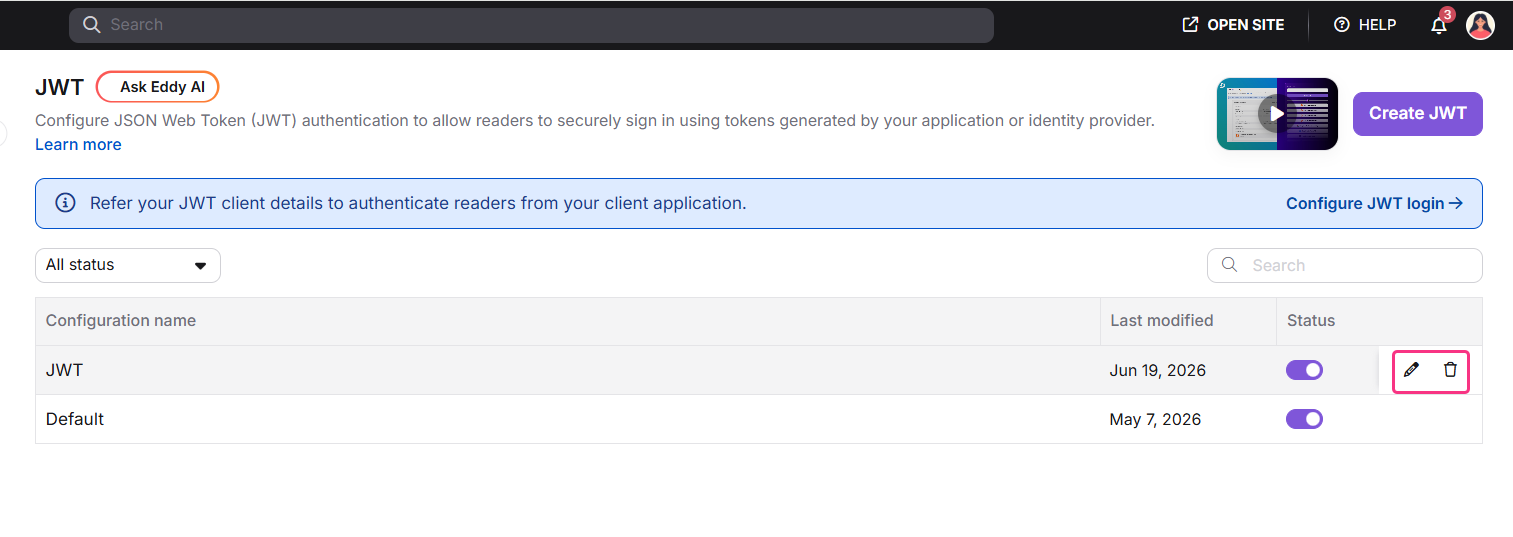
Eliminar una configuración de JWT
- Ve a Configuración () > Usuarios y permisos > JWT.
- Localiza la configuración de JWT que quieres eliminar.
- Haz clic en el icono Borrar ().
- Confirma la eliminación cuando te lo pidan.
Regenerar fichas secretas
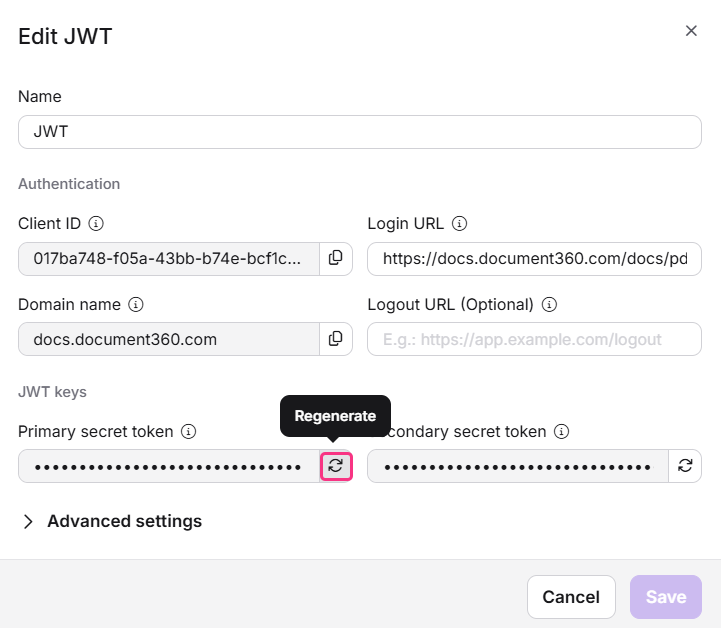
Cada configuración JWT tiene un token secreto principal y un token secreto secundario. El token secundario existe específicamente para soportar la rotación: permite que la autenticación continúe mientras actualizas el token principal en tu aplicación, evitando cualquier interrupción del servicio.
Generar un token invalida inmediatamente el token anterior. Debes actualizar tu aplicación con el nuevo token de inmediato para evitar fallos de autenticación.
- Ve a Configuración () > Usuarios y permisos > JWT.
- Haz clic en el icono Editar () en la configuración.
- En las teclas JWT, haz clic en Generar junto al token que quieres reemplazar.
- Copia el nuevo token inmediatamente. Los tokens solo se muestran una vez y no se almacenan en Document360.
- Actualiza tu aplicación con el nuevo token.
- Haz clic en Guardar.
Gestión del acceso de los lectores
Enrutamiento de lectores basados en dominio
Cuando hay varias configuraciones JWT activas, Document360 enruta cada lector a la configuración correcta según el nombre de dominio que introduce en la página de inicio de sesión.
Document360 aplica una regla de coincidencia más específica. Si tanto example.com como support.example.com están configurados, un lector que introduce support.example.com se enruta a esa configuración en lugar del dominio padre. Esto permite que los subdominios sean gestionados por configuraciones dedicadas sin conflicto.
Reglas adicionales de enrutamiento:
- La coincidencia de dominios es insensible a mayúsculas y cada nombre de dominio debe ser único en todas las configuraciones JWT del proyecto.
- Si la configuración emparejada está inactiva, el lector se dirige a las opciones predeterminadas de inicio de sesión.
- Si no se encuentra ninguna coincidencia, el lector es dirigido a las opciones predeterminadas de inicio de sesión.
- El campo de nombre de dominio se aplica únicamente al enrutamiento JWT. No se puede acceder a los proveedores SSO a través de este campo.
Coexistencia entre JWT y SSO
Las configuraciones JWT y SSO (SAML u OpenID) pueden estar activas simultáneamente en el mismo proyecto. Cada tipo se gestiona de forma independiente. Modificar una configuración JWT no tiene efecto en las configuraciones SSO, y viceversa. Esto permite a las organizaciones apoyar a lectores de diferentes sistemas de identidad a través de un único portal de base de conocimiento sin ningún conflicto entre métodos de autenticación.
Ejemplo: Los clientes empresariales pueden autenticarse mediante JWT vinculado a tu aplicación, mientras que los miembros internos del equipo inician sesión a través de un proveedor de identidad centralizado como Okta usando SAML. Ambos métodos pueden estar activos al mismo tiempo sin interferencias.
Límites de botones de inicio de sesión
En la página de inicio de sesión del lector se pueden mostrar un máximo de 3 botones de inicio de sesión JWT y 5 botones SSO en cualquier momento. Estos límites se aplican de forma independiente.
| Tipo de autenticación | Máximo de botones de inicio de sesión mostrados | Acceso más allá del límite |
|---|---|---|
| JWT | 3 | Las primeras 3 configuraciones JWT se muestran como botones de inicio de sesión según su orden de posición CTA. Los lectores pueden autenticarse introduciendo su nombre de dominio en el campo Nombre de dominio . En total pueden estar activas hasta 5 configuraciones JWT. |
| SSO | 5 | Solo se muestran los primeros 5 proveedores SSO (por orden de posición de la CTA). Los proveedores SSO que exceden este límite no son accesibles para los lectores por ningún medio. |
Por ejemplo, si 5 configuraciones JWT están activas, 3 aparecen como botones de inicio de sesión y los 2 restantes solo son accesibles mediante entrada de dominio. Si hay 6 configuraciones de SSO activas, solo 5 son accesibles. El 6º no puede ser contactado por los lectores.
Cuando se alcanza el límite de 3 botones para JWT, todos los administradores del proyecto reciben una notificación del sistema: "Has alcanzado el límite de 3 botones de inicio de sesión en JWT. Las configuraciones adicionales de JWT no aparecerán como botones en la página de inicio de sesión. Los lectores aún pueden iniciar sesión introduciendo su nombre de dominio."
Alcanzar el límite de botones de JWT no afecta al límite de botones SSO, y viceversa.
Botones de reordenar el inicio de sesión
Por defecto, los botones de inicio de sesión aparecen en el orden en que se crearon las configuraciones SSO y JWT. Puedes cambiar este orden desde Personalización del sitio. El orden se aplica tanto a los botones principales como a la sección de opciones de acceso a otros .
Para volver a ordenar los botones de inicio de sesión:
- Haz clic en Abrir constructor de sitios desde la ventana emergente Configuración de Configuración SSO o desde el modal Configurar inicio de sesión JWT . El creador del sitio se abre directamente en la página de Inicio de sesión.
- Asegúrate de que se seleccione el estilo básico .
- En la lista de puestos de CTA , arrastra a los proveedores en el orden deseado. La lista muestra todas las configuraciones activadas de SSO y JWT activas en una sola lista fusionada.
- Haz clic en guardar y luego en Publicar.
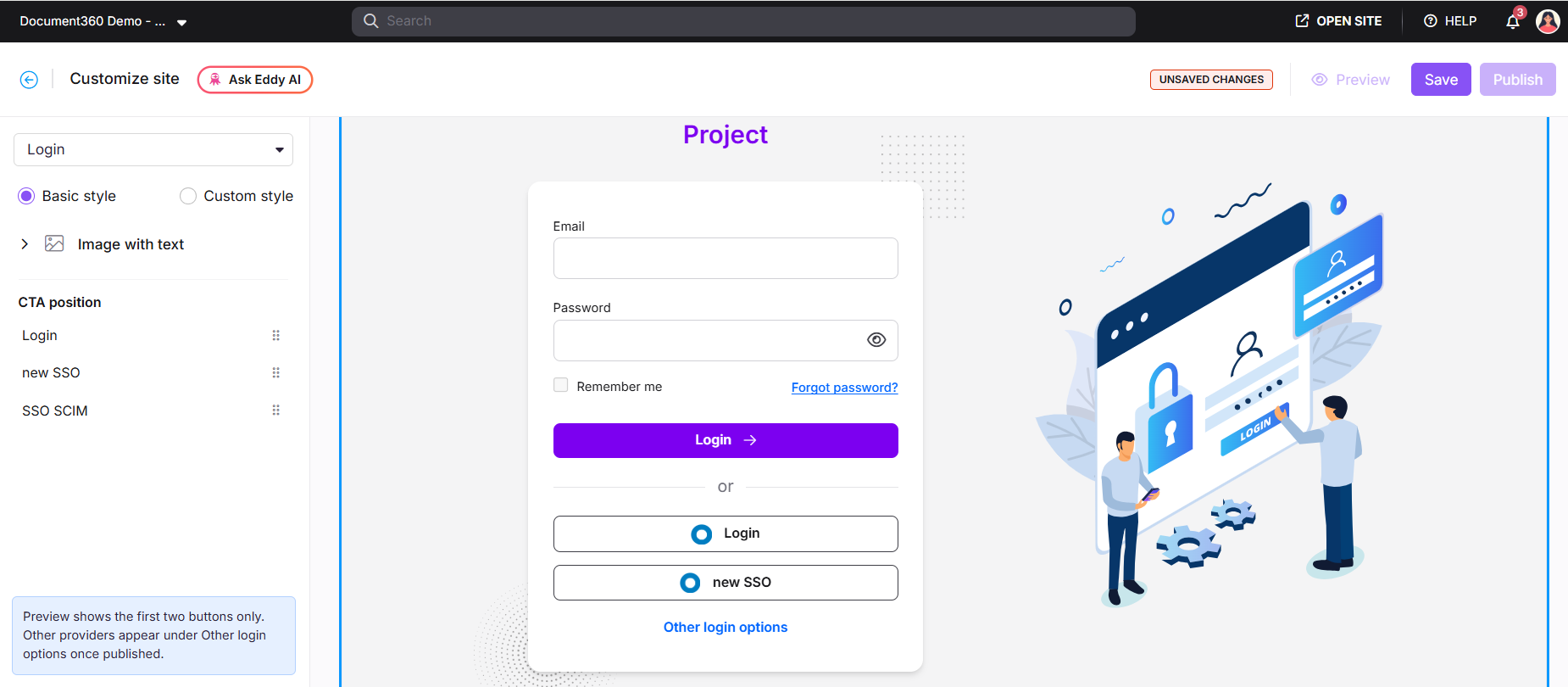
La vista previa muestra solo los dos primeros botones. Los proveedores restantes aparecen en Otras opciones de inicio de sesión una vez publicadas.
Estados de la página de inicio de sesión del lector
La página de inicio de sesión mostrada a los lectores depende de dos factores: el estado del interruptor de desactivar la página de inicio de sesión por defecto y qué configuraciones JWT y SSO están activas actualmente.
| Estado | Toggle | JWT activo | SSO activo | Experiencia del lector |
|---|---|---|---|---|
| 1 | FUERA | No | Sí | Formulario estándar de correo electrónico/contraseña con botones de inicio de sesión SSO |
| 2 | FUERA | Sí | Sí | Formulario estándar de correo electrónico/contraseña con botones de inicio de sesión SSO y JWT |
| 3 | FUERA | Sí | No | Formulario estándar de correo electrónico/contraseña con botones de inicio de sesión de JWT |
| 4 | ON | No | Sí | Solo botones de inicio de sesión SSO, sin formulario de correo electrónico ni contraseña |
| 5 | ON | Sí | No | Campo de entrada de nombre de dominio con botones de inicio de sesión de JWT, sin formulario de correo electrónico ni contraseña |
| 6 | ON | Sí | Sí | Campo de entrada de nombre de dominio con botones de inicio de sesión JWT y SSO, sin formulario de correo electrónico ni contraseña |
Cuando hay tres o más proveedores activos, los dos primeros en tu orden de posición de CTA configurado aparecen como botones primarios. Los proveedores restantes aparecen en Otras opciones de inicio de sesión como una única lista fusionada de proveedores SSO y JWT en el mismo orden configurado.
Normas que se aplican en todos los estados:
- Solo se muestran configuraciones activas. Las configuraciones inactivas nunca se muestran a los lectores independientemente del estado del interruptor.
- El campo de entrada de nombre de dominio se muestra siempre que el interruptor está ACTIVADO y al menos una configuración JWT está activa. Esto garantiza que las configuraciones JWT sin un botón de inicio de sesión visible permanezcan accesibles mediante la entrada de dominio.
- Si todas las configuraciones JWT y SSO están inactivas mientras el interruptor está ACTIVADO, a los lectores se les muestra un mensaje que indica que actualmente no hay opciones de inicio de sesión disponibles.
- Los cambios en el estado de desactivación o el estado de configuración entran en vigor inmediatamente para nuevas sesiones de lectores. Las sesiones autenticadas existentes no se ven afectadas.
Activa el interruptor de desactivar la página de inicio de sesión por defecto solo después de que la autenticación JWT o SSO haya sido completamente configurada y probada. Si el proveedor externo de autenticación está mal configurado, los lectores no podrán acceder a la base de conocimiento.
Seguimiento y auditoría
Registro de auditoría
Todas las acciones de configuración de JWT se capturan automáticamente en el registro de auditoría, proporcionando un registro completo e inviolable de los cambios para fines de cumplimiento y revisión de seguridad.
Acciones registradas:
- Crear, actualizar, eliminar
- Activar, Desactivar
- Regenerar Token Primario, Regenerar Token Secundario
- Activar/Desactivar el inicio de sesión directo de JWT
- Activar/Desactivar la página de inicio de sesión por defecto
Cada entrada de registro registra el tipo de acción, la marca de tiempo (UTC), la identidad del administrador que realizó la acción y el nombre de configuración en el momento de la acción. Para las acciones de actualización, el registro captura los campos específicos que cambiaron junto con los valores anteriores y nuevos. Los valores de los tokens nunca se registran; solo se registra el hecho de rotación para proteger la seguridad de las credenciales.
Los registros se conservan durante un mínimo de 90 días. El acceso a los registros de auditoría de JWT está restringido a usuarios con permisos de Seguridad y Auditoría.
Para habilitar el seguimiento de actividad de JWT:
- Ve a Configuración de Configuración () > Seguridad y Auditoría > Equipo de auditoría > Configuración de auditoría.
- Activa los interruptores de eventos JWT correspondientes.
- Una vez habilitada, la actividad de JWT aparece en la pestaña de auditoría del equipo . Utiliza el desplegable de Evento y busca "JWT" para filtrar por tipo de evento.
Destinatarios de notificaciones por correo electrónico:
| Tipo de evento | Galardonados |
|---|---|
| Todos los eventos de configuración JWT | Administradores del proyecto |
| Regeneración secreta de tokens | Administradores y Propietarios del Proyecto |
Mejores prácticas
- Usa la ficha secreta secundaria como buffer de rotación. Actualiza siempre primero el token secundario en tu aplicación y luego rota el token principal. Esto evita fallos de autenticación durante la rotación de credenciales.
- Desactiva en lugar de borrar configuraciones de JWT al solucionar el problema. Desactivar preserva tus ajustes y te permite reactivarlo sin reconfigurarlo.
- Activa el inicio de sesión directo de JWT solo cuando JWT sea el único método de autenticación. Cuando haya varios métodos activos, desactivala para que los lectores puedan elegir la opción de iniciar sesión.
- Prueba el interruptor de Desactivar la página de inicio de sesión por defecto en un entorno de staging antes de activarlo en producción.
- Revisa el registro de auditoría regularmente para detectar cambios inesperados en la configuración o regeneraciones de tokens.
- Mantén el número de configuraciones activas de JWT a lo que usas activamente. Las configuraciones no utilizadas generan una sobrecarga de gestión innecesaria y una posible exposición a la seguridad.
Preguntas frecuentes
¿Pueden JWT y SSO estar activos al mismo tiempo?
Sí. Las configuraciones JWT y SSO (SAML u OpenID) pueden coexistir en el mismo proyecto sin conflicto. Cada tipo se gestiona de forma independiente y los cambios en uno no afectan al otro.
¿Qué pasa si pierdo mi token secreto?
Los tokens secretos se muestran solo una vez en la creación. Si se pierde, navega al modal Editar configuración y haz clic en Generar para el token correspondiente. La regeneración invalida inmediatamente el token existente. Actualiza tu aplicación con el nuevo token de inmediato para evitar fallos de autenticación.
¿Cuántas configuraciones de JWT puedo tener en un solo proyecto?
Puedes crear hasta 5 configuraciones de JWT por proyecto. Hasta 3 de ellos pueden aparecer como botones de inicio de sesión en la página del lector. Los lectores pueden acceder a configuraciones adicionales introduciendo su nombre de dominio en el campo Nombre de dominio de la página de inicio de sesión.
Si desactivo una configuración de JWT, ¿afecta a las sesiones de lectura existentes?
No. Desactivar una configuración impide nuevos inicios de sesión a través de esa configuración, pero no termina las sesiones autenticadas existentes. Esas sesiones permanecen activas hasta que el token expira.