La función de recibo de lectura te ayuda a ver quién ha leído y reconocido un artículo. Cuando está habilitado, los lectores deben desplazarse hasta el final del artículo y confirmar que lo han leído antes de que se registre el acuse de reconocimiento.
Cuándo usar los acuses de recibo
- Utiliza recibos de lectura en artículos de cumplimiento, políticas de seguridad o procedimientos operativos estándar cuando se requiera prueba de lectura.
- Utilízalos como documentación de incorporación para confirmar que los nuevos miembros del equipo han completado las lecturas obligatorias.
- Utiliza reglas a nivel de categoría para aplicar los requisitos de reconocimiento a toda una sección de tu base de conocimientos sin configurar cada artículo individualmente.
Gestionar los recibos de lectura
Hay tres formas de gestionar los recibos de lectura en Document360.
La mayoría de todos los artículos
Activa o desactiva los recibos de lectura de varios artículos a la vez desde la página Todos los artículos. Es ideal para aplicar o eliminar acuses de confirmación de lectura en una sección en una sola acción.
Más información →Configuración individual de los artículos
Activa o desactiva los recibos de lectura para un solo artículo desde el panel de configuración del artículo. Es ideal para artículos específicos, como políticas o procedimientos específicos.
Más información →Reglas a nivel de categoría
Crea reglas que apliquen recibos de lectura a categorías enteras desde la configuración del sitio de la base de conocimientos. Es ideal para hacer cumplir los recintos de lectura en toda una sección de tu base de conocimientos.
Más información →La mayoría de todos los artículos
- Navega a Documentación () en la barra de navegación izquierda.
- Haz clic en Todos los artículos () en el panel de navegación izquierdo.
- Selecciona los artículos que quieres actualizar.
- Para habilitar los acuses de recibo de lectura, haz clic en Activar acuse de recibo de lectura. Para desactivar, haz clic en Desactivar acuse de lectura.
- Pasa el cursor sobre el icono de recibo de lectura () junto al nombre de un artículo para ver cuántos lectores han reconocido ese artículo.
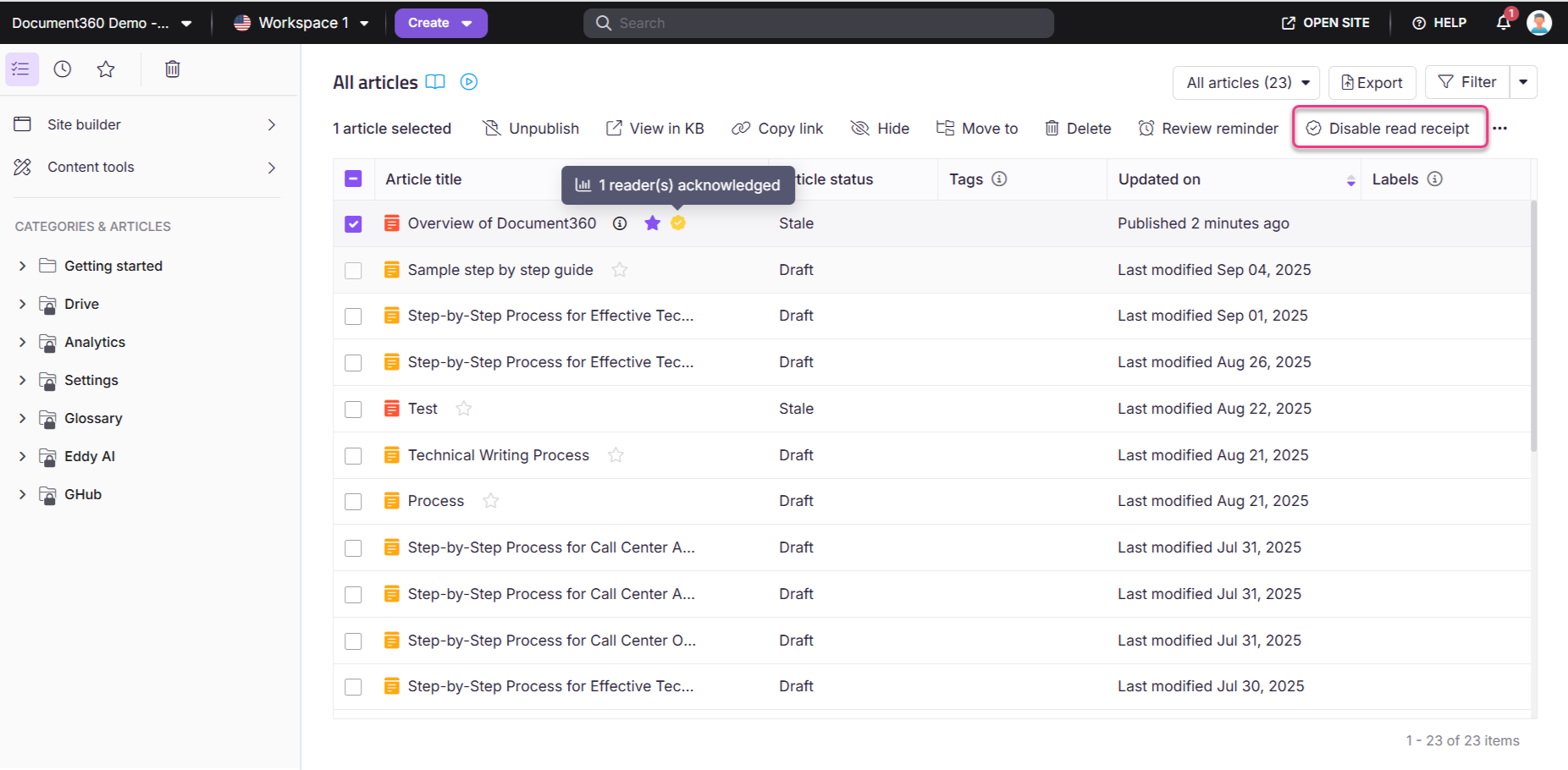
Si los recibos de lectura se configuran mediante reglas a nivel de categoría en Configuración, no pueden cambiarse desde la página de Todos los artículos.
Configuración individual de los artículos
- Accede al artículo en el portal de la base de conocimiento.
- Haz clic en el icono Más () en el encabezado del artículo y selecciona Más opciones de artículo.
- En el panel de configuración del artículo , ve a la pestaña de recibo de lectura .
- Activa el interruptor Activar acuse de recibo de lectura para este artículo .
- Haz clic en Guardar.
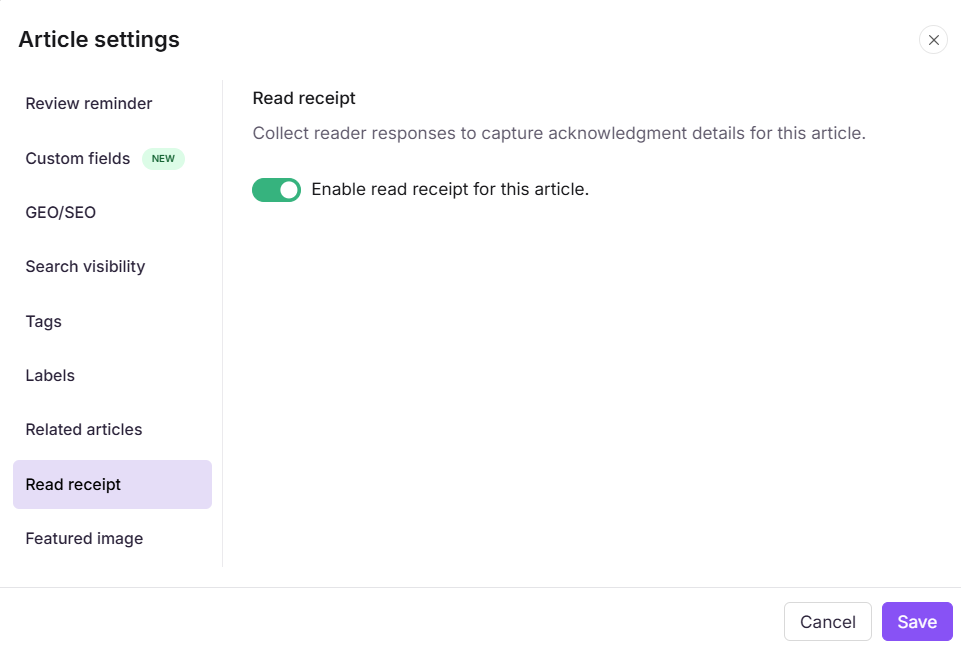
Reglas a nivel de categoría
Las reglas a nivel de categoría aplican automáticamente los recibos de lectura a todos los artículos dentro de una categoría. Las reglas se evalúan en orden y la primera regla de coincidencia entra en vigor. Puedes crear hasta 20 reglas por proyecto.
- Navega a Configuración () en la barra de navegación izquierda.
- Ve a la página de la base de conocimientos > Acuse de lectura. La página de recibo de lectura muestra cualquier regla creada previamente.
- Haz clic en Crear regla.
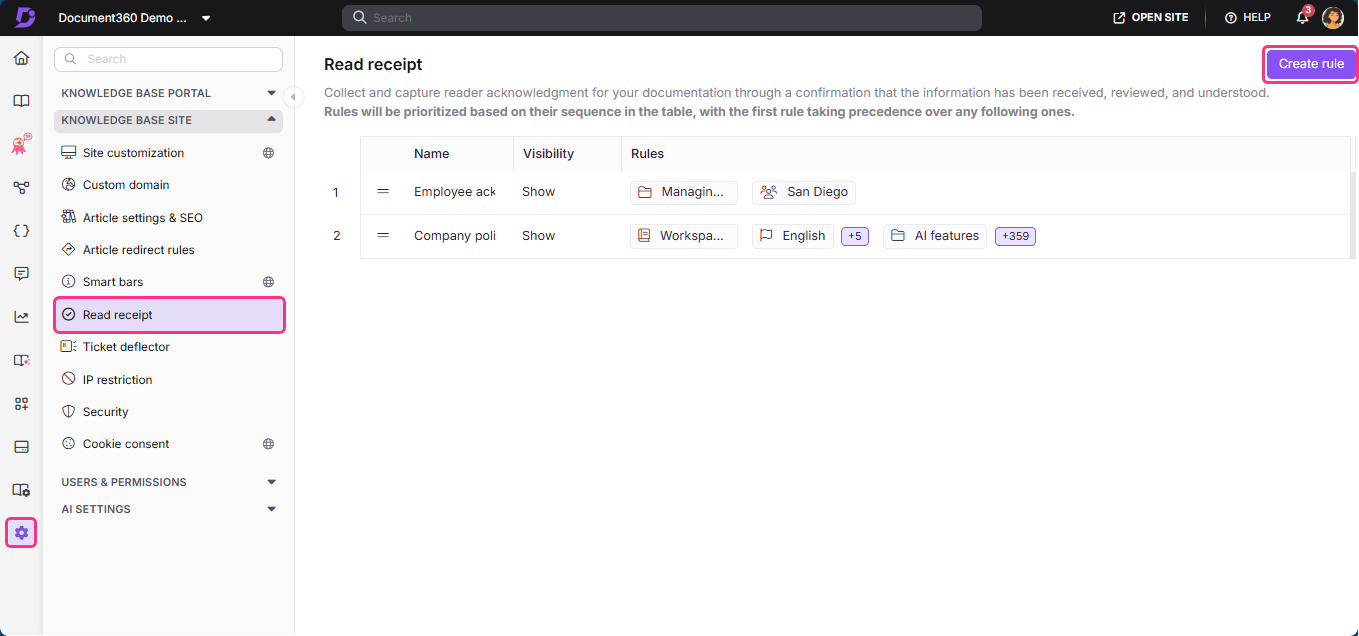
- En el panel de Crear recibo de lectura , introduzca un nombre de regla de hasta 50 caracteres.
- Elige la opción de visibilidad: Mostrar para habilitar los recibos de lectura de la categoría, o Ocultar para excluirla.
El orden en que aparecen las reglas determina cuál de las reglas entra en vigor. Si la Regla 1 se configura para activar el acuse de recibo para la Categoría A y la Regla 2 se configura para desactivarla para la misma categoría, la regla superior en la lista tiene prioridad.
- Selecciona las categorías a las que aplicar la regla.
- Si es necesario, asigna la regla a grupos de lectores específicos.
- Haz clic en Crear.
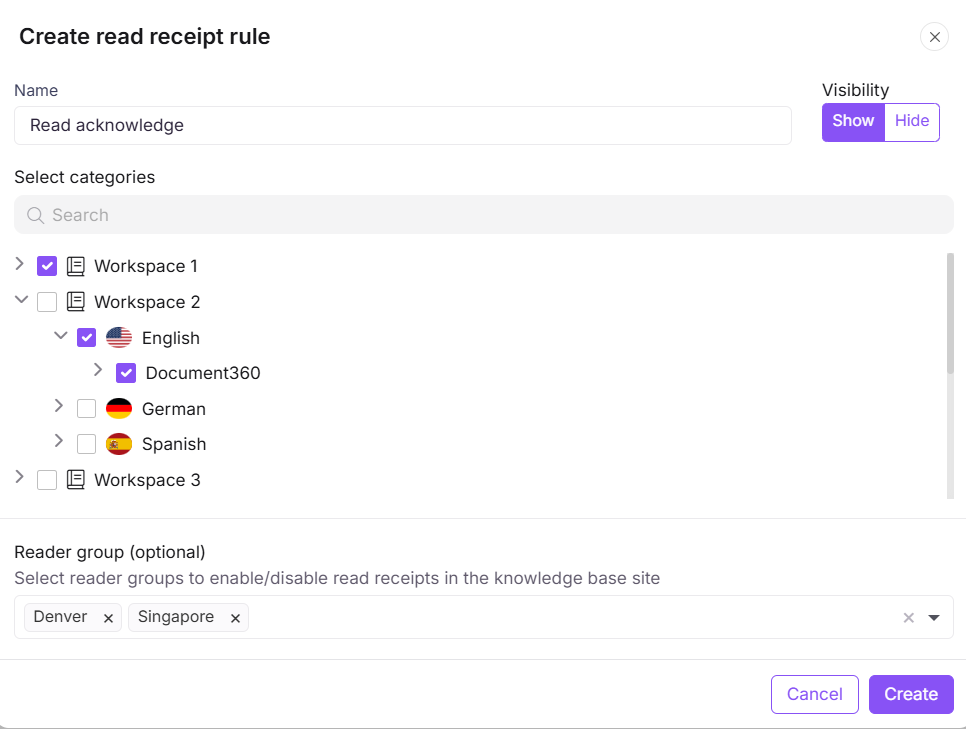
Página de recibo de lectura
La página de recibo de lectura en Configuración ofrece una vista detallada de todas las reglas configuradas.
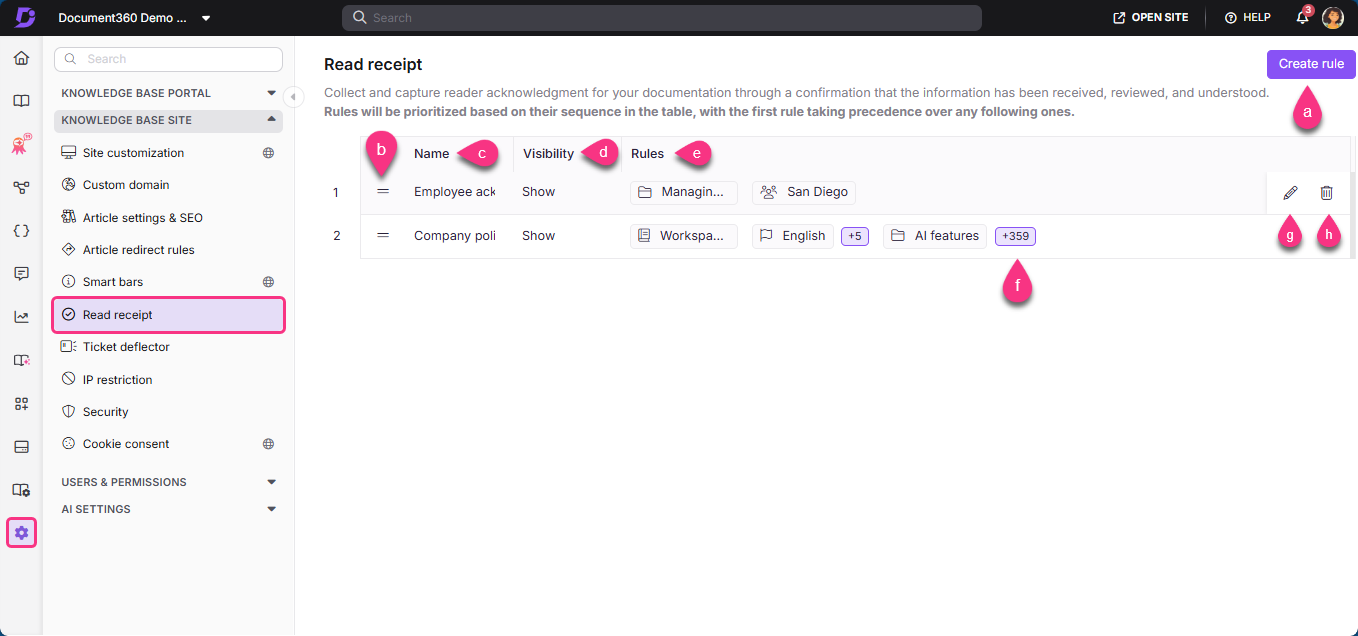
| Elemento | Descripción |
|---|---|
| a. Regla de crear | Haz clic para crear una nueva regla de recepción de lectura para las categorías de la base de conocimiento. |
| b. Reorganizar las reglas | Arrastra las reglas para reordenarlos. La primera regla de la lista tiene precedencia cuando se aplican varias reglas a la misma categoría. |
| c. Nombre | Muestra el nombre de cada regla de recepción de lectura. |
| d. Visibilidad | Indica si la regla está configurada como Mostrar o Ocultar. |
| e. Reglas | Muestra las categorías a las que se aplica la regla. |
| f. Visor de dependencias | Consulta y edita las categorías donde se aplica la regla. |
| g. Edición | Pasa el cursor sobre una regla y haz clic en Editar para modificarla. |
| h. Borrar | Pasa el cursor sobre una regla, haz clic en Eliminar y confirma que puedes eliminarla. |
Si los recibos de lectura están configurados en Configuración, no pueden modificarse en la configuración a nivel de artículo. Se pueden añadir recibos de lectura tanto a los borradores como a los artículos publicados. Al bifurcar y volver a publicar un artículo con el acuse de recibo activado, los lectores deberán reconocer el artículo republicado de nuevo.
Agradecimiento del lector en el sitio de la base de conocimientos
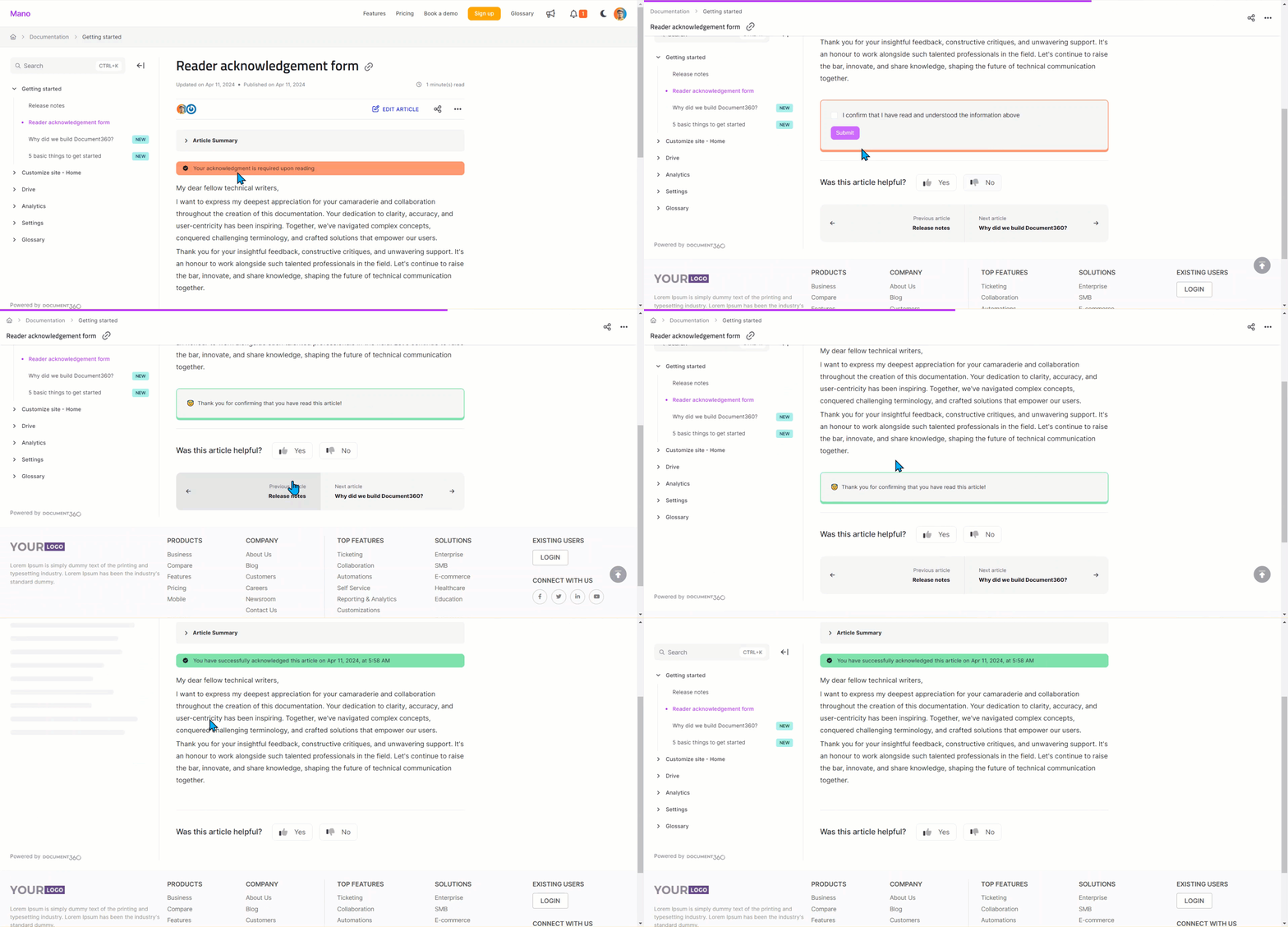
Una vez configurado el acuse de recibo de lectura, los lectores ven un banner en la parte superior del artículo que dice "Tu acuse de recibo es obligatorio al leer."
Para agradecer un artículo:
- Accede al artículo en la página de la base de conocimientos.
- Desplázate hasta el final del artículo.
- Selecciona la casilla para confirmar y haz clic en Enviar. Aparece un mensaje de confirmación al principio del artículo.
Página de reconocimiento requerida
Los lectores pueden consultar todos los artículos que requieran su reconocimiento desde la página de Reconocimiento requerido . En la parte superior derecha de la página principal del sitio de la base de conocimiento, un icono de Anuncio () muestra el número de acuses de recibo pendientes. Haz clic para abrir la página.
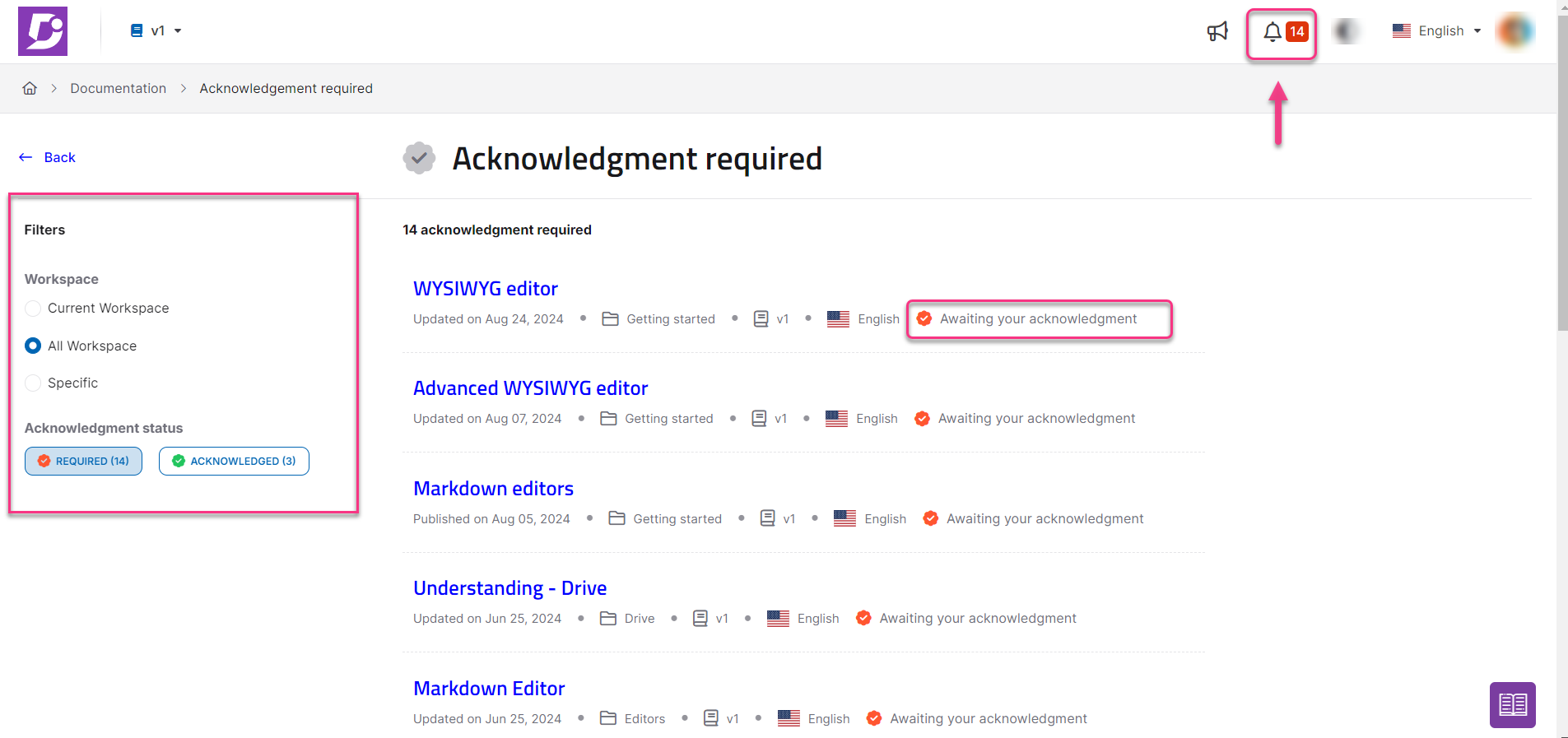
La página incluye las siguientes opciones de filtro:
Espacio de trabajo:
- Espacio de trabajo actual: Filtra los artículos solo dentro del espacio de trabajo actual.
- Todos los espacios de trabajo: Filtra los artículos en todos los espacios de trabajo.
- Específico: Permite la selección de espacios de trabajo específicos.
Estado de acuse de reconocimiento:
- Obligatorio: Muestra artículos que aún no han sido reconocidos.
- Recibido: Muestra artículos que ya han sido reconocidos.
Monitorizar los recibos de lectura en Analítica
Los datos de acuses de recibo de lectura se rastrean en la sección de Analítica del portal de la base de conocimiento.
- Navega a Analítica () en la barra de navegación izquierda.
- Ir a Artículos.
- En la sección de artículos principales , haz clic en Ver todo. La página de Todos los artículos aparece con una columna de recibo de lectura que muestra los detalles de los acuses de recibo para cada artículo.
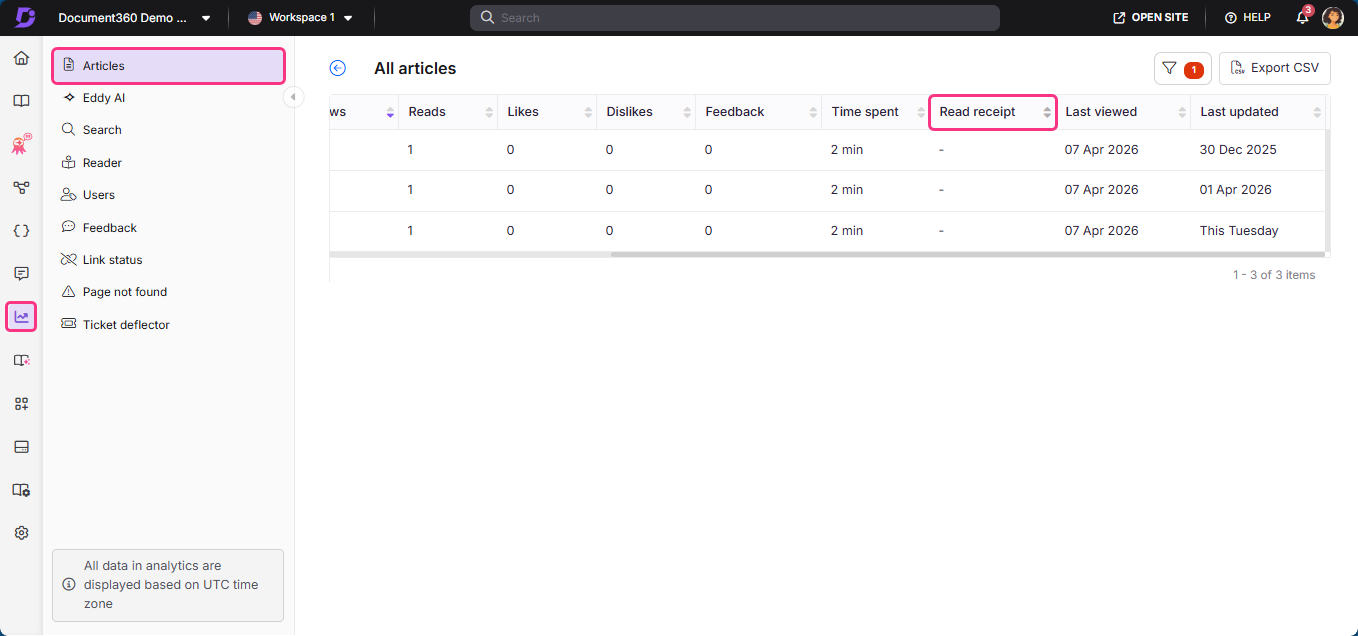
Las analíticas para recibos de lectura solo rastrean las cuentas de los lectores. No se rastrea a los usuarios, incluidos propietarios, administradores, editores y colaboradores. Los cambios en los artículos se reflejan en las analíticas en un plazo de 15 minutos.
Mejores prácticas
- Activa los recibos de lectura solo en artículos donde el acuse de recibo realmente importe. El uso excesivo de la función puede causar fatiga por los acuses de recibo entre los lectores.
- Utiliza reglas a nivel de categoría para asegurar que los nuevos artículos añadidos a una sección de cumplimiento o de incorporación requieran automáticamente acuse de recibo sin necesidad de configuración manual.
- Revisa regularmente los datos de acuses de recibo en Analytics para identificar a los lectores que no han completado la lectura obligatoria, especialmente tras una actualización de la política.
- Combina los recibos de lectura con recordatorios de reseña para asegurar que los artículos que requieran acuse de recibo también estén actualizados.
Preguntas frecuentes
¿Necesitan los lectores volver a reconocer cada vez que se actualiza un artículo?
Sí. Cuando un artículo con acuse de recibo activado se bifurca y se vuelve a publicar, los lectores deben reconocer la versión republicada. Los acuses de recibo anteriores solo se aplican a la versión vigente en el momento del acuse de reconocimiento.
¿Cuál es el número máximo de reglas de acuse de recibo que puedo crear?
Puedes crear hasta 20 reglas de recibo de lectura por proyecto.
¿Puedo personalizar el texto en el formulario de acuse de recibo del lector?
Sí. Puedes localizar o personalizar el texto del formulario de acuse de recibo usando la función de variables de localización. Ve a Configuración () > Portal de la base de conocimientos > Localización y espacios de trabajo. En la pestaña de variables de localización , amplía el acordeón de recepción de lectura para actualizar elementos como Haz clic para revisar y confirmar, Estado de acuse de recibo y Requerimiento. Haz clic en Guardar.
¿Qué ocurre con las reglas de reconocimiento de lectores al clonar artículos o categorías entre espacios de trabajo?
Las reglas de reconocimiento de lectores no se mantienen al clonar artículos o categorías dentro o entre espacios de trabajo. Las reglas deben configurarse por separado para el nuevo espacio de trabajo.
¿Está disponible la función de recibo de lectura para los proyectos JWT?
Sí. La función de recibo de lectura está soportada para proyectos configurados por JWT. Los lectores autenticados por JWT pueden reconocer artículos de la misma manera que los lectores que iniciaron sesión vía SSO, y cada acuse de recibo se registra con su correo electrónico y la marca de tiempo.