Microsoft Entra ID es el servicio de gestión de identidad y acceso en la nube de Microsoft, anteriormente conocido como Azure Active Directory. Con el SSO SAML configurado entre Microsoft Entra y Document360, tus usuarios y lectores pueden iniciar sesión en Document360 usando sus credenciales Microsoft existentes, sin necesidad de una contraseña separada.
Solo los usuarios con los roles de proyecto Propietario o Administrador pueden configurar SSO en Document360.
Qué puedes hacer con Microsoft Entra como tu IdP
| Capacidad | Apoyado |
|---|---|
| Autenticación por usuarios (portales) | Sí |
| Autenticación de lector (sitio de la base de conocimiento) | Sí |
| Inicio de sesión iniciado por IdP | Sí |
| Provisión de usuarios SCIM | Sí |
| Provisión de lectores SCIM | Sí |
| Sincronización de grupo SCIM | Sí |
| Herencia de configuración SSO (proyectos padre-hijo) | Sí |
Antes de que empieces
- Tienes una cuenta activa de Microsoft Azure con acceso de administrador. Inicia sesión en entra.microsoft.com.
- Tienes acceso de Propietario o Administrador en tu proyecto de Document360.
- Abre Document360 y Microsoft Entra en dos pestañas separadas del navegador. Tendrás que cambiar entre ellos varias veces durante la configuración.
Paso 1: Crear una aplicación SAML en Microsoft Entra
Iniciar sesión en Microsoft Entra
- Inicia sesión en tu cuenta de Microsoft Azure en entra.microsoft.com.
- Se te dirigirá a la página del centro de administración de Microsoft Entra .
Crear la aplicación
- En el centro de administración de Microsoft Entra, selecciona ID de Entra en la barra de navegación izquierda y haz clic en aplicaciones empresariales.
- En la página de aplicaciones empresariales , haz clic en Nueva aplicación > Crea tu propia aplicación.
- Introduce el nombre de tu solicitud en el campo Nombre de entrada y haz clic en Crear.
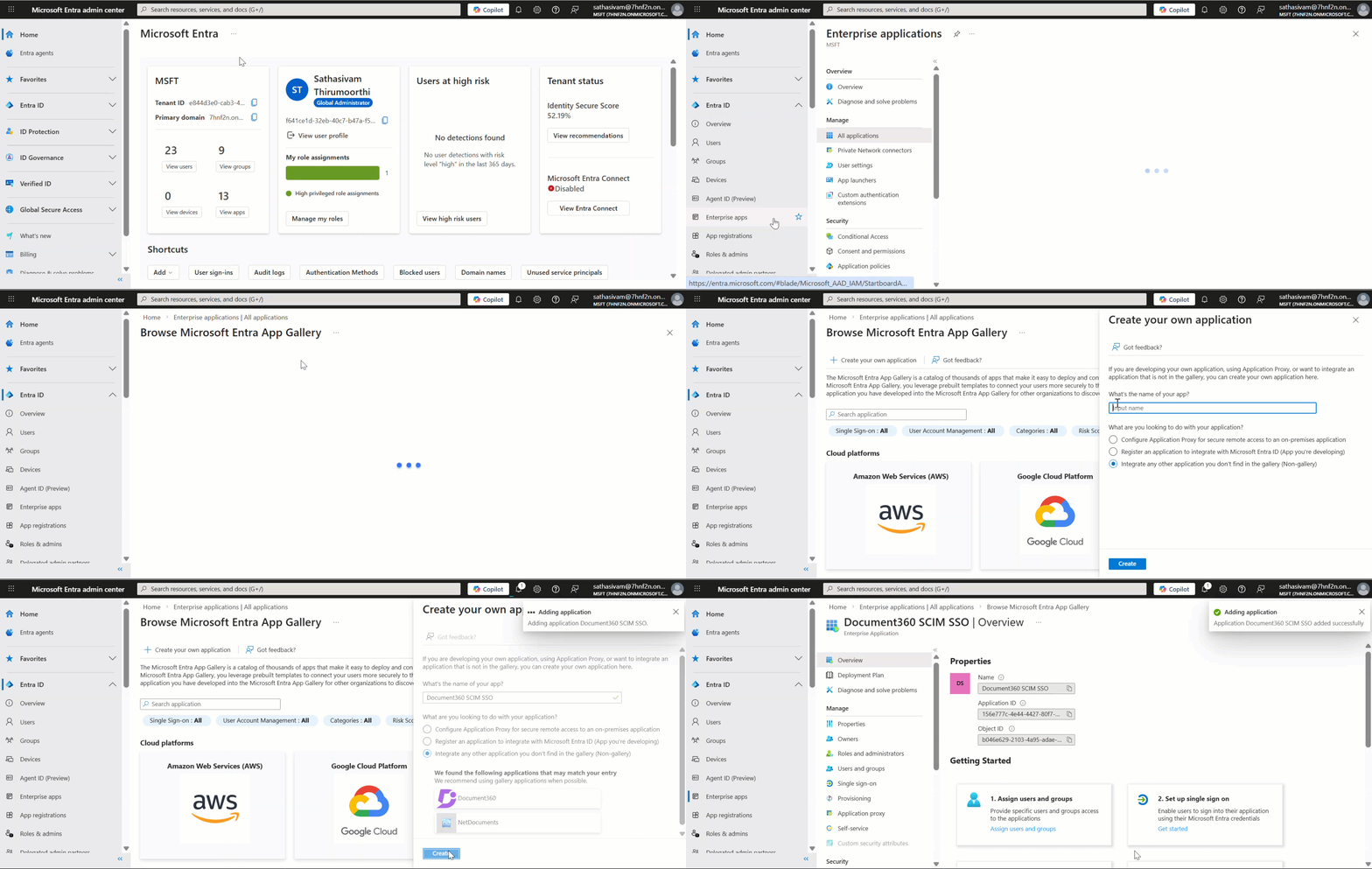
Al crear la aplicación, asegúrate de seleccionar Crear tu propia aplicación y elegir Integrar cualquier otra aplicación que no encuentres en el botón de opción de la galería . No selecciones una aplicación de Galería ni busques Document360 en la Galería Entra. Las aplicaciones de galería no soportan provisión SCIM personalizada. Si una app de Galería ya está configurada, tendrás que crear una nueva aplicación que no sea de Galería y reconfigurar tu configuración de SSO.
Paso 2: Configurar SAML en Entra usando los parámetros de Document360
Obtén los parámetros del proveedor de servicios en Document360
- Abre Document360 en una pestaña separada.
- Navega a Configuración > Usuarios y permisos > Configuración SSO.
- Haz clic en Crear SSO.
.png)
- Selecciona Entra ID como tu Proveedor de Identidad (IdP) para navegar automáticamente a la página Configurar el Proveedor de Servicios (SP ).
.png)
- La página Configurar el Proveedor de Servicios (SP) muestra los parámetros necesarios para configurar tu integración SAML en el Proveedor de Identidade.
.png)
Configurar SAML en Entra
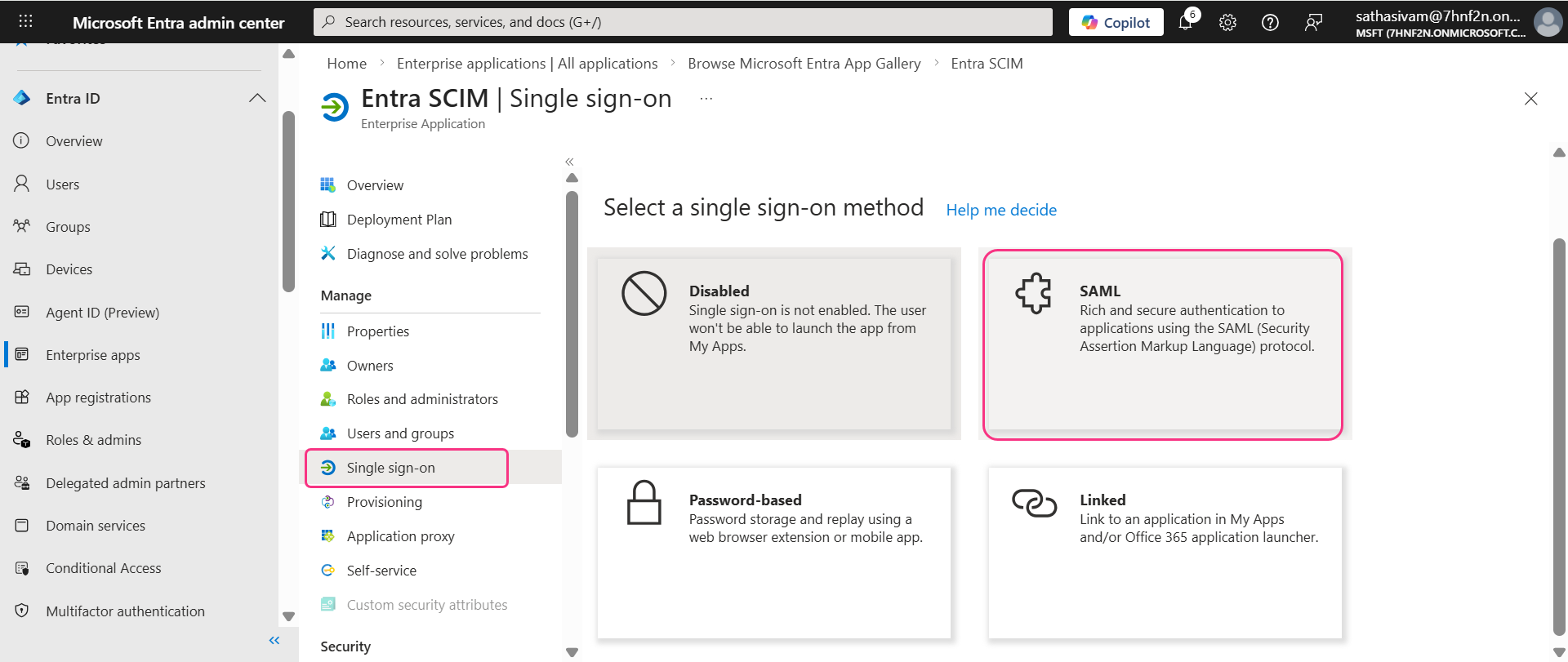
- Ve a Microsoft Entra y, en la página de aplicación creada, abre la pestaña de Inicio de sesión único y selecciona método SAML .
- Haz clic en Editar en la sección de Configuración Básica SAML e introduce los parámetros de Document360 como se muestra a continuación.
| Entra | Document360 |
|---|---|
| URL de respuesta (URL del servicio de consumo de asertura) | Ruta de retrollamada |
| URL de inicio de sesión | Ruta de retrollamada |
| Identificador (ID de entidad) | ID de entidad del proveedor de servicios |
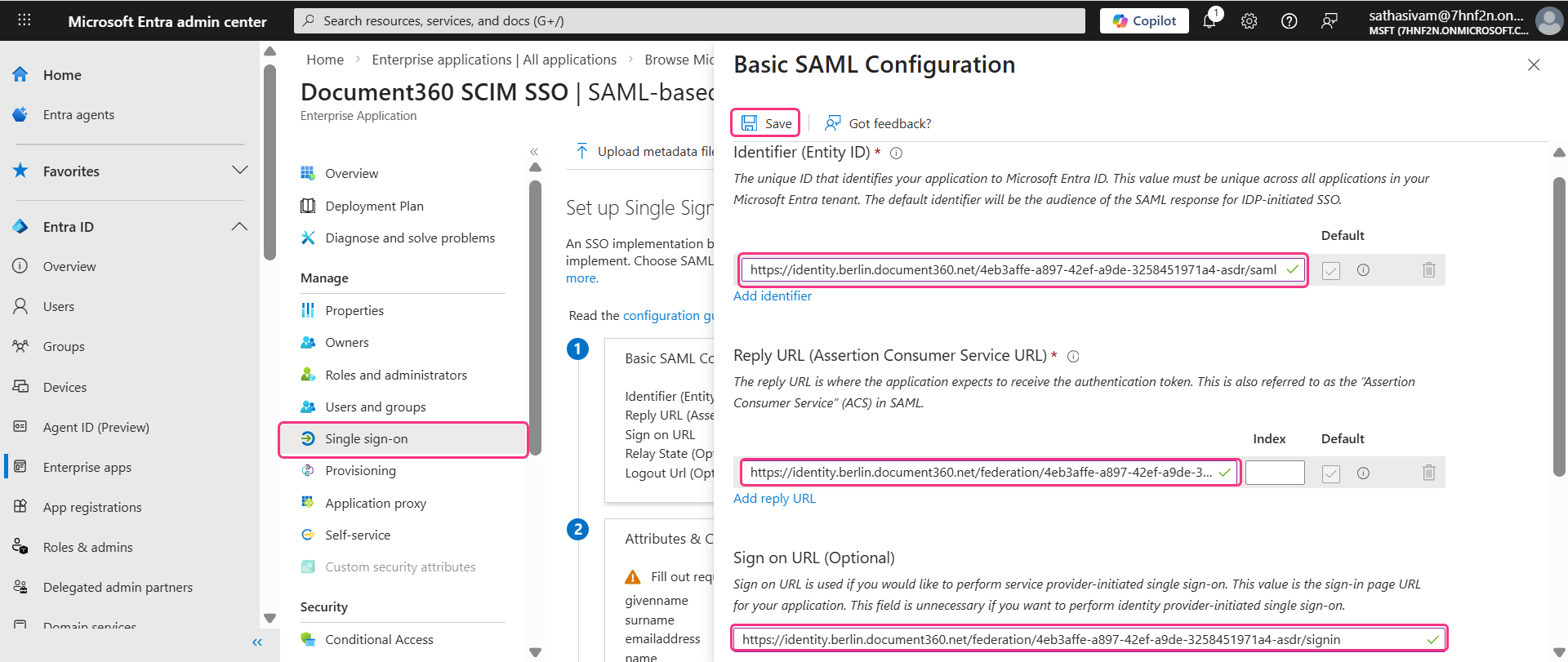
- Haz clic en Guardar.
Paso 3: Completar la configuración SSO en Document360
Configurar el proveedor de identidad en Document360
- Vuelve a Document360 y haz clic en Siguiente para acceder a la página Configurar el Proveedor de Identidad (IdP ).
- Si ya tienes una configuración SSO existente, puedes seleccionarla en el menú desplegable Configurar una conexión existente para heredar sus configuraciones. Esto elimina la configuración redundante y ahorra tiempo.
Para más información sobre herencias, véase Gestión de usuarios y lectores con SCIM en Entra.
.png)
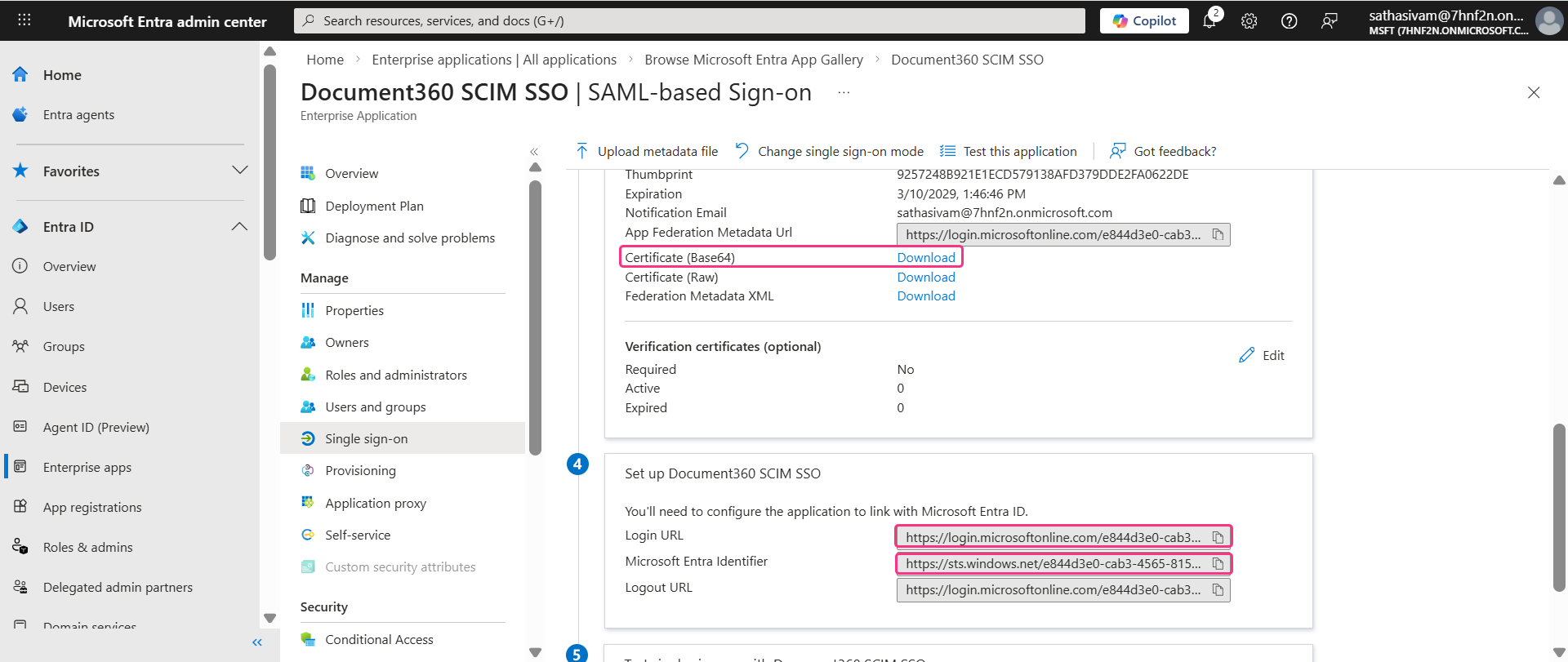
- Rellena los campos requeridos usando los parámetros que se encuentran en la sección SSO de Set Document 360 SCIM de la página de Entra, como se muestra a continuación.
| Entra | Document360 |
|---|---|
| URL de inicio de sesión | URL de inicio de sesión |
| Microsoft Entra Identifier | ID de entidad |
| Certificado SAML | Certificado (Base64) |
- Descarga el Certificado (Base64) en la sección de Certificados SAML y adúntalo al campo de certificado SAML en Document360.
- Activa o desactiva la opción Permitir inicio de sesión iniciado por el IDP según los requisitos de tu proyecto. Descubre más sobre el inicio de sesión iniciado por el IdP.
- Haz clic en Siguiente para acceder a la página de aprovisionamiento SCIM .
Paso 4: Configurar el aprovisionamiento SCIM
La provisión SCIM automatiza la gestión del ciclo de vida del usuario y del lector entre Microsoft Entra y Document360. Cuando se habilita, los usuarios añadidos, actualizados o desactivados en Entra se sincronizan automáticamente con Document360.
Si no necesitas aprovisionamiento SCIM, haz clic en Siguiente y sigue los pasos del Paso 5: Más ajustes.
Activar SCIM en Document360
- En la página de provisión SCIM en Document360, activa el interruptor Habilitar provisión SCIM .
- Aparecerá un cuadro de confirmación. Lee los términos y haz clic en Aceptar. A continuación, se mostrará un conjunto de parámetros.
.png)
Las fichas secretas primaria y secundaria se generan una vez y solo se muestran en el momento de la creación. Asegúrate de copiarlos y almacenarlos en un lugar seguro antes de guardar la configuración. Una vez guardada la configuración SSO, los tokens aparecerán enmascarados y no podrán recuperarse. Generar un token invalida el existente y requiere que actualices el nuevo token en tu configuración de Entra para evitar interrumpir la sincronización del usuario.
Configurar la provisión SCIM en Entra
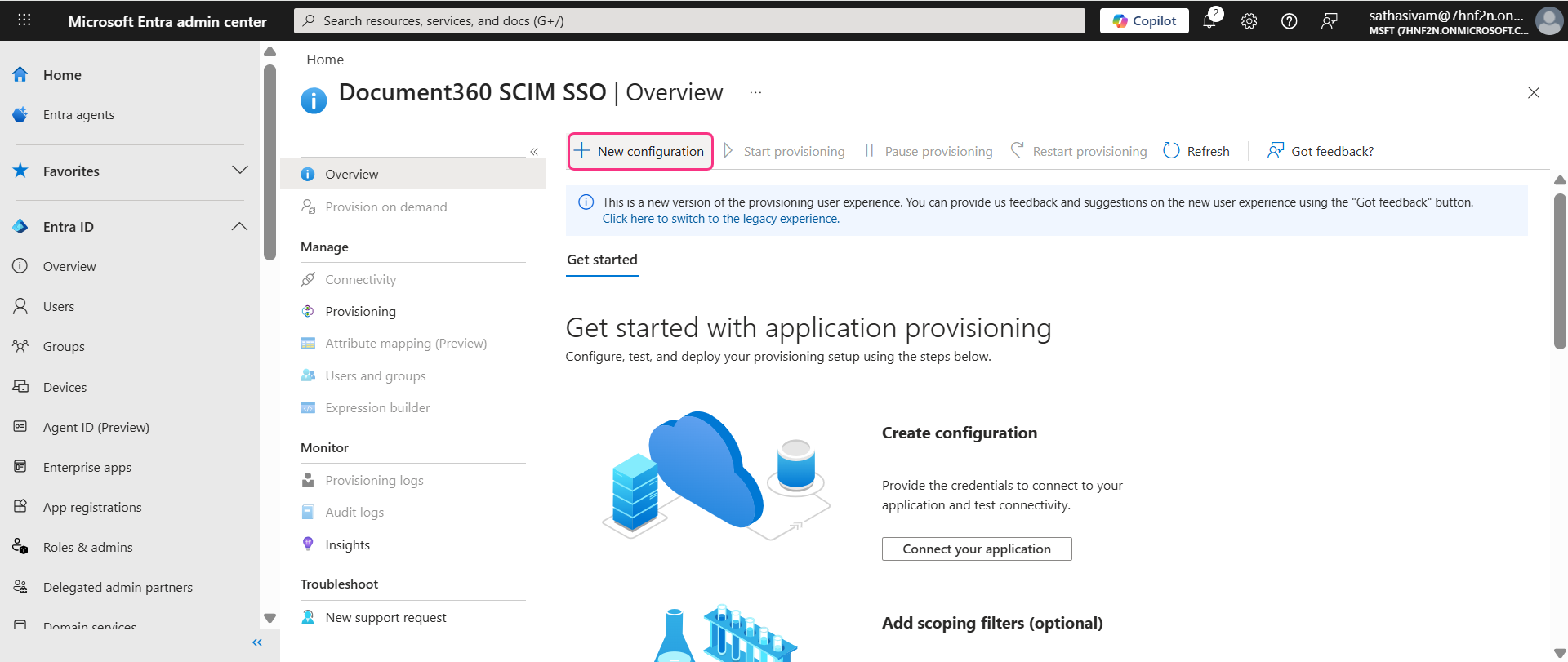
- Ve a Entra, selecciona la pestaña de Provisionamiento en el menú izquierdo y luego selecciona Nueva configuración en el menú superior.
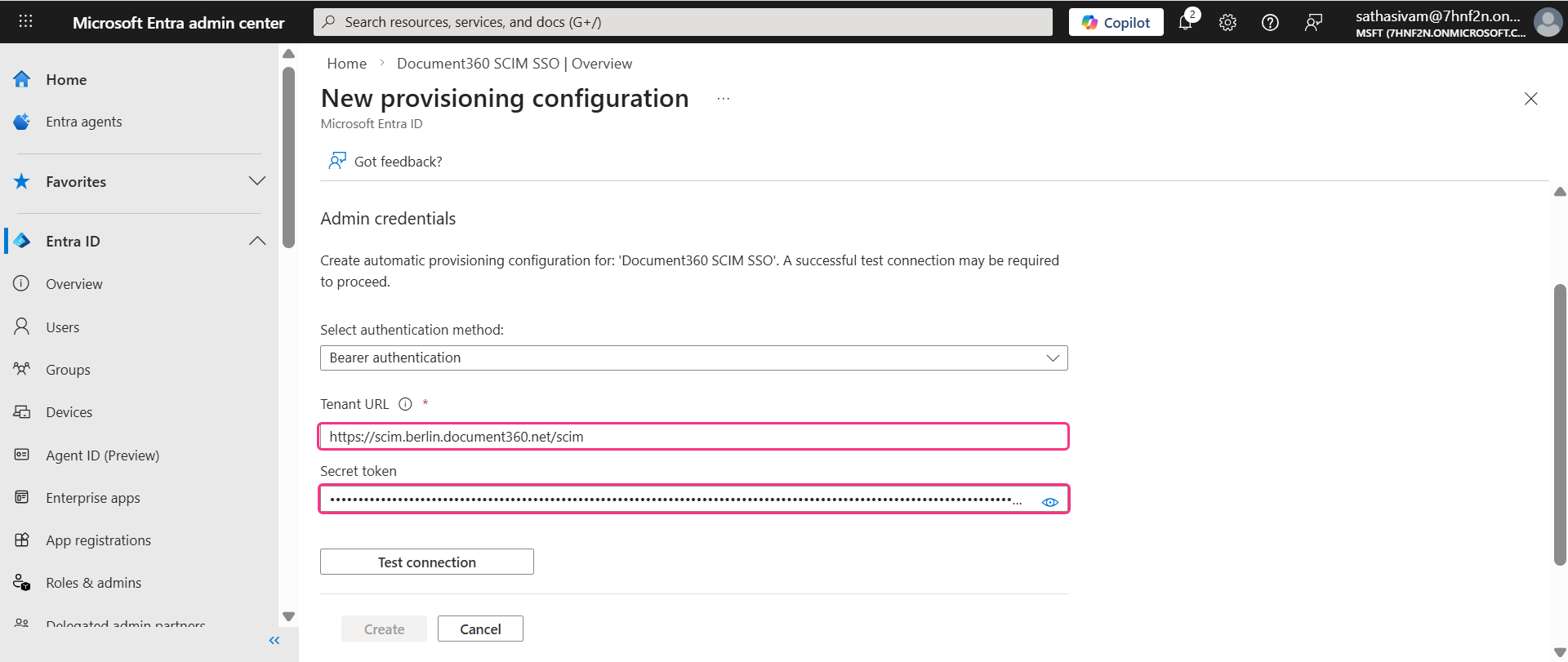
- Se mostrará la página de configuración de nuevas provisiones . Rellena los campos en la sección de credenciales de administrador usando los parámetros de Document360 que se muestran a continuación.
| Entra | Document360 |
|---|---|
| URL del inquilino | SCIM Base URL |
| Token secreto | Ficha secreta principal |
No hagas clic en Probar conexión ni Crear en esta fase. La configuración SSO en Document360 debe completarse primero antes de que la conexión de provisión SCIM pueda establecerse con éxito.
Establecer roles y grupos por defecto en Document360
- Vuelve a Document360 y activa el interruptor Activar sincronización de grupos . Cuando está habilitado, los usuarios y grupos de lectores se asignan automáticamente según los mapeos de grupos IdP.
- En el campo de rol por defecto , el rol está configurado como Contribuyente por defecto. Puedes cambiar esto desde el desplegable si es necesario.
El rol predeterminado se aplica solo a los usuarios . No afecta a los usuarios provisionados como Lectores provisionados a través userType = "reader" de ni al mapeo de atributos heredados isTeamAccount = False . Los revisores provisionados a través userType = "reviewer" de este valor predeterminado no se ven afectados. Para información sobre el mapeo de atributos, consulte Gestión de usuarios y lectores con SCIM en Entra.
- En los campos de grupos de usuarios y grupos de lectores , selecciona los grupos que quieres añadir. Se pueden añadir varios grupos, y heredarán el rol predeterminado que seleccionaste antes.
- Haz clic en Siguiente para navegar a la página de Más ajustes .
Para detalles completos sobre la gestión de usuarios, lectores y grupos a través de SCIM, incluyendo mapeo de atributos, flujos de aprovisionamiento y desaprovisionamiento, consulte Gestión de usuarios y lectores con SCIM en Entra.
Paso 5: Más ajustes
Configurar el nombre del SSO y las opciones de inicio de sesión
- En el campo de nombre de SSO , introduce un nombre para la configuración SSO.
- En el botón Personalizar inicio de sesión, introduce el texto del botón de inicio de sesión que se muestra a los usuarios.
- Asignación automática del grupo lector : esta opción solo está disponible para configuraciones SSO existentes. Para configuraciones SSO recién creadas, este interruptor no se mostrará porque SCIM provisiona automáticamente usuarios y grupos. Infártese más sobre el grupo de lectores de asignación automática.
- Activa la salida de sesión del usuario SSO inactivo si es necesario, y establece la duración del inactividad.
- Elige si invitas a cuentas de usuarios y lectores existentes a SSO.
.png)
- Haz clic en Crear para completar la configuración del SSO.
La configuración SSO en Document360 se crea con éxito.
Paso 6: Completar la provisión SCIM en Entra
Prueba y guarda la conexión SCIM
- Vuelve a Entra, donde se muestra la página de configuración de nuevos provisiones .
- Una vez que se hayan rellenado todos los campos requeridos, haz clic en Probar conexión para verificar la configuración.
.png)
- Aparecerá un mensaje de confirmación una vez que la conexión de aprovisionamiento SCIM entre Entra y Document360 tenga éxito.
- Haz clic en Crear para finalizar la configuración.
La provisión SCIM entre Entra y Document360 ha sido creada con éxito.
Para más detalles sobre cómo gestionar usuarios, lectores y grupos en Entra, consulta Gestión de usuarios y lectores con SCIM en Entra.
Mejores prácticas
- Crea una aplicación que no sea de Galería. Usa siempre la opción Integrar cualquier otra aplicación que no encuentres en la galería al crear tu aplicación de Entra. Las aplicaciones de galería no soportan provisión SCIM personalizada.
- Guarda ambos tokens secretos de forma segura. Trata los tokens SCIM primarios y secundarios como contraseñas. Guárdalos en un gestor de secretos o en una bóveda de contraseñas, no en archivos de texto plano o repositorios de código.
- No pruebes la conexión SCIM antes de guardar la configuración de Document360. La prueba suspenderá en esa fase. Siempre completa y guarda primero la configuración SSO de Document360, luego vuelve a Entra para probar.
- Establece el mapeo de atributos a nivel de usuario, no a nivel de grupo. Al configurar el
userTypeatributo oisTeamAccount, configúralo siempre a nivel de usuario para evitar conflictos de provisión para usuarios que pertenecen a varios grupos. - Alinea el tiempo de espera de reposo con tu política de seguridad. Activa la salida de sesión del usuario SSO inactivo y configura la duración para que se ajuste a los requisitos de gestión de sesiones de tu organización.
Preguntas frecuentes
¿Por qué necesito usar una aplicación que no sea de la galería en lugar de buscar Document360 en la Galería Entra?
Las aplicaciones de galería en Entra no soportan provisión SCIM personalizada. Para habilitar SCIM entre Entra y Document360, debes crear una aplicación que no sea de galería seleccionando Crear tu propia aplicación y seleccionando Integrar cualquier otra aplicación que no encuentres en la galería. Si una app de Galería ya está configurada, tendrás que crear una nueva aplicación que no sea de Galería y reconfigurar tu configuración de SSO.
¿Qué ocurre con los usuarios existentes de Document360 cuando configuro SSO?
Los usuarios existentes no se convierten automáticamente. Durante el paso de Más configuraciones, puedes elegir invitar cuentas de usuario y lector existentes a SSO. Los usuarios convertidos conservan todos sus roles y permisos existentes.