Si votre équipe de documentation utilise Trello pour gérer les tâches d’écriture entre rédacteurs, éditeurs et agences externes, maintenir ces forums en phase avec ce qui est réellement publié dans Document360 nécessite des mises à jour manuelles des cartes — ce qui est facile à manquer, surtout avec des contributeurs externes. En connectant Document360 et Trello via Zapier, vous pouvez automatiser cela : chaque fois qu’un article est publié dans Document360, Zapier crée automatiquement une carte Trello sur votre tableau et votre liste désignés, maintenant votre tableau des tâches à jour sans aucun effort manuel.
Vous pouvez configurer cette intégration de zéro ou utiliser le modèle Zapier préconstruit :
Quand utiliser cette intégration
- Votre équipe de documentation suit le statut de l’article sur un tableau Trello — par exemple, avec des listes comme « En cours », « En cours » et « Publié » — et souhaite que Document360 publie les événements pour déplacer ou créer automatiquement des cartes.
- Vous travaillez avec des rédacteurs externes ou des agences qui contribuent au contenu et ont besoin d’un moyen de refléter les articles publiés dans l’espace de travail Trello de votre équipe sans exposer votre portail Document360 à des tiers.
- Vous souhaitez un enregistrement visuel léger de tous les articles publiés que votre équipe peut annoter et attribuer directement dans Trello.
Avant que tu commences
- Vous devez être connecté à votre compte Zapier.
- Vous devez avoir un compte Trello avec au moins un tableau et une liste déjà configurés pour recevoir des cartes.
- Vous devez avoir votre jeton API Document360 prêt. Pour en générer un, naviguez dans Connexions > Extensions, localisez la tuile Zapier, puis cliquez sur Connecter pour copier le jeton.
Comment configurer le Zap
Étape 1 — Créer un nouveau Zap
- Connectez-vous à votre compte Zapier.
- Dans le menu de navigation de gauche, cliquez sur Créer puis sélectionnez Zaps.
- Un nouveau Zap est créé avec un flux de Déclenchement et d’Action .

Étape 2 — Connecter Document360 comme déclencheur
- Dans le champ Trigger , choisissez Document360.
- Dans le panneau Configuration, sélectionnez l’événement souhaité dans le champ Événement .
- Cliquez sur le champ Compte — un panneau de connexion apparaît.
- Saisissez vos identifiants de connexion et cliquez sur Autoriser.
Pour générer le jeton API à partir de Document360 :
- Naviguez vers Connexions > Extensions dans la barre de navigation de gauche du portail de la base de connaissances.
- Sur la tuile d’extension Zapier , cliquez sur Connecter.

- Cliquez sur l’icône Copier pour copier le jeton.

- Retournez sur le panneau Zapier et collez le jeton API dans le champ.
- Cliquez sur Oui, continuer à Document360.
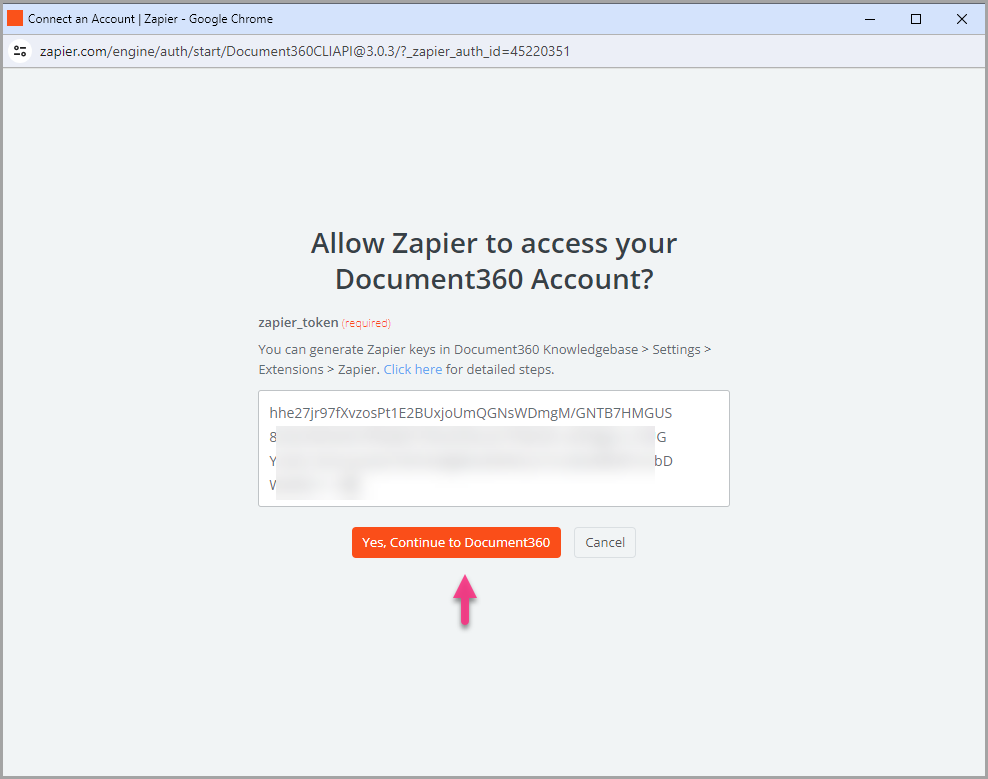
- Vous pouvez trouver le projet Document360 lié sur la page du compte Connect Document360 . Pour utiliser un autre compte plus tard, cliquez sur Changer.
- Cliquez sur Continuer.
- Dans la section Test , cliquez sur Test trigger. Si le déclencheur réussit, cliquez sur Continuer.
Étape 3 — Connecter Trello comme action
- Dans le champ Action , choisissez Trello.
- Dans le panneau Configuration, sélectionnez Créer une carte dans le champ Événement .
- Cliquez sur le champ Compte — un panneau de connexion apparaît.
- Saisissez vos identifiants de compte Trello et cliquez sur Permettre.
- Cliquez sur Continuer.
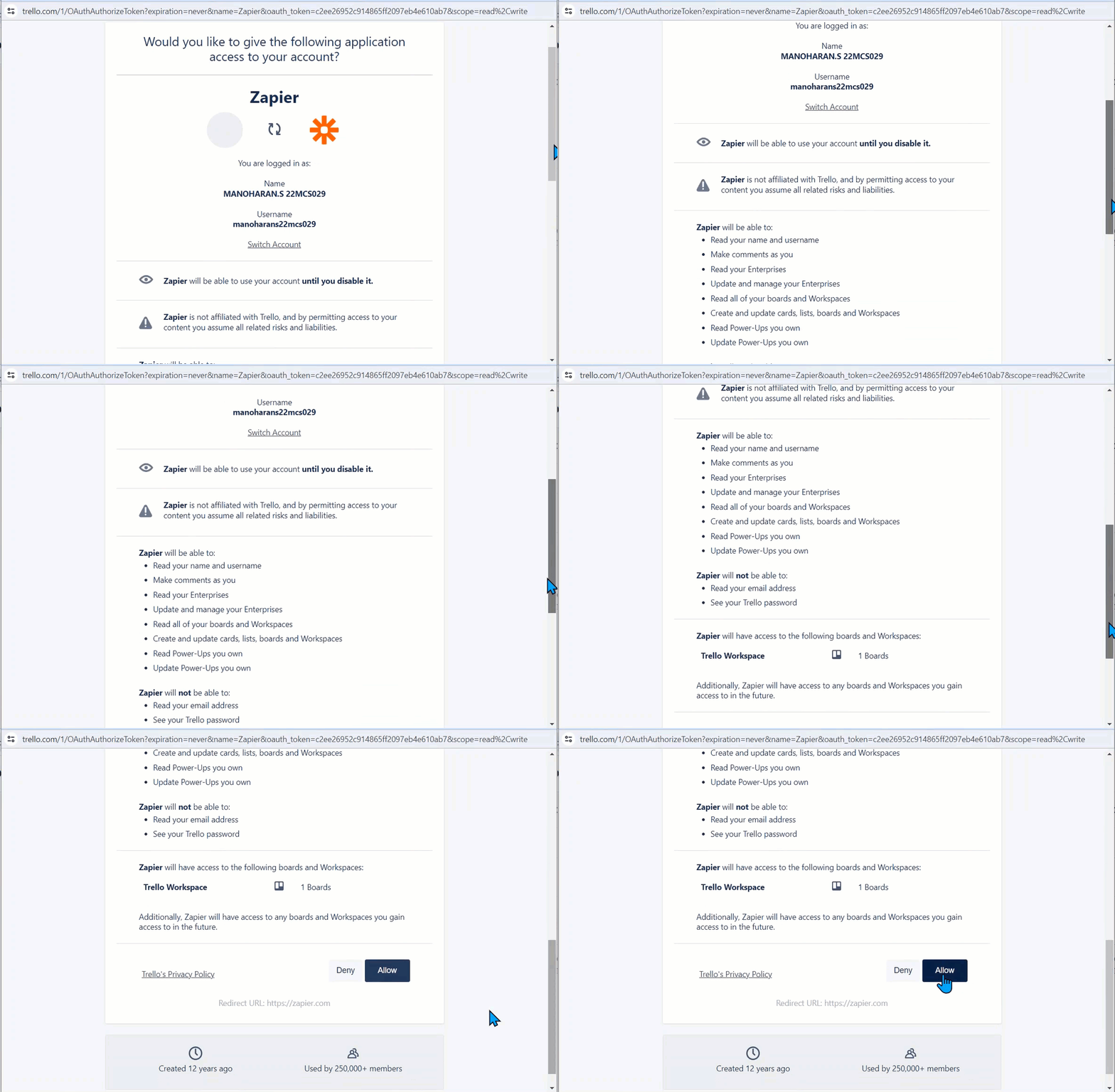
- Dans la section Action de Configuration , configurez les champs suivants :
| Terrain | Description |
|---|---|
| Tableau | Choisissez le plateau Trello où les cartes doivent être créées. |
| Liste | Choisissez la liste spécifique sur le tableau (par exemple « Publié »). |
| Nom | Map vers un attribut Document360 — généralement le titre de l’article. |
| Description | Cartographiez un ou plusieurs attributs de Document360 tels que le contenu, le contributeur, la version ou la date de mise à jour. |
| Label | Choisissez une étiquette de couleur à appliquer sur la carte. |
| Position des cartes | Choisissez Haut ou Bas pour contrôler où de nouvelles cartes apparaissent dans la liste. |
| Membres | Assignez des membres du conseil Trello à la carte si nécessaire. |
- Cliquez sur Continuer.
- Dans la section Test , cliquez sur Étape Test, puis sur Publier. Une fenêtre pop-up publiée par Zap confirme que le Zap est activé.
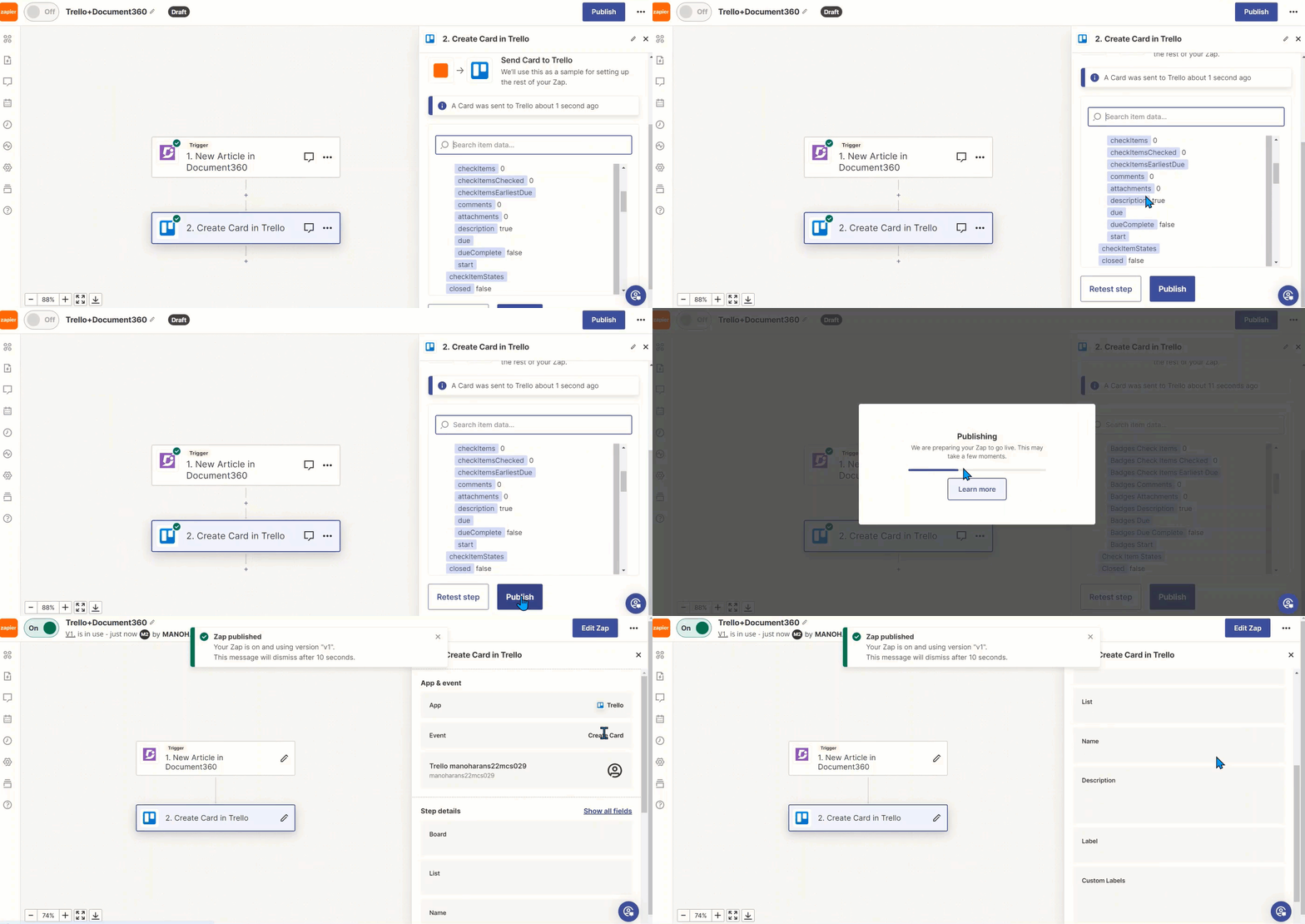
Fonctionnement de la synchronisation des articles
Une fois le Zap actif, chaque fois qu’un article est publié dans votre projet Document360 connecté, une nouvelle carte Trello est automatiquement créée sur le tableau et la liste que vous avez configurée. La carte contient les attributs de l’article que vous avez mappés — tels que le titre, le contributeur, la date de publication et le contenu — offrant à votre équipe une visibilité complète sur les articles publiés directement depuis Trello.
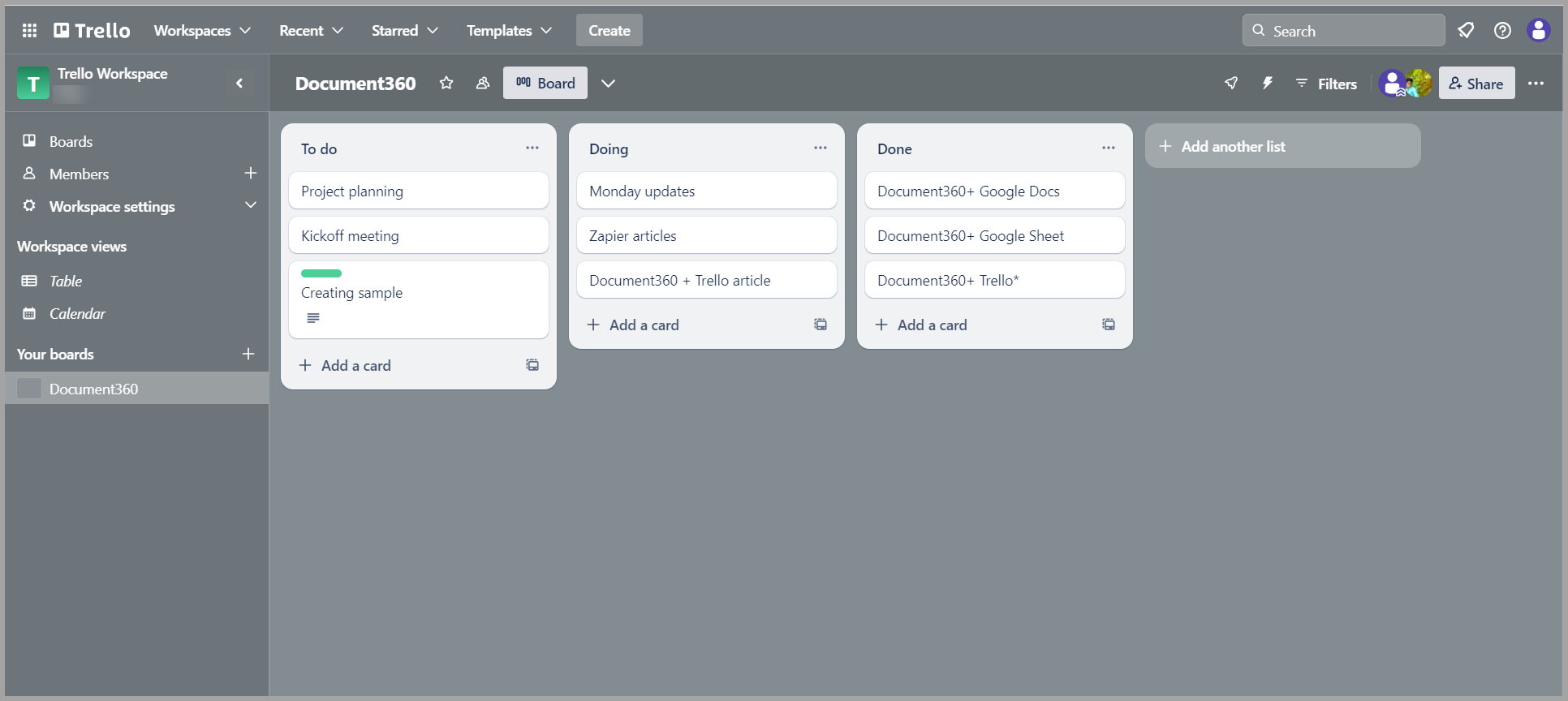
Aperçu de Zap
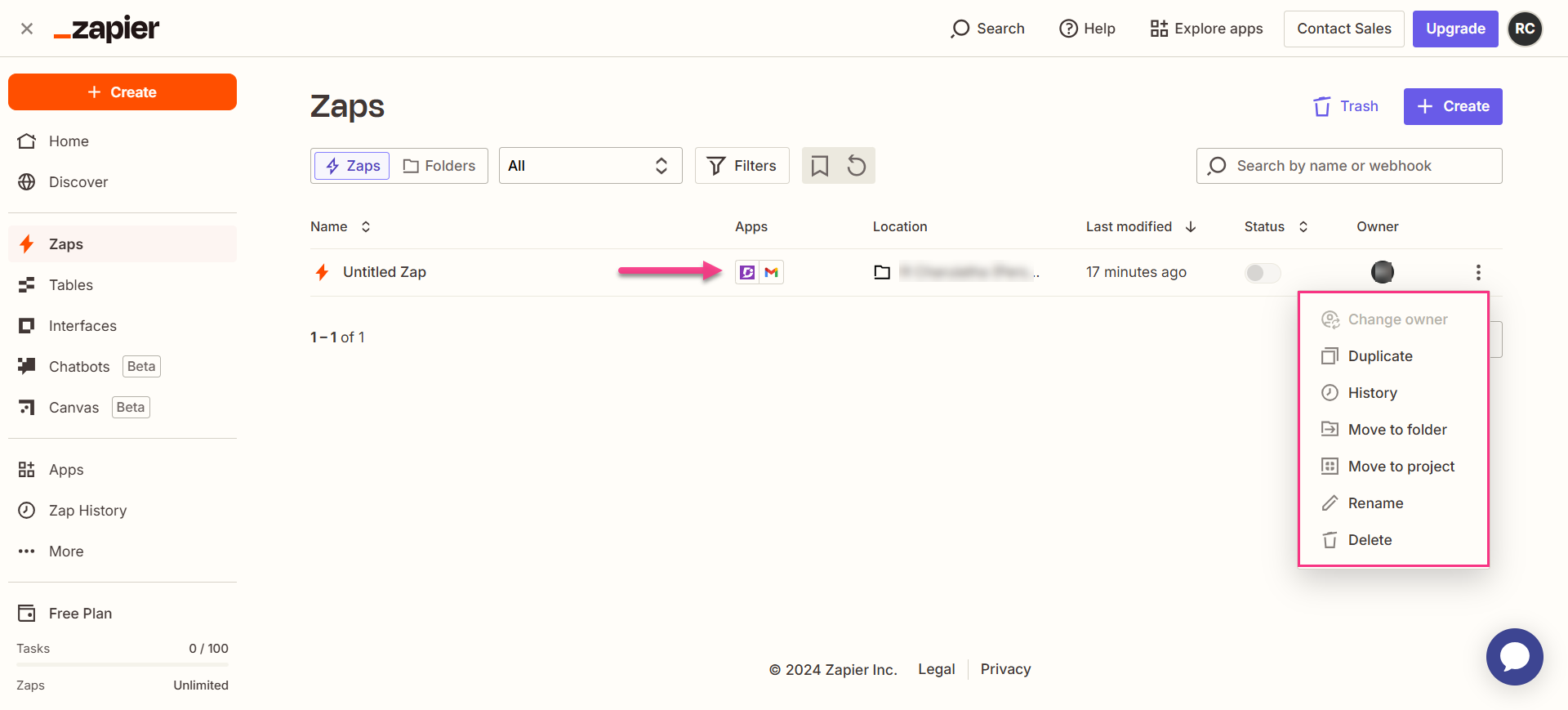
Une fois activé, vous pouvez visualiser et gérer le Zap depuis le tableau de bord Zapier. La page d’aperçu montre le déclencheur, l’action et l’historique de la partie pour le Zap.
Comment supprimer un Zap
- Accédez au tableau de bord de Zapier. Une liste de tous les Zaps existants est affichée sur la page d’aperçu.
- Cliquez sur l’icône des actions de Zap () à droite du Zap que vous souhaitez retirer et cliquez sur Supprimer. Le Zap est supprimé définitivement.
Meilleures pratiques
- Utilisez une liste Trello dédiée (comme « Publié via D360 ») comme cible pour les cartes créées par Zap, plutôt que de les mélanger avec des cartes créées manuellement. Cela facilite la distinction des saisies automatisées et les audite si nécessaire.
- Mappez l’URL ou l’ID de l’article dans la description ou le nom de la carte à côté du titre, afin que les membres de l’équipe puissent passer directement de la carte Trello à l’article dans Document360 sans avoir à faire de recherche.
- Réglez la position de la carte en haut pour que les articles les plus récemment publiés apparaissent toujours en haut de la liste, offrant ainsi à votre équipe une vue à jour de ce qui a été publié sans avoir à faire défiler.