O JavaScript personalizado no Document360 permite que você adicione seu próprio código JavaScript para expandir a funcionalidade do seu site de base de conhecimento além do que as configurações integradas fornecem. Você cola o código diretamente no portal e ele roda em todas as páginas do seu site de base de conhecimento. Essa é a ferramenta certa quando você precisa adicionar comportamento dinâmico, interagir com elementos de página, integrar scripts de terceiros ou automatizar interações que não podem ser configuradas pelas configurações padrão.
Quando usar JavaScript personalizado
Use JavaScript personalizado quando precisar de comportamentos ou funcionalidades que o CSS e as configurações embutidas não possam oferecer:
- Modificar a estrutura da página dinamicamente – reordenar, mostrar ou esconder elementos na página com base nas condições. Por exemplo, mova a seção de artigos relacionados acima da seção de feedback, ou oculte a barra de navegação da esquerda para leitores específicos.
- Adicione interatividade com cabeçalhos - adicione ícones de redes sociais, links de feedback dinâmico ou botões personalizados ao cabeçalho de navegação usando JavaScript.
- Integre ferramentas de terceiros - incorpore scripts de análise, widgets de chat, ferramentas de feedback ou rastreamento personalizado que precisam rodar em todas as páginas.
- Mostre apenas a categoria ativa na barra lateral esquerda - filtre a árvore de categorias para que apenas a categoria ativa atualmente e suas subcategorias fiquem visíveis, reduzindo a confusão de navegação para os leitores.
Antes de começar
- Você deve ter uma conta de equipe com acesso administrativo ao portal da Knowledge Base.
- O JavaScript personalizado se aplica globalmente a todo o site da base de conhecimento – ele roda em todas as páginas e afeta todos os leitores.
- O Document360 não valida nem manipula seu código JavaScript.
- Erros não serão sinalizados automaticamente e scripts quebrados podem atrapalhar a experiência do site. Teste suas mudanças cuidadosamente antes de salvar.
O site da base de conhecimento do Document360 utiliza um modelo de Aplicação de Página Única (SPA). Isso significa que apenas o conteúdo do artigo é atualizado quando o leitor navega – não a página inteira. JavaScript personalizado que depende de eventos de carregamento ou atualização de página pode não funcionar como esperado. Use o articleload evento em vez disso:
panel.addEventListener('articleload', function() {
  // Your custom JavaScript code here
});
Como adicionar JavaScript personalizado
- Navegue até Configurações () > Site da base de conhecimento na barra de navegação esquerda do portal da Base de Conhecimento.
- No painel de navegação à esquerda, navegue até Personalização do Site.
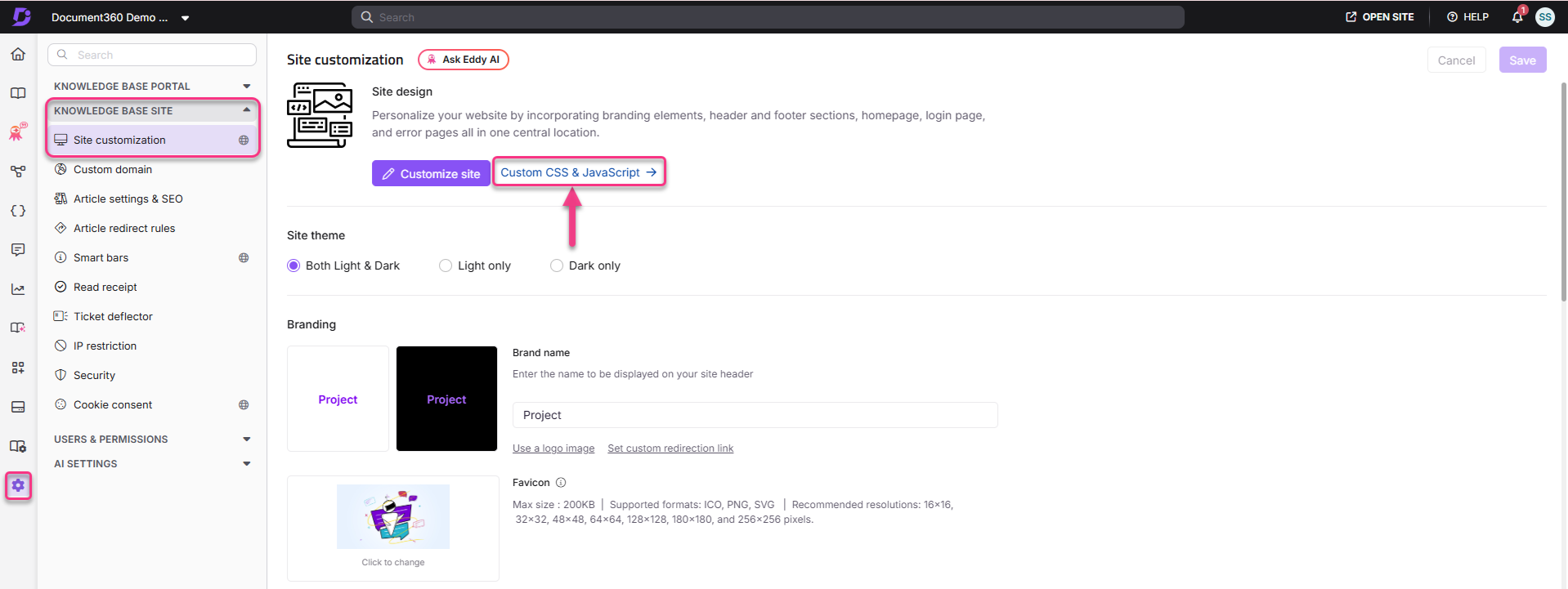
- Clique em CSS & JavaScript Personalizados.
- Selecione a aba JavaScript . O editor de código JavaScript aparece.
- Cole seu código JavaScript na área de texto.
- Clique em Salvar para aplicar suas alterações.
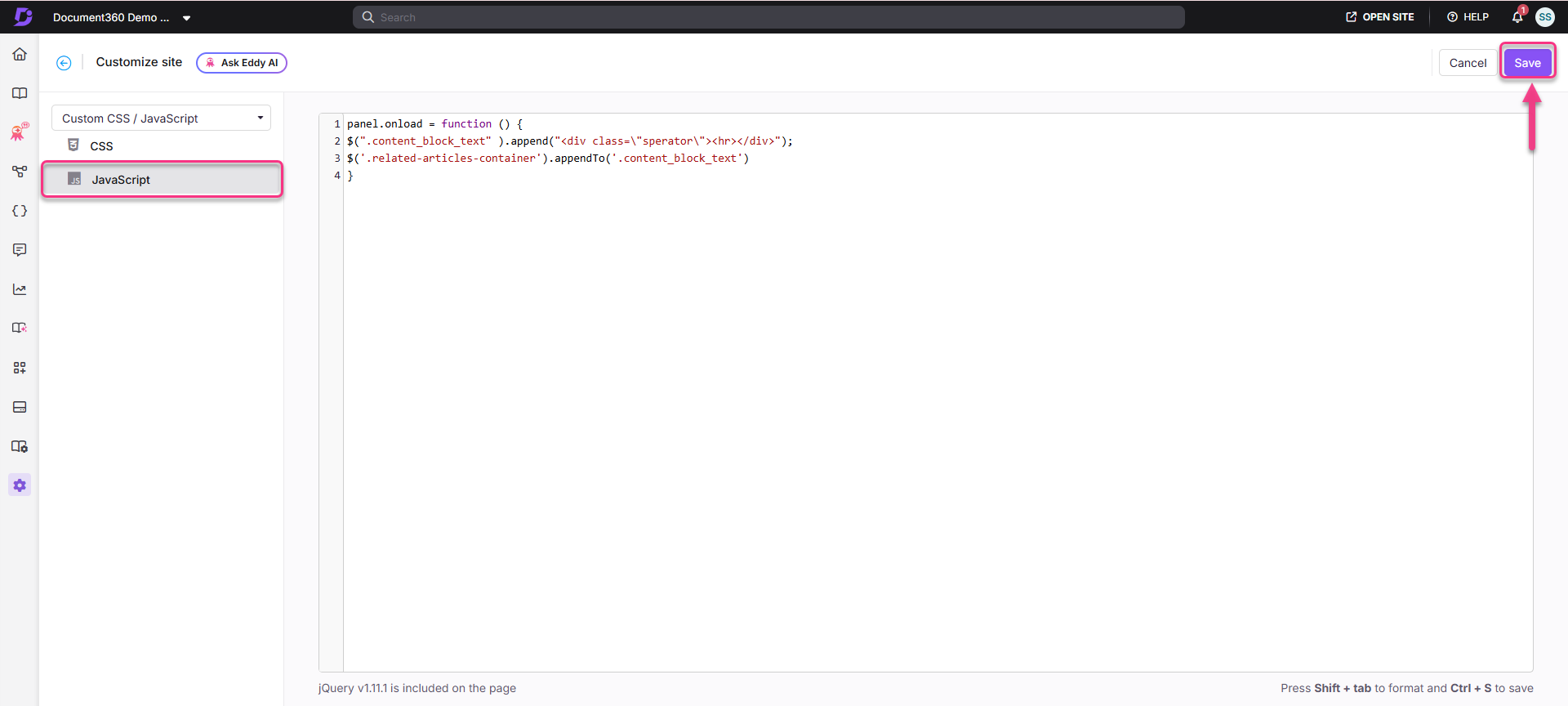
O JavaScript agora está ativo no seu site de base de conhecimento. Visite o site para verificar o comportamento.
Exemplos de casos de uso
Os exemplos a seguir mostram personalizações comuns que você pode alcançar com JavaScript personalizado.
Mova artigos relacionados acima da seção de feedback
panel.onload = function () {
  $(".content_block_text").append("<div class=\"sperator\"><hr></div>");
  $('.related-articles-container').appendTo('.content_block_text')
}
Mostrar apenas a categoria ativa na barra lateral esquerda
/* Left sidebar category start */
let parent_data = null;
function client_tree_data(data) {
  parent_data = data;
  window.clientData = data;
  const slug = window.location.pathname.split('/').filter(Boolean).pop();
  if (slug === "docs") {
    return [data[0]];
  }
  return data.filter(item => markIfContainsSlug(item, slug));
}
function markIfContainsSlug(node, slug) {
  if (node.slug === slug) {
    node.found = true;
    return true;
  }
  return node.children?.some(child => markIfContainsSlug(child, slug)) || false;
}
/* Left sidebar category end */
Para mais exemplos de casos de uso em JavaScript, veja os artigos Dicas e Truques .
Melhores práticas
- Use o
articleloadevento para compatibilidade com SPA - envolva todo o JavaScript que interage com o conteúdo do artigo parapanel.addEventListener('articleload', function() { ... })garantir que ele dispare de forma confiável em toda navegação de artigo, não apenas no carregamento inicial da página. - Mantenha scripts focados e mínimos – JavaScript personalizado roda em cada página. Roteiros inchados ou lentos aumentam o tempo de carregamento da página para todos os leitores. Inclua apenas o que for necessário.
- Teste tanto no modo claro quanto no escuro – scripts que manipulam elementos ou estilos DOM podem se comportar de forma diferente entre os temas. Sempre faça uma prévia de ambos antes de salvar.
- Comente seu código - adicione comentários inline explicando o que cada bloco faz, especialmente se vários membros da equipe gerenciam o JavaScript. Exemplo:
/* Moves related articles above feedback — added June 2026 */ - Remover scripts não utilizados - scripts que não são mais necessários devem ser excluídos do editor. O código remanescente aumenta a complexidade e pode causar conflitos inesperados com mudanças futuras.
- JavaScript personalizado não aparece em links de pré-visualização compartilháveis – para verificar o comportamento final, publique suas alterações e visualize diretamente o site da base de conhecimento ao vivo.
FAQ
Por que meu JavaScript personalizado não funciona depois que um leitor navega para um novo artigo?
O Document360 utiliza um modelo de Aplicação de Página Única (SPA) — quando um leitor navega entre artigos, apenas o conteúdo do artigo é atualizado, não a página inteira. JavaScript que depende de eventos de carregamento ou atualização de página só será executado uma vez no carregamento inicial. Enrole seu código panel.addEventListener('articleload', function() { ... }) para garantir que ele rode toda vez que o conteúdo do artigo mudar.
Por que o JavaScript personalizado não aparece no link de pré-visualização compartilhável?
O JavaScript personalizado é intencionalmente desativado em links de pré-visualização compartilháveis para garantir desempenho consistente e segurança quando o conteúdo é compartilhado externamente. Para verificar suas alterações em JavaScript, publique o artigo e acesse-o diretamente pelo site da base de conhecimento, ou use um ambiente sandbox.
Posso adicionar JavaScript diferente para cada espaço de trabalho?
Não. O JavaScript personalizado é configurado no nível do projeto e se aplica a todos os espaços de trabalho dentro do projeto. Não é possível adicionar JavaScript separado para espaços de trabalho individuais através das configurações de CSS & JavaScript personalizadas.