
Por padrão, todos os artigos no site da sua base de conhecimento são exibidos no modo Light. Os leitores podem alternar manualmente entre Luz e Escuridão usando a opção de tema no topo de cada artigo. Se você quiser que o modo Dark seja a experiência padrão, para que os leitores cheguem no Dark sem precisar trocar, pode implementar isso usando um trecho em JavaScript. Você também pode bloquear o site apenas para Escuro, removendo completamente a opção de alternância para que os leitores sempre visualizem no modo Escuro.
Quando usar isso
Use essa personalização quando quiser:
- Combine a identidade da sua marca com uma base de conhecimento com tema sombrio como primeira impressão para todos os leitores.
- Reduza a fadiga ocular para leitores que leem principalmente documentação técnica em ambientes de pouca luz.
- Limite a experiência apenas para Dark, garantindo uma apresentação visual consistente independentemente da preferência do leitor.
Antes de começar
- Você precisa de acesso às Configurações () > site de base de conhecimento > Personalização do site > CSS & JavaScript personalizados no portal da base de conhecimento.
- O modo escuro por padrão ainda permite que os leitores mudem para o modo Claro usando o botão de alternância de tema no topo de cada artigo. Se quiser remover essa opção e impor o modo Escuro, complete ambas as partes deste guia.
NOTAPor padrão, todos os artigos são exibidos no modo Luz. O trecho de JavaScript abaixo sobrepõe isso, então o modo Dark é aplicado no carregamento da página.
Parte 1 - Defina o modo Escuro como padrão
-
Navegar até Configurações (
) > site da base de conhecimento > personalização do site > CSS & JavaScript personalizados no portal da base de conhecimento.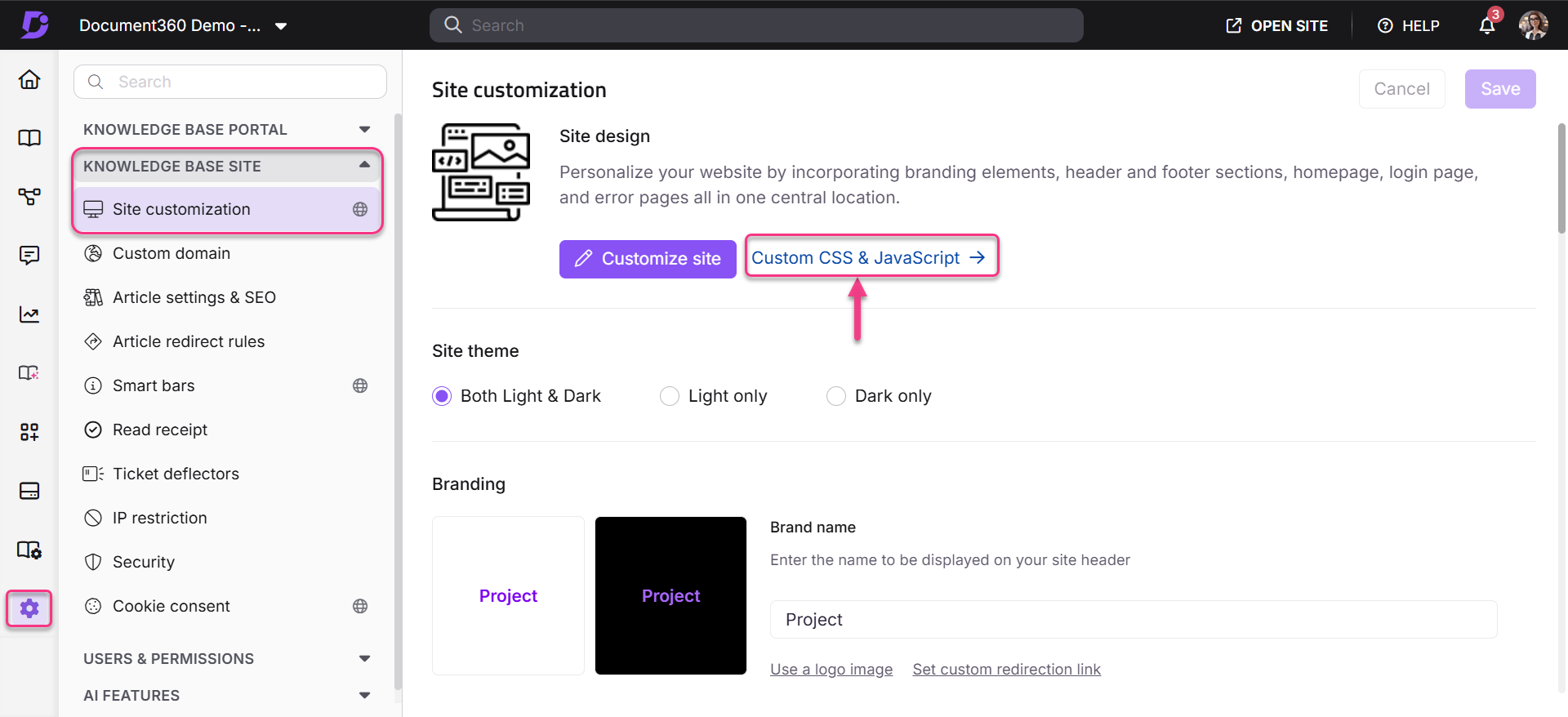
-
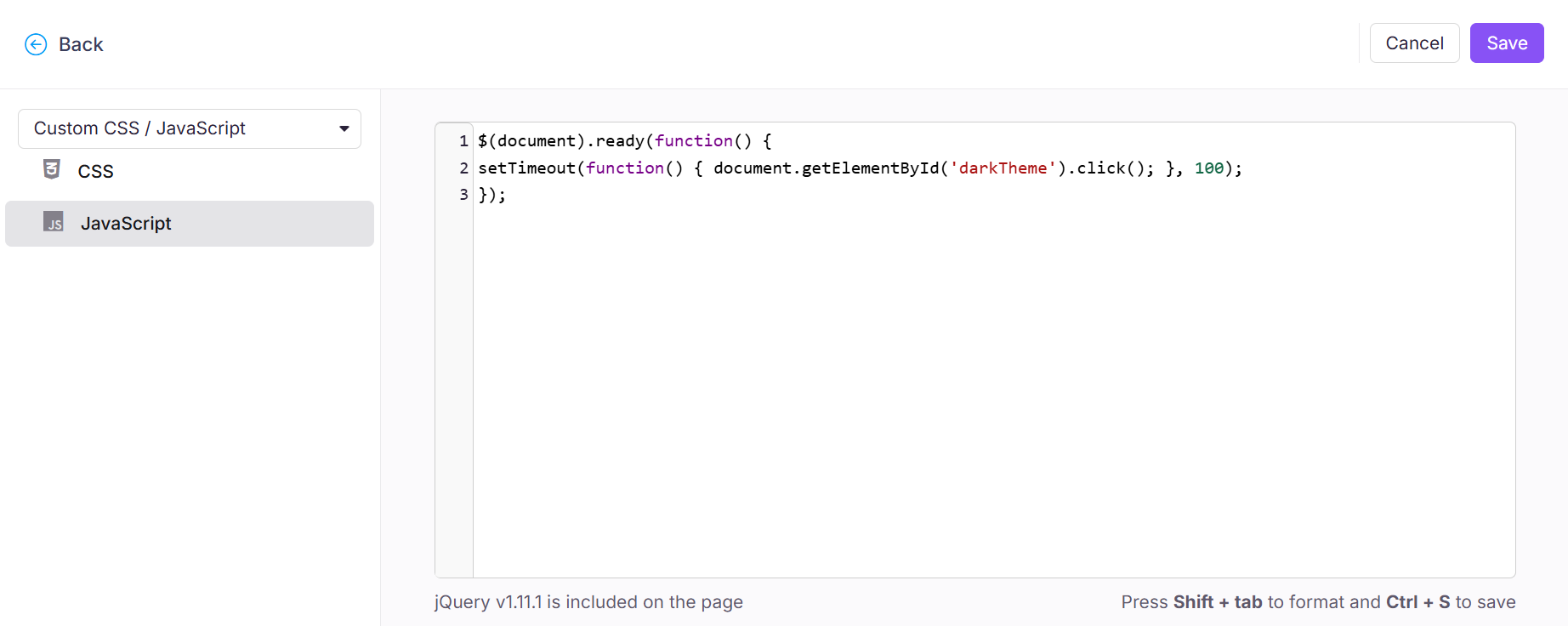
No painel de navegação à esquerda, selecione a aba JavaScript e cole o seguinte trecho:
$(document).ready(function() {
setTimeout(function() { document.getElementById('darkTheme').click(); }, 100);
});
-
Clique em Salvar.
Todos os artigos no seu site de base de conhecimento agora carregam no modo Escuro por padrão. Os leitores ainda podem alternar para o modo Luz usando a opção Luz no topo de qualquer artigo.
Parte 2 - Bloquear o site apenas no modo Escuro (opcional)
Se você quer que os leitores visualizem o site exclusivamente no modo escuro, sem opção de mudar para Claro, desative a opção de tema na personalização do site.
-
Navegar até Configurações (
) > site da base de conhecimento na barra de navegação à esquerda do portal da base de conhecimento. -
No painel de navegação à esquerda, navegue até Personalização do Site.
-
Na seção Tema do Site , selecione a opção Apenas Escuro e clique em Salvar no topo.
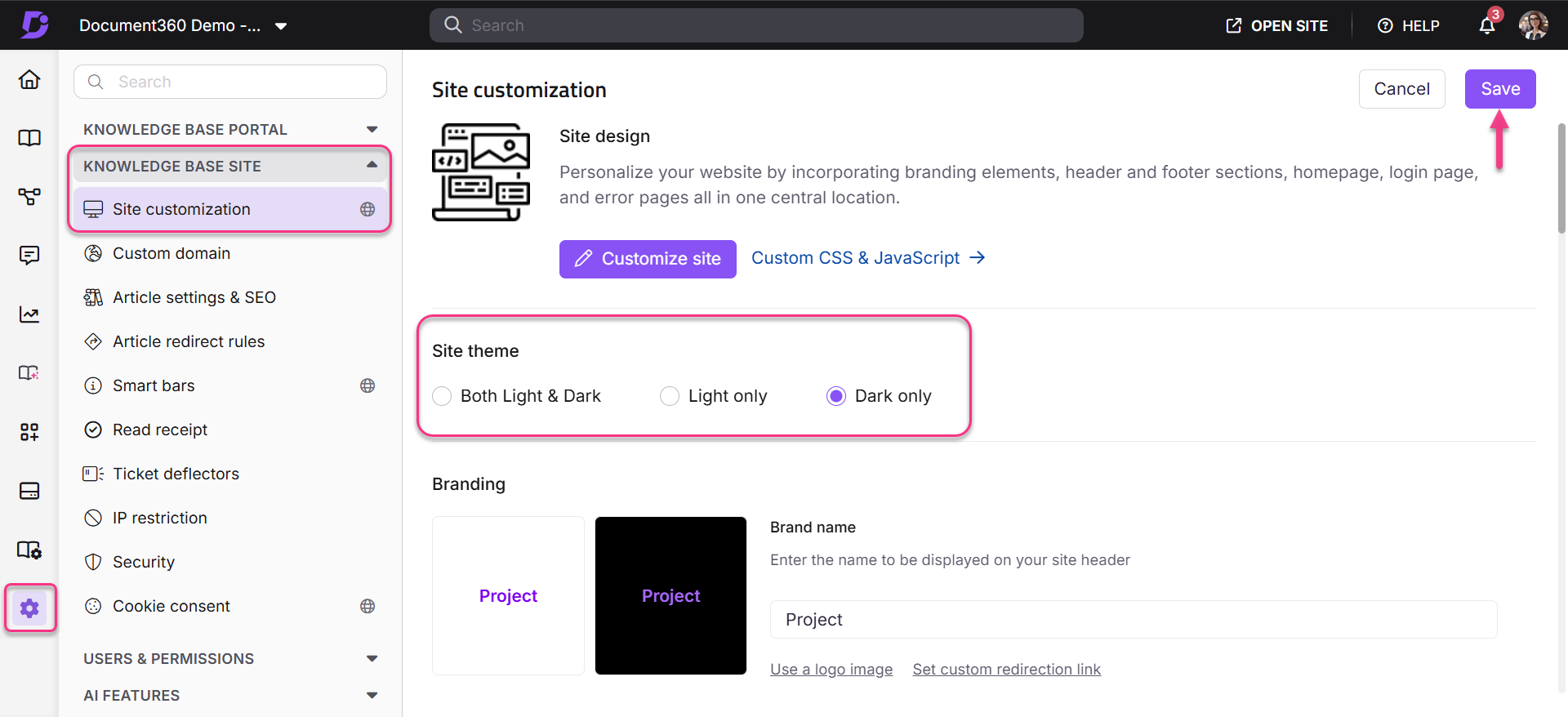
A opção de alternar tema agora foi removida de todos os artigos. Os leitores sempre verão sua base de conhecimento no modo Escuro.
Melhores práticas
- Aplique a Parte 1 e a Parte 2 juntas se precisar de aplicação total das Sombras. A Parte 1 sozinha já é padrão para Escuro, mas deixa o botão de alternância visível; um leitor ainda pode mudar para Luz. Se a consistência da marca importar, complete a Parte 2 para remover o botão de alternância.
- Confira seus artigos mais visitados. Depois de ativar o modo Dark como padrão, verifique artigos que contenham imagens, tabelas e callouts. Alguns conteúdos com fundos claros codificados podem precisar de ajustes adicionais em CSS para permanecerem legíveis no modo escuro.
- Considere seu público antes de se limitar apenas ao Escuro. Alguns leitores com necessidades de acessibilidade ou configurações específicas de exibição preferem o modo Luz. Remover o botão tira a escolha deles; Use a fechadura apenas quando seu caso de uso exigir muito.