A hospedagem de subpastas permite que você sirva seu site da base de conhecimento Document360 a partir de um caminho sob seu domínio principal, como example.com/docs, em vez de um subdomínio separado como docs.example.com. Uma subpasta (ou subdiretório) aparece após o domínio raiz em uma URL e ajuda a estruturar o conteúdo logicamente sob seu site existente. Hospedar documentação em uma subpasta, em vez de um subdomínio, geralmente é melhor para otimização para mecanismos de busca, já que os mecanismos de busca tratam o conteúdo das subpastas como parte da autoridade do seu domínio principal. A hospedagem de subpastas pode ser ativada tanto para domínios fornecidos pelo Document360 quanto para domínios personalizados mapeados.
Quando usar a hospedagem de subpastas
Use hospedagem de subpastas quando quiser que sua documentação fique sob o domínio do seu site existente, em vez de um subdomínio separado.
- Você quer que sua base de conhecimento se beneficie da autoridade de SEO do seu domínio principal, em vez de construir autoridade separadamente em um subdomínio.
- Sua marca ou diretrizes de marketing exigem que todo o conteúdo voltado para o cliente esteja sob um único domínio raiz.
- Você quer uma URL como
example.com/helpem vez dehelp.example.com.
Antes de começar
Atualmente, a hospedagem de subpastas é suportada apenas para projetos públicos de Knowledge Base. Para projetos privados ou de acesso misto, os leitores são redirecionados para a página de login de identidade do Document360 para autenticação, que não pode ser proxiada pelo servidor do cliente. Como resultado, a hospedagem de subpastas não pode ser usada para projetos que exigem login.
Você também precisará de acesso à configuração do seu servidor web (Nginx, Apache, IIS ou ASP.NET Core) para fazer requisições proxy para o Document360, já que hospedagem de subpastas requer configuração do lado do servidor fora do próprio Document360.
Como habilitar a hospedagem de subpastas
- Navegue até Configurações > Site da base de conhecimento na barra de navegação esquerda da Portal da base de conhecimento.
- Navegue até Domínio personalizado.
- Na página de domínio personalizado , navegue até a Hospedagem de subpastas . Por padrão, o caminho da Subpasta está definido como /docs.
- Ative a opção ao lado de Knowledge Base está hospedada como uma subpasta.
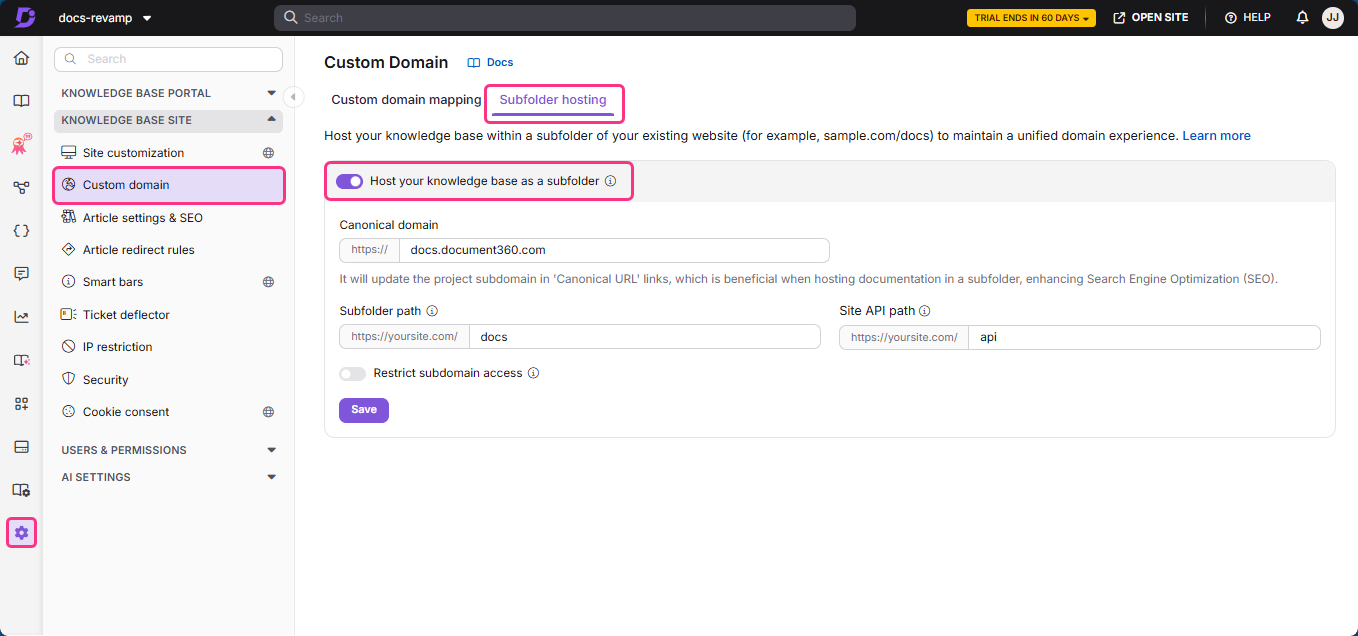
Quando essa opção está ativada, a prévia pública dos artigos fica visível, e o slug do workspace não é mais inserido automaticamente quando você adiciona links nos artigos.
A hospedagem de subpastas agora está habilitada para o seu projeto.
Como definir um caminho de subpasta personalizado
Você pode hospedar sua base de conhecimento em um caminho de subpasta diferente de /docs, como /help ou /support.
- Navegue até Configurações > Site da base de conhecimento na barra de navegação esquerda da Portal da base de conhecimento.
- Navegue até Domínio personalizado.
- Na página de domínio personalizado , navegue até a Hospedagem de subpastas .
- Limpe o campo de caminho da Subpasta e insira seu caminho personalizado, por
/helpexemplo. - Clique Atualização .
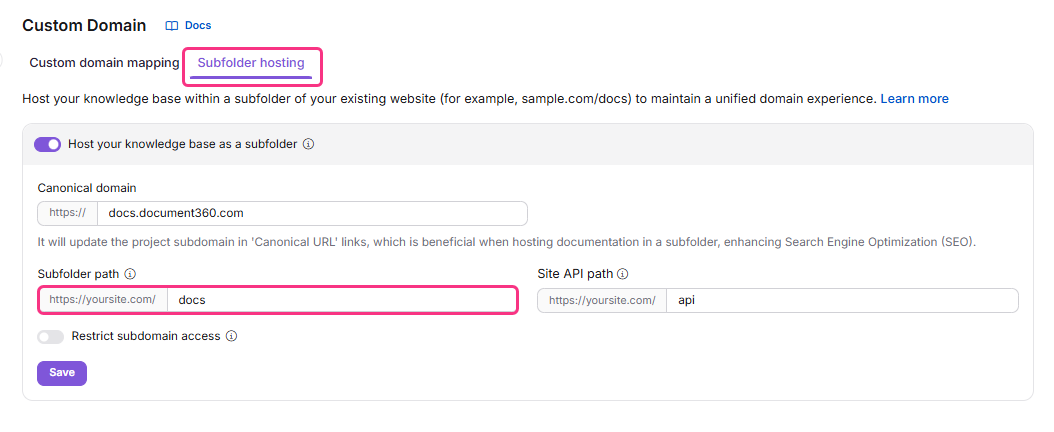
Ao configurar um caminho diferente do padrão, também considere as linguagens associadas a cada workspace no seu projeto; A configuração do servidor para isso varia conforme o servidor web. Sua subpasta personalizada só entra em vigor quando a hospedagem de subpastas estiver habilitada, e seu servidor deve estar configurado para fazer proxy requests para esse caminho — veja os artigos específicos do servidor da plataforma para orientações.
Para projetos configurados com domínio personalizado e hospedagem de subpastas, a opção de pré-visualização do artigo ainda não é suportada.
Como definir um caminho personalizado para a API do Site
Por padrão, o caminho da API do Site é definido como /api. Você pode personalizar isso a partir da mesma aba de hospedagem de Subpastas — por exemplo, para /docs-api ou /api-docs, se /api já for usado por outra aplicação no seu domínio.
- Navegue até Configurações > Site da base de conhecimento na barra de navegação esquerda da Portal da base de conhecimento.
- Navegue até Domínio personalizado.
- Na página de domínio personalizado , navegue até a Hospedagem de subpastas . Por padrão, o caminho da API do Site está definido como /api.
- Limpe o campo de caminho da API do site e insira seu caminho personalizado, por
/docs-apiexemplo. - Clique Atualização .
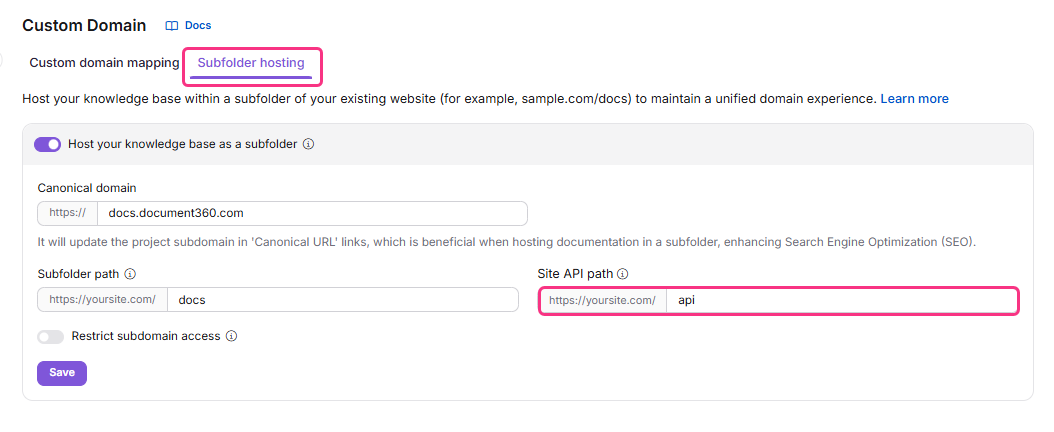
Após definir o caminho da API do Site, configure um bloco de localização correspondente no seu servidor web e garanta que o valor inserido aqui corresponda exatamente ao caminho na configuração do proxy reverso do seu servidor. Consulte o guia específico de servidores para cada plataforma para exemplos:
A hospedagem de subpastas funciona apenas quando tanto o caminho da subpasta quanto o caminho da API do site estão definidos. O caminho da API do Site Personalizado não é o mesmo que o caminho da Documentação da API.
O que acontece a seguir
Depois que seu servidor web está configurado, seu site da Knowledge Base fica ativo na sua subpasta personalizada. No entanto, a URL existente do Document360 continua a atender solicitações também — por exemplo, tanto example.document360.io example.com/docs quanto apontará para o site da sua base de conhecimento. Isso causa conteúdo duplicado em mecanismos de busca como Google e Bing.
Para evitar conteúdo duplicado, ative a opção Restringir acesso a subdomínio em Configurações > Site da base de conhecimento > Domínio personalizado > Hospedagem de subpastas. Certifique-se de que um domínio canônico esteja configurado antes de ativar essa opção — uma vez ativado, seu subdomínio Document360 redireciona automaticamente para seu domínio canônico.
Servidores web comuns
| Servidor web | Notas |
|---|---|
| Servidor HTTP Apache | Veja o artigo sobre o servidor HTTP Apache. |
| Servidor Nginx | Veja o artigo sobre o servidor Nginx. |
| ASP.NET Servidor central | Veja o artigo ASP.NET Core server. |
| Servidor Microsoft IIS | Veja o artigo sobre o servidor Microsoft IIS. |
| Servidor OpenResty | A configuração segue os mesmos princípios proxy do Nginx. |
| Servidor LiteSpeed | A configuração segue os mesmos princípios proxy do Apache ou Nginx. |
| Servidor Cloudflare | Frequentemente usado junto com outro servidor Origin para DNS e proxy. |
Um servidor web armazena e entrega o conteúdo do site — texto, imagens, vídeos e dados de aplicação — para clientes que o solicitam, mais comumente um navegador web.
Melhores práticas
- Defina tanto o caminho da Subpasta quanto o caminho da API do Site juntos; A hospedagem de subpastas não funciona corretamente se só uma estiver configurada.
- Use um caminho diferente do
/apicaminho da API do seu site se seu domínio já atende outra aplicação em/api, e mantenha as configurações do portal e do servidor sincronizadas. - Ative o Restringir o acesso a subdomínios somente depois que seu domínio canônico estiver totalmente configurado, para evitar problemas de redirecionamento.
- Teste a configuração da sua subpasta em um caminho de staging antes de aplicá-la ao seu domínio de produção.
FAQ
O que é uma URL canônica?
Uma URL canônica é o link oficial que informa aos mecanismos de busca qual versão de uma página indexar quando múltiplas URLs levam ao mesmo conteúdo, como https://example.com/page e https://example.com/page?utm=123. Definir um como canônico evita problemas de conteúdo duplicado e garante que a URL preferida seja ranqueada corretamente.
Como posso configurar a URL canônica no Document360?
Use a configuração de domínio Canônico para substituir globalmente o subdomínio do projeto pelo domínio especificado em todos os artigos. Navegue até {{variable. Configurações}} > {{variável. Knowledge base site}} > {{variable. Domínio personalizado}} > {{variável. Hospedagem de subpastas}}, localize a opção Domínio Canônico, insira o domínio desejado e clique em Salvar.