Try It! é o console API do Document360, incorporado diretamente na sua referência de API publicada. Ele permite que desenvolvedores enviem requisições reais para seus endpoints da API e vejam respostas ao vivo sem sair da documentação ou escrever código.
Este artigo explica como o console Try It! funciona na sua referência de API publicada — como abri-lo, construir e enviar uma solicitação, ler a resposta e o que o console suporta ou não. Para detalhes sobre como configurar cada método de autenticação, veja Autorizar requisições no console Try It.
O que tentar!
A partir de qualquer página de endpoint na sua referência de API publicada, os desenvolvedores podem:
- Abra um console interativo inline no endpoint, sem sair da página
- Preencha os parâmetros do caminho e da consulta, cabeçalhos e (para métodos de escrita) o corpo da requisição
- Forneça credenciais de autenticação para o esquema de segurança do endpoint
- Envie uma solicitação ao vivo e veja a resposta real — status, momento, cabeçalhos e corpo
Try It! não está disponível para webhooks. As páginas do Webhook mostram o esquema da carga útil e um exemplo, mas não podem enviar requisições de teste.
Abrindo o console Try It
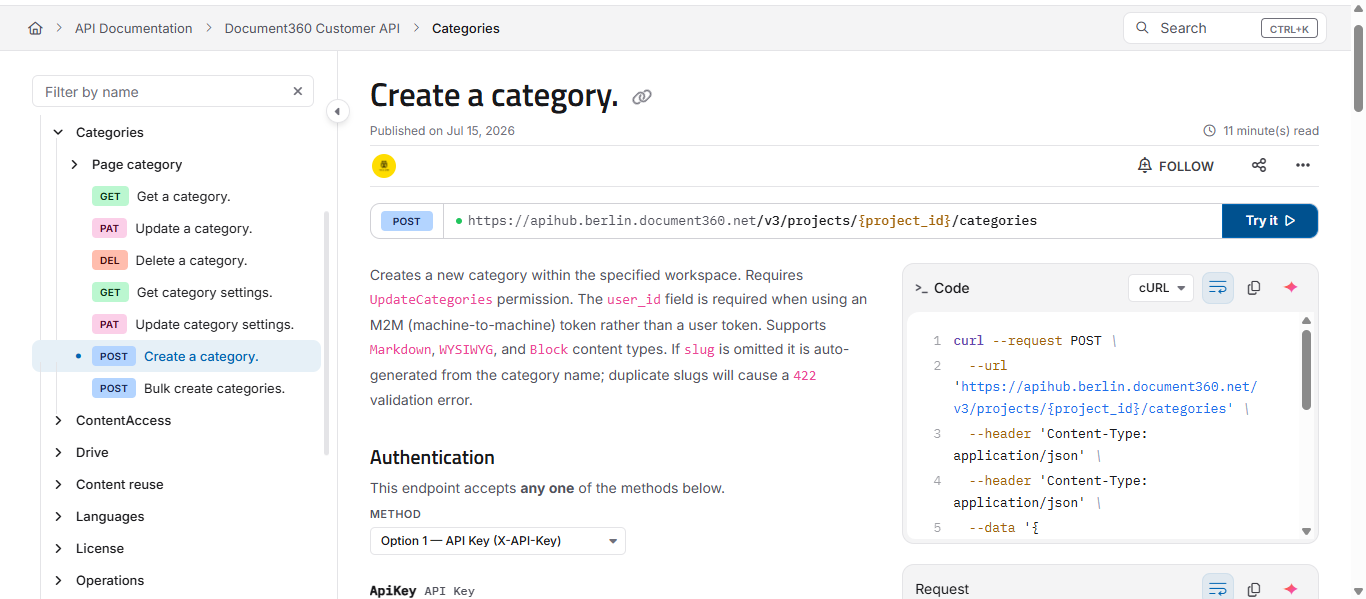
Em qualquer página de endpoint, o método e a URL do endpoint aparecem no topo, com um botão Tente ao lado.
- Clique em tentar. O console interativo abre em linha, diretamente abaixo da URL do endpoint.
- Construa sua solicitação usando as abas descritas abaixo e clique em Enviar.
- Quando terminar, clique no ícone Fechar Tente (X) para colapsar o console e volte a ler a documentação.
O console abre no lugar - você fica na mesma página de endpoint o tempo todo, com a documentação ainda visível acima.
Construindo um pedido
O construtor de solicitações é organizado em abas. Quais abas aparecem depende do método HTTP do endpoint:
- Parámetros — parâmetros de caminho e consulta definidos para o endpoint. Os parâmetros exigidos são marcados, e cada um mostra sua descrição da sua especificação.
- Autorização — o método de autenticação e os campos de credenciais para o esquema de segurança do endpoint. Veja Autorizar solicitações no console Teste.
- Cabeçalhos — cabeçalhos de pedido.
- Corpo — a carga útil de solicitação. Esta aba aparece apenas para métodos que ocupam um corpo, como POST, PUT e PATCH. Não é mostrado para pedidos de GET.
À medida que você preenche as abas, o console cria o pedido em segundo plano. Você pode visualizar a solicitação montada a qualquer momento no painel de Solicitação à direita e ver o exemplo de código equivalente no painel de Código .
Trabalhando com o órgão solicitante
Para endpoints que aceitam um corpo, a aba Corpo oferece um editor completo com ferramentas para construir e validar seu payload.
- nenhum / raw — escolha se envia nenhum corpo (
none) ou uma carga útil bruta (raw). - Tipo de mídia — selecione o tipo de conteúdo para o corpo, como
application/json. - Exemplo — insira um payload de exemplo pronto para o endpoint, gerado a partir da sua especificação.
- Preencha a partir do esquema — preencha o editor com um corpo de exemplo construído a partir do esquema de requisição do endpoint. Isso sobrescrive o conteúdo atual do editor.
- Embelezar — reformatar o corpo com a correta indentação, tornando uma carga útil minificada ou bagunçada legível.
- Restaure um corpo recentemente enviado — traga de volta um corpo que você enviou mais cedo nesta sessão. Isso restaura corpos que você realmente enviou, permitindo que você retorne rapidamente a uma carga útil anterior sem precisar digitá-la novamente.
- Alterne o inversão de palavra — enrole linhas longas dentro do editor para que você possa lê-las sem precisar rolar horizontalmente.
Preenchimento a partir do esquema substitui o que está atualmente no editor por uma amostra nova gerada a partir do esquema. Se você editou o corpo, copie tudo o que quiser guardar antes de usar.
Validação contra o esquema
O editor de corpo valida sua carga útil contra o esquema do endpoint enquanto você digita — não apenas para JSON válido, mas para saber se a carga realmente corresponde ao que o endpoint espera.
Isso detecta dois tipos diferentes de problemas:
- Erros de sintaxe — a carga útil não está bem formada, por exemplo, uma vírgula ou dois pontos faltando. Essas aparecem como mensagens como "Dois esperado" ou "Vírgula esperada".
- Erros de esquema — a carga útil é JSON válida, mas não corresponde ao esquema. Por exemplo, se um campo espera um inteiro e você fornece uma string, o editor sinaliza "Tipo incorreto. Esperado...". Fornecer um campo que o esquema não permite é sinalizado como "Propriedade não é permitida."
Quando problemas são encontrados, uma área de validação de problemas de corpo aparece abaixo do editor, mostrando a contagem das edições. Use o Pular para o próximo problema para mover diretamente para cada um no editor e expanda a lista para ver todos os problemas de uma vez.
Isso significa que um payload pode ser JSON perfeitamente válido e ainda assim ser sinalizado — porque o Try It! o verifica contra o esquema real da sua API, detectando incompatibilidades antes de você enviar a requisição, e não depois que o servidor a rejeita.
Enviando o pedido e lendo a resposta
Quando sua solicitação estiver pronta, clique em Enviar solicitação. O console envia uma requisição ao vivo para sua API e mostra o resultado na área de resposta à direita.
A resposta inclui:
- Status — o código de status HTTP retornado, como
200,401, ou404. - Tempo — quanto tempo o pedido levou, em milissegundos.
- Tamanho — o tamanho do corpo de resposta.
- Abas Corpo e Cabeçalho — alternem entre a carga útil de resposta e o conjunto completo de cabeçalhos de resposta retornados pelo servidor.
Você pode redimensionar os painéis de requisição e resposta arrastando o separador entre eles, dando mais espaço para o lado em que você está trabalhando.
Seu trabalho está salvo
Enquanto você trabalha no console, o Try It! preserva sua entrada para que você não a perca ao se mover:
- Parâmetros, cabeçalhos, corpo da solicitação, tipo de mídia selecionado e aba ativa são mantidos enquanto você troca de endpoint e até mesmo que feche e reabra o console durante a mesma sessão.
- Credenciais e a última resposta são mantidas apenas para a sessão ativa e não são mantidas em manobra. Credenciais também são mascaradas na prévia de solicitações para segurança.
Autenticação
Os desenvolvedores fornecem credenciais na aba Autorização , usando o esquema definido pela sua API — chave API, HTTP Basic, HTTP Bearer, OAuth 2.0 ou OpenID Connect. Try It! lê os esquemas da sua especificação OpenAPI e mostra os campos corretos para cada um.
Para detalhes completos sobre cada método — incluindo como definir cada um na sua especificação e como o login OAuth 2.0 funciona no console — veja Autorizando requisições no console Try It.
O Try It! suporta múltiplos esquemas de segurança, para que os desenvolvedores possam testar endpoints que exigem mais de um método de autenticação.
Uso de variáveis
As variáveis permitem que os desenvolvedores armazenem um valor uma vez e o reutilizem entre endpoints com um {{placeholder}} — útil para valores como um ID ou token que se repetem em várias requisições. Você pode inserir uma variável em qualquer campo, e a pré-visualização do Request mostra que ela foi resolvida até seu valor real.
Para como criar, gerenciar e reutilizar variáveis, veja Usando variáveis no console Try It.
Requisitos para que o Try It! apareça
Try It! só aparece em uma página de endpoint quando seu arquivo de especificação de API define corretamente o seguinte:
- Uma URL de servidor – a
serversseção da sua especificação deve conter pelo menos uma URL base válida. - Uma variável de servidor (opcional) - se usada, a variável deve ser definida junto com a URL.
Se a URL do servidor estiver faltando, o botão Experimente! não será visível no site da Knowledge Base.
Formato correto da URL do servidor
servers:
  - url: https://api.yourdomain.com
    description: Production
Para APIs com múltiplas regiões, defina múltiplas entradas:
servers:
  - url: https://api.yourdomain.com
    description: Global

  - url: https://api.us.yourdomain.com
    description: US region
As URLs acima são exemplos. Use a URL base real da sua API.
O que Tryit! não suporta
- Webhooks - Try It! não está disponível para definições de webhooks. As páginas do Webhook mostram o esquema da carga útil e um exemplo, mas não podem enviar requisições de teste.
FAQ
Por que a requisição é roteada via API/apidocs/tryit-proxy?
Esse é um comportamento esperado. As requisições são roteadas pelo api/apidocs/tryit-proxy endpoint para evitar erros CORS (Cross-Origin Resource Sharing). Isso não afeta a funcionalidade – as requisições ainda retornam os resultados corretos da sua API.
Por que não há aba de Corpo em alguns endpoints?
A aba Corpo aparece apenas para métodos que aceitam uma carga útil de requisição, como POST, PUT e PATCH. Solicitações GET não aceitam corpos, então a aba não é mostrada para elas.
O corpo da minha solicitação é válido em JSON, mas o editor ainda sinaliza um problema. Por quê?
Try It! valida o corpo contra o esquema do endpoint, não apenas para JSON bem formado. Um payload pode ser JSON válido, mas ainda assim não corresponder ao esquema — por exemplo, enviar uma string onde um inteiro é esperado, ou incluir um campo que o esquema não permite. A área de validação mostra o que precisa mudar.
As credenciais que eu insiro no Try It! estão salvas?
Não. Credenciais e a última resposta são mantidas apenas para a sessão ativa e não são mantidas em manobra. Parâmetros, cabeçalhos, o corpo da solicitação, o tipo de mídia selecionado e a aba ativa são preservados enquanto você trabalha, mas as credenciais são apenas para sessão e estão mascaradas na prévia da solicitação.
Posso testar endpoints que exigem mais de um método de autenticação?
Sim. Try It! suporta múltiplos esquemas de segurança, mas não simultaneamente. Você pode configurar e enviar credenciais para um esquema por vez. Veja Autorizar solicitações no console Try It para mais detalhes.
Um agente de IA pode alternar entre MCP e a API padrão dentro do mesmo fluxo de trabalho?
Sim. Um único fluxo de trabalho pode usar o MCP para as etapas de raciocínio e ação — busca, leitura, escrita e chamar diretamente a API padrão para operações fora do escopo do MCP. As duas interfaces não são mutuamente exclusivas; Eles acessam a mesma base de conhecimento subjacente.