Eine API (Application Programming Interface) ist eine Reihe von Regeln und Protokollen, die definieren, wie Softwareanwendungen miteinander kommunizieren. Ein API-Token ist ein eindeutiger Code, der von einer Softwareanwendung generiert wird, um diese Interaktion sicher zu ermöglichen. Document360 ermöglicht es Ihnen, API-Token einfach zu generieren, die mit anderen Anwendungen verwendet werden. Für detailliertere Informationen zur Nutzung von APIs mit Document360 siehe unsere API-Dokumentation.
Stellen Sie sich vor, Sie integrieren Document360 mit einem externen Analysetool. Dafür müssen Sie ein API-Token in Document360 generieren. Dieses Token ermöglicht es dem Analysetool, sicher auf Ihre Knowledge Base-Daten zuzugreifen, ohne manuelle Eingabe erforderlich zu machen.
API-Token-Seite
Die API-Token-Seite bietet eine interaktive Schnittstelle zur Verwaltung und Erstellung von Tokens.
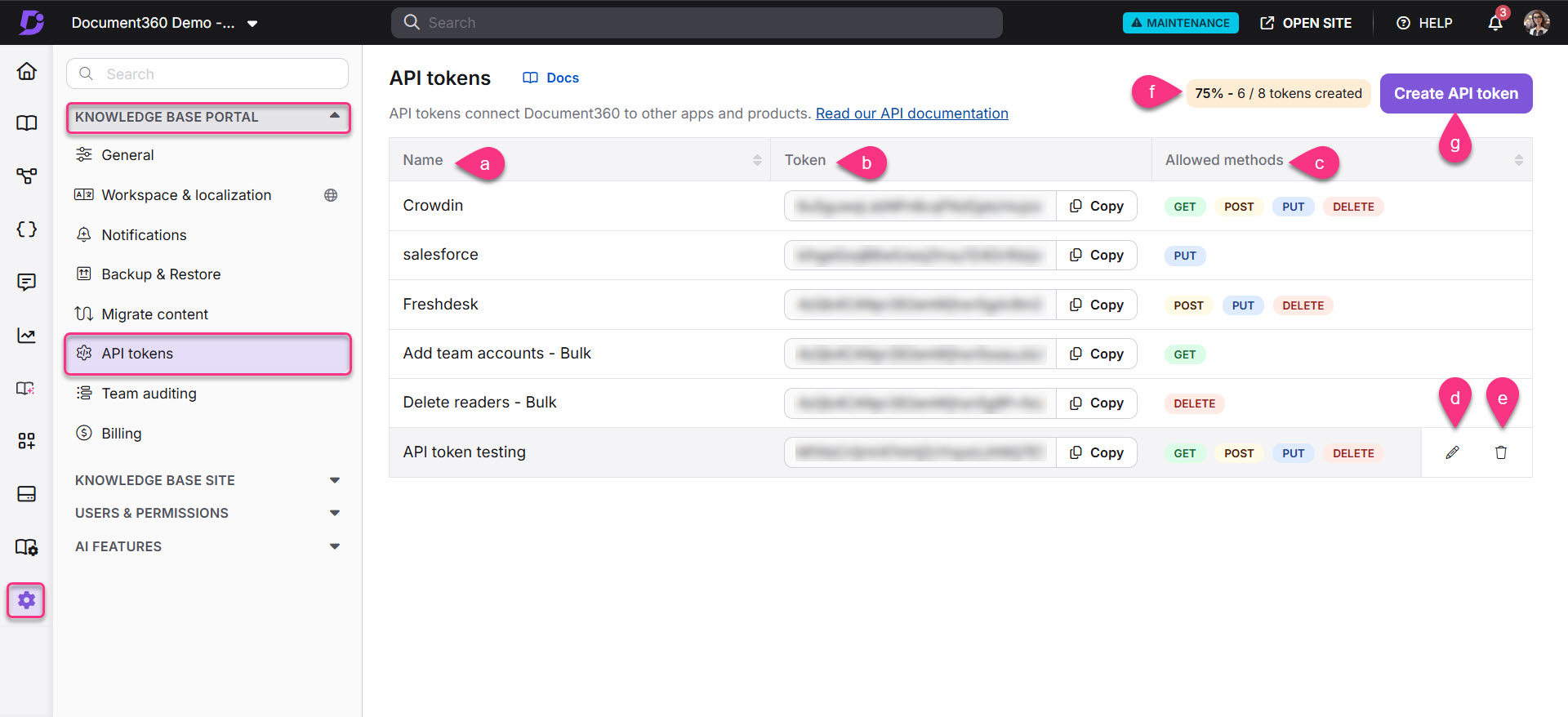
Das obige Bild illustriert die wichtigsten Elemente der API-Token-Seite:
Name: Zeigt den Namen jedes API-Tokens zur einfachen Identifikation an.
Token: Listet die generierten Token auf. Klicken Sie auf das Symbol Kopieren (), um das Token auf Ihr Zwischenablagebrett zu kopieren.
Erlaubte Methoden: Zeigt die erlaubten HTTP-Methoden (GET, POST usw.) für jedes API-Token an.
Edit: Fahre mit der Maus über den gewünschten Token und klicke auf das Edit ()-Symbol, um die erlaubten Methoden zu ändern.
Löschen: Fahre mit der Maus über das gewünschte Token und klicke auf das Löschen ()- Symbol, um das API-Token zu löschen.
Token-Verwendung: Zeigt die Anzahl der verwendeten Tokens an. Zum Beispiel: "75 % - 6/8 Token erstellt".
HINWEIS
Obwohl Document360 die Anzahl der erstellten API-Token anzeigt, verfolgt es nicht, wo sie verwendet werden oder mit welchen Endpunkten sie verknüpft sind.
API-Token erstellen: Klicken Sie auf das API-Token erstellen , um ein neues API-Token zu generieren.
Erstellung eines API-Tokens in Document360
Um ein API-Token zu erstellen, folgen Sie diesen Schritten:
Navigiere zu () > Knowledge base portal in der linken Navigationsleiste im Knowledge Base-Portal.
Im linken Navigationsfeld navigieren Sie zu API-Tokens.
Die API-Token-Seite zeigt eine Liste bestehender Token (falls vorhanden).
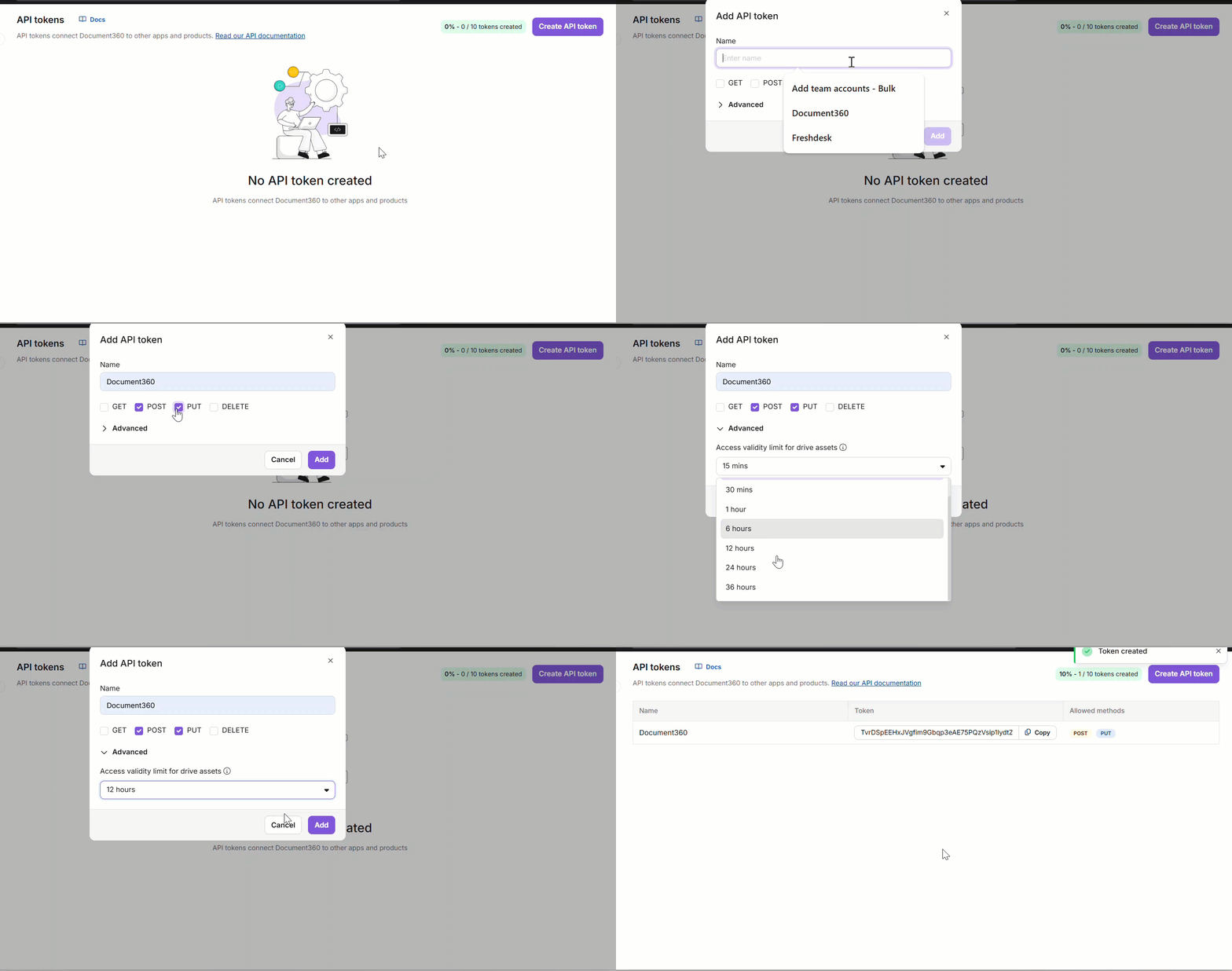
Klicken Sie auf API-Token erstellen.
Der Dialog "API-Token hinzufügen " erscheint.
Geben Sie den gewünschten API-Namen im Namensfeld ein.
Wählen Sie eine oder mehrere Methoden:
Erweitern Sie das erweiterte Dropdown-Menü und wählen Sie im Feld für die Validitätsbegrenzung des Zugangs für Laufwerksvermögen die gewünschte Ablaufdauer für den Zugriff auf Medienvermögen aus (15 Minuten bis 36 Stunden).
Nach Abschluss klicken Sie auf Hinzufügen. Ein neues API-Token wird erstellt.
HINWEIS
Labels werden intern im Knowledge Base-Portal verwendet und werden in API-Endpunkten nicht unterstützt. Tags, die mit Artikeln und Kategorieseiten verknüpft sind, können über die API abgerufen werden. Weitere Details finden Sie in der API-Dokumentation .
TIPP
Aus Sicherheitsgründen wird empfohlen, Ihre API-Token regelmäßig zu überprüfen und nicht mehr genutzte Token zu löschen, um unbefugten Zugriff zu verhindern.
FAQ
Können wir mehrere API-Token für dieselben HTTP-Methoden in Document360 generieren?
Ja, Document360 ermöglicht es, mehrere API-Token für dieselben HTTP-Methoden zu erstellen. Dies ist nützlich, wenn Sie Integrationen über verschiedene Anwendungen hinweg verwalten müssen, sodass jede Anwendung ein eigenes dediziertes API-Token für Sicherheit und Verwaltung haben kann.
Kann ich den Anwendungsbereich eines API-Tokens auf bestimmte Artikel oder Kategorien beschränken?
Nein, es ist nicht möglich, das API-Token auf den Zugriff auf bestimmte Artikel oder Kategorien zu beschränken. Sie können jedoch die Art der Operationen steuern, die das API-Token ausführen kann, wie z. B. Get-, Put-, Post- oder Delete-Aktionen .
Wie kann ich die Validität des Laufwerks für den Zugriff auf Assets für private und gemischte Projekte erhöhen?
Sie können die Gültigkeitsdauer des Asset-Zugriffs innerhalb der API-Token-Einstellungen im Portal konfigurieren.
Gehe zum Knowledge base portal > API-Tokens.
Bearbeiten Sie ein bestehendes API-Token oder erstellen Sie eines, und der API-Token-Dialog erscheint.
Erweitern Sie das Erweiterte Dropdown-Menü und wählen Sie das Validitätslimit des Zugriffs aus.
Die Standardgültigkeit ist auf 15 Minuten festgelegt, und Sie können sie auf maximal 36 Stunden verlängern.