La page d’accès au contenu vous permet de contrôler quels espaces de travail, langues, catégories et articles chaque utilisateur ou groupe d’utilisateurs peut accéder dans le portail de la base de connaissances. Vous pouvez attribuer, modifier, refuser ou supprimer l’accès à n’importe quel niveau de la hiérarchie de contenu.
Quand gérer l’accès au contenu
- Vous voulez restreindre un utilisateur ou un groupe à des espaces de travail ou des langages spécifiques.
- Vous devez donner à un nouveau membre de l’équipe un accès uniquement aux domaines de contenu sur lesquels il travaillera.
- Les exigences d’accès d’un utilisateur ont changé et il faut mettre à jour ou supprimer son accès existant.
- Vous souhaitez accorder un accès complet au niveau du projet à un utilisateur ou un groupe dans une seule opération.
Avant que tu commences
- Vous devez avoir le rôle de propriétaire ou d’administrateur du portail.
Comment accéder à la page d’accès au contenu
- Naviguez dans Paramètres () > Utilisateurs et sécurité dans la barre de navigation de gauche du portail de la base de connaissances.
- Dans le panneau de navigation de gauche, naviguez vers Accès au contenu.
Vous pouvez consulter tous les espaces de travail et les langues disponibles dans le projet. La section Gérer l’accès au contenu se trouve sur le côté droit de l’écran. Il affiche les paramètres d’accès au contenu existants pour les utilisateurs et groupes d’utilisateurs de votre projet.
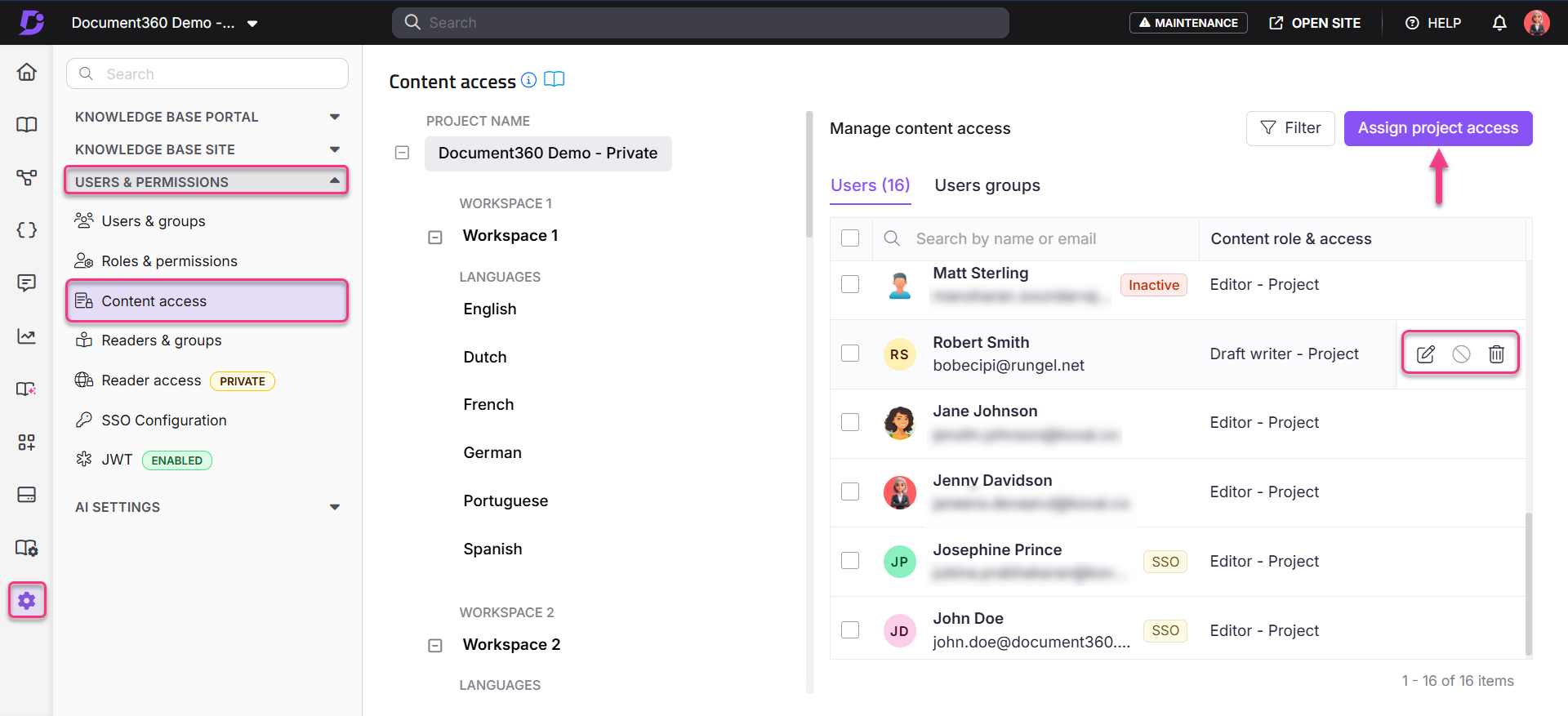
Gestion de l’accès pour les utilisateurs individuels et les groupes
Dans la section Gérer l’accès au contenu , survolez un utilisateur ou un groupe pour révéler trois icônes d’action :
| Action | Icône | Ce que ça fait |
|---|---|---|
| Édit | Modifie l’accès au contenu pour un utilisateur. Cliquez sur l’icône Enregistrer () pour appliquer des modifications ou Annuler () pour revenir en arrière. | |
| Nier | Restreignez l’accès de l’utilisateur à un contenu spécifique. Si un utilisateur appartient à plusieurs groupes et qu’un groupe a une restriction, la restriction prend le dessus — l’utilisateur se verra refuser l’accès indépendamment des permissions accordées par d’autres groupes. | |
| Retirer | Supprime l’accès explicite de l’utilisateur à ce niveau de contenu. L’utilisateur peut toujours accéder à ce contenu s’il a hérité de l’accès d’un parent au niveau du propriétaire. Voir Comprendre la préséance d’autorisation. |
Vous pouvez également cocher des cases à côté de plusieurs utilisateurs pour appliquer en bloc des actions Modifier, Nier ou Supprimer .
Filtrage de la vue d’accès au contenu
Vous pouvez filtrer les données utilisateur sur cette page en cliquant sur l’espace de travail en vue arborescente et la sélection de langue à gauche, ou en utilisant l’option Filtrer en haut à droite pour filtrer par Projet, Espace de travail ou Langue.
Attribution de l’accès au niveau du projet
Pour attribuer un accès complet au contenu au niveau du projet à un utilisateur ou groupe d’utilisateurs :
-
Cliquez sur Attribuer l’accès au projet sur la page Gérer l’accès au contenu .
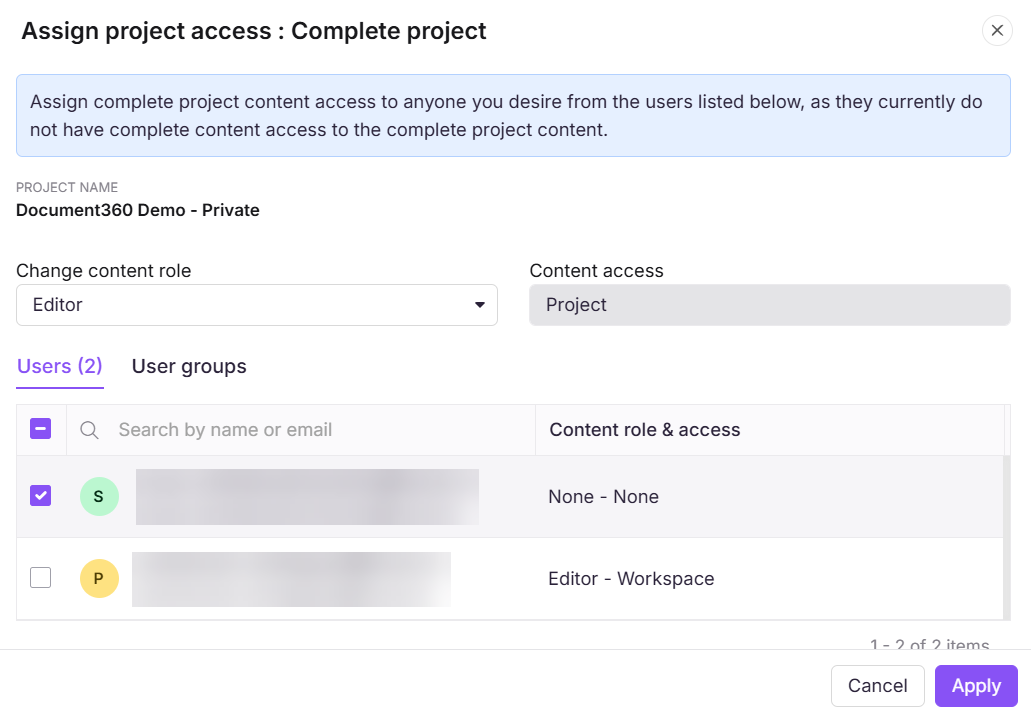
La boîte de dialogue Assigner l’accès au projet : Projet complet apparaît.
-
Cliquez sur le menu déroulant Modifier le rôle de contenu et choisissez l’un des rôles de contenu : Éditeur, Rédacteur de brouillon ou Évaluateur.
-
Le champ d’accès au contenu sera défini par défaut au niveau du projet .
NOTE
Si un utilisateur appartient à plusieurs groupes ayant accès au même contenu, et que l’un de ces groupes a des restrictions, la restriction prendra priorité. L’utilisateur se verra refuser l’accès à ce contenu, indépendamment des autorisations accordées par d’autres groupes.
Bloc des comptes hérités
Le bouton Block Inherited Accounts ne devient visible que lorsque vous sélectionnez un espace de travail et une langue spécifiques depuis la vue arborescente à gauche.
Lorsqu’elle est activée, cette option empêche tous les utilisateurs hérités et futurs d’accéder à l’espace de travail ou à la langue sélectionnée. L’utilisateur qui effectue le blocage conserve l’accès.
Pour plus d’informations, voir Bloquer l’héritage d’accès des utilisateurs et des groupes d’utilisateurs.
Meilleures pratiques
- Utilisez le filtre de vue arborescente à gauche pour définir la vue d’accès à un espace de travail ou un langage spécifique avant d’effectuer des modifications — cela évite de modifier accidentellement l’accès au mauvais niveau.
- Utilisez Refus lorsque vous souhaitez bloquer explicitement un utilisateur d’une zone de contenu spécifique même s’il a hérité de l’accès. Utilisez Supprimer uniquement lorsque vous souhaitez effacer un accès explicite tout en gardant l’accès hérité intact.
- Attribuez un accès au niveau du projet lors de l’intégration et utilisez les ajustements d’accès au niveau de l’espace de travail ou du langage uniquement pour les exceptions — cela maintient votre modèle d’accès simple et cohérent.
FAQ
Si un utilisateur appartient à plusieurs groupes avec des permissions différentes, lequel s’applique ?
Si un groupe assigné à l’utilisateur a un accès restreint à une catégorie, la restriction prévaut. L’utilisateur ne pourra pas consulter le contenu, même si l’accès est accordé via un autre groupe.
Pourquoi un espace de travail nouvellement créé n’apparaît-il pas dans les paramètres d’accès au contenu pour les groupes d’utilisateurs ?
Si vous avez récemment créé un espace de travail et qu’il n’apparaît pas dans le menu déroulant d’accès au contenu lors de l’attribution de rôles ou d’autorisations à des groupes d’utilisateurs, c’est probablement parce que l’espace de travail n’a pas encore publié d’articles. Les espaces de travail sans contenu publié sont temporairement exclus de la liste d’accès au contenu, car il n’y a pas de contenu auquel attribuer l’accès.
Pour résoudre cela, publiez au moins un article dans le nouvel espace de travail. Une fois publié, l’espace de travail apparaîtra dans la zone déroulante d’accès au contenu. Si le problème persiste, contactez l’équipe d’assistance de Document360.
Si j’accorde l’accès à une catégorie root, les utilisateurs auront-ils automatiquement accès à ses sous-catégories ?
Oui, par défaut, l’accès à une catégorie racine est hérité par toutes ses sous-catégories. Si vous souhaitez restreindre toute une branche de sous-catégorie afin que l’accès hérité cesse d’y affluer, utilisez l’héritage de blocs au lieu de refuser manuellement les utilisateurs individuels. Voir Héritage de blocs pour plus de détails.
Pourquoi un utilisateur ne peut-il pas accéder à une catégorie alors qu’un accès est accordé ?
Un utilisateur peut appartenir à plusieurs groupes avec des permissions d’accès différentes. Si un groupe assigné à l’utilisateur a un accès restreint à une catégorie, la restriction prévaut. L’utilisateur ne pourra pas consulter le contenu, même si l’accès est accordé via un autre groupe.
Si un lecteur a deux comptes avec la même adresse e-mail — un identifiant standard et un SSO — son accès au contenu sera-t-il fusionné ?
Non. Chaque compte conserve son propre accès au contenu, déterminé par les rôles et autorisations attribués. Les deux comptes sont traités indépendamment.