Das Kopieren einer Datei im Document360 Drive erzeugt ein Duplikat in einem Zielordner Ihrer Wahl – ähnlich wie eine Kopier-Ein-Einfüge-Aktion. Die Kopie wird als unabhängige Datei mit einer eigenen CDN-URL gespeichert, getrennt vom Original.
Warum Dateien kopieren
Sie müssen möglicherweise eine Datei kopieren, wenn:
- Wiederverwendung von Medien über Ordner hinweg – Sie möchten dieselbe Datei in mehreren Ordnern verfügbar haben, ohne das Original zu verschieben.
- Variationen erstellen – Sie benötigen eine Basisversion einer Datei, um sie zu bearbeiten oder wiederzuverwenden, während das Original erhalten bleibt.
- Umorganisieren ohne Risiko – Sie möchten eine Datei in einer neuen Struktur platzieren, bevor Sie das Original entfernen.
Bevor du anfängst
Der Zielordner muss sich im selben Projekt befinden. Das Kopieren von Dateien zwischen Projekten wird nicht unterstützt.
Kopiere eine Datei
-
Öffnen Sie Drive () aus Ihrem Document360-Projekt.
-
Wähle eine oder mehrere Dateien aus, die du kopieren möchtest.
-
Klicken Sie in der oberen Menüleiste auf Kopieren . Das Dateikopieren-Dialogfeld erscheint.
-
Finden Sie den Zielordner, entweder indem Sie dessen Namen in die Suchleiste eingeben oder die Ordnerliste manuell durchsuchen.
-
Klicken Sie auf Kopieren.
Die doppelte Datei erscheint im Zielordner und
Copy ofwird als Präfix zum ursprünglichen Dateinamen hinzugefügt.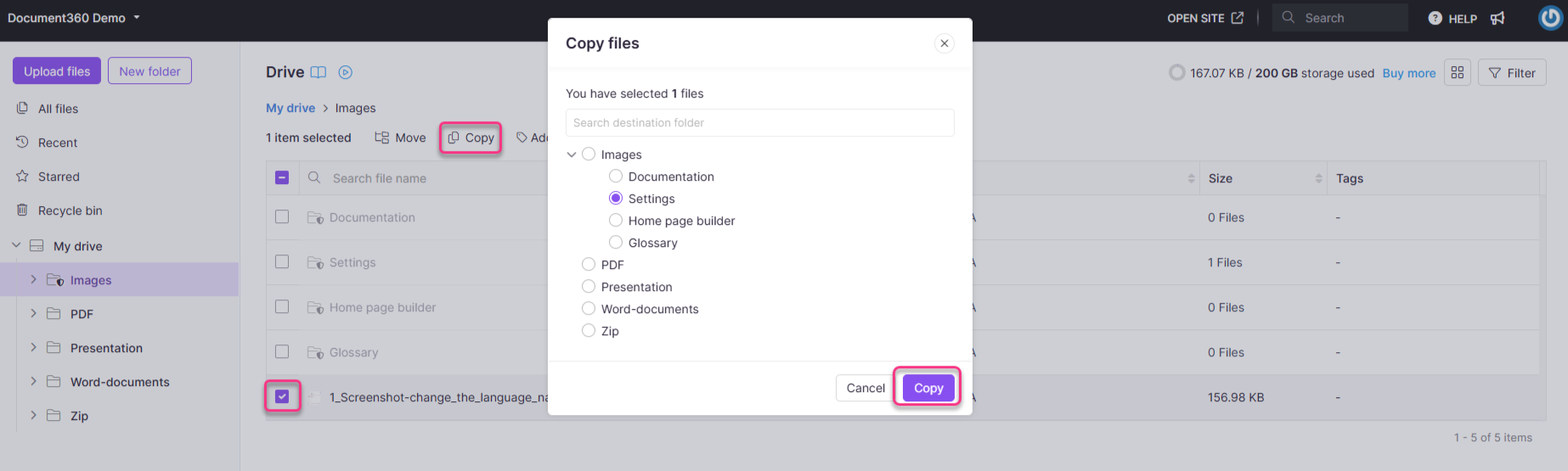
- Die kopierte Datei erhält eine neue CDN-URL, unabhängig vom Original. Wenn Sie Artikel mit dieser Datei verlinken, verwenden Sie die neue URL aus dem Standort der kopierten Datei.
- Man kann eine Datei nicht in denselben Ordner kopieren, in dem sie sich bereits befindet – das Ziel muss ein anderer Ordner sein. Wenn der Zielordner bereits eine Datei mit diesem Namen enthält, fügt Document360 automatisch eine Nummer hinzu (zum Beispiel wird das Kopieren
Copy of File.pngin einen Ordner mit diesem Namen hinzugefügtCopy of File (1).png), sodass nichts überschrieben wird.
Best Practices
- Nach dem Kopieren umbenennen – Das Präfix "Copy of" ist ein Platzhalter. Benenne die Datei sofort in etwas Sinnvolles um, damit dein Laufwerk organisiert bleibt und Dateien leicht zu erkennen sind.
- Verwenden Sie die Kopie absichtlich – Jede Kopie ist eine separate Datei, die Speicherplatz belegt. Vermeiden Sie es, Dateien unnötig zu duplizieren; verlinken Sie stattdessen, wo möglich, auf das Original.
- Verfolgen Sie Ihre Kopien – Wenn Sie eine Datei kopieren, um sie später zu aktualisieren oder zu ersetzen, notieren Sie sich, welche Artikel auf die URL der Kopie verweisen, damit Sie sie bei Bedarf aktualisieren können.