Mit der Funktion "Beschneiden" können Sie den sichtbaren Bereich eines Schrittes oder Frames definieren, unerwünschte Bereiche des Bildschirms entfernen und die Aufmerksamkeit des Zuschauers auf den relevantesten Inhalt lenken. Dies ist nützlich, wenn ein aufgezeichneter Schritt oder ein Bild mehr Bildschirmfläche einnimmt als nötig, oder wenn der Inhalt in einen bestimmten Anzeigekontext passen muss.
Wie man ein Schrittbild, ein Video oder eine interaktive Demo zuschneidet
- Navigiere zum Abschnitt Bearbeiten im rechten Bereich.
- Klicken Sie auf Zuschneiden.
- Wählen Sie ein Seitenverhältnis aus dem Dropdown-Menü.
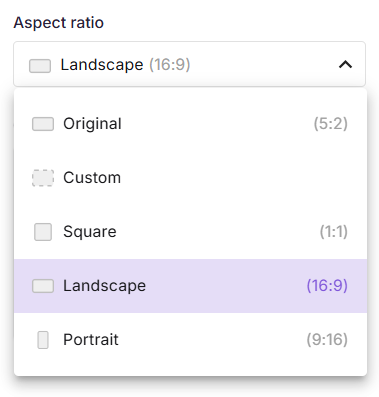
- Für benutzerdefiniert zieht man die Schnittgrenz-Handles direkt auf das Schrittbild, um den Ausschnittbereich zu definieren. Der Abschnitt Ausschnitt zeigt die resultierende Breite, Höhe und das Seitenverhältnis in Echtzeit an, während Sie anpassen.
- Klicken Sie auf Anwenden , um den Zuschnitt zu speichern.
Best Practices
- Verwenden Sie benutzerdefinierten Zuschnitt für präzise Steuerung – Isolieren Sie einen bestimmten UI-Bereich, wie z. B. ein Modal, eine Form oder ein Panel, das nur einen Teil des aufgezeichneten Bildschirms einnimmt.
- Überprüfen Sie die Ernte-Output-Dimensionen – Überprüfen Sie, ob die resultierende Größe vor der Anwendung alle spezifischen Maßanforderungen erfüllt.
- Querformat (16:9) für Web-Einbettungen anwenden – Dieses Verhältnis entspricht den gängigsten Webinhalts-Displaybreiten und macht es ideal für Standard-Wissensdatenbank-Artikel oder Dokumentationsseiten.
- Zuschneiden vor dem Hinzufügen anderer Elemente – Das Zuschneiden nach dem Hinzufügen von Elementen wie Text, Hervorhebung oder Unschärfe kann ihre Position relativ zum sichtbaren Schrittbereich verschieben.
- Vorschau nach der Anwendung – Bestätigen Sie, dass alle wichtigen Inhalte auf dem Bildschirm im zugeschnittenen Bereich liegen und nichts Kritisches versehentlich ausgeschlossen wurde.