Mit der Trim-Funktion können Sie unerwünschte Segmente aus jedem Teil eines aufgenommenen Videos entfernen. Im Gegensatz zu herkömmlichen Videoeditoren, bei denen das Kürzen nur vom Anfang oder Ende entfernt wird, unterstützt Trim das Entfernen mehrerer Segmente aus dem gesamten Video, wobei nur die Inhalte beibehalten werden, die für Ihr Publikum relevant sind.
Wie man ein Video oder eine interaktive Demo kürzt
- Navigiere zum Abschnitt Bearbeiten im rechten Bereich.
- Klicke auf Trimmen.
- Klicken Sie auf Jetzt hinzufügen , um ein neues Schnittsegment zu definieren.
- Im Panel "Getrimmt" setzen Sie den Zeitrahmen für das Segment, das Sie entfernen möchten:
- Von – gib die Startzeit des zu schneidenden Segments ein.
- Um - die Endzeit des zu schneidenden Segments einzugeben.
- Klicken Sie auf Anwenden , um das Schnittsegment zu bestätigen.
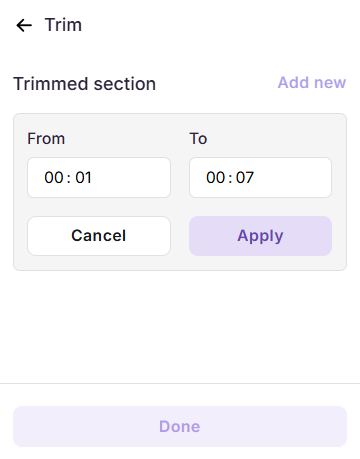
Verwaltung von Trimmsegmenten
Sobald ein oder mehrere Trimmsegmente angewendet wurden, werden sie im Trimm-Panel unter dem Abschnitt Trimmed aufgeführt, wobei jedes die getrimmte Zeitspanne anzeigt.
- Fügen Sie ein weiteres Segment hinzu – Klicken Sie oben rechts im Abschnitt "Getrimmt" auf Hinzufügen , um einen zusätzlichen Zeitbereich zu definieren.
- Bearbeiten Sie ein Segment – Klicken Sie auf ein beliebiges aufgeführtes Segment, um die From/To-Felder erneut zu öffnen und den Zeitrahmen zu ändern. Klicken Sie auf Anwenden , um Änderungen zu speichern.
- Segment löschen – Fahre mit der Maus über ein Schnittsegment, klicke auf das Dreipunktmenü und wähle Löschen.
Best Practices
- Verwenden Sie präzise From- und To-Werte – Vermeiden Sie es, unbeabsichtigt relevante Inhalte zu kürzen. Schauen Sie sich das Video in der Vorschau an, bevor Sie es finalisieren.
- Trimmen vor dem Hinzufügen von Overlay-Elementen – Das Trimmen nach dem Hinzufügen zeitbasierter Elemente wie Text, Unschärfe oder Hervorheben kann dazu führen, dass deren konfigurierte Zeitstempel außerhalb der verbleibenden Videodauer liegen.
- Vorschau nach dem Klicken auf Fertig – Bestätigen Sie, dass alle geschnittenen Segmente wie erwartet entfernt wurden und der verbleibende Inhalt natürlich fließt.